Jetpack centralise plusieurs fonctions utiles, mais il faut l’activer avec méthode
- Il relie votre site à WordPress.com pour activer des services hébergés et des outils de gestion.
- Il couvre plusieurs besoins comme la sécurité, les sauvegardes, le CDN, les statistiques et le partage social.
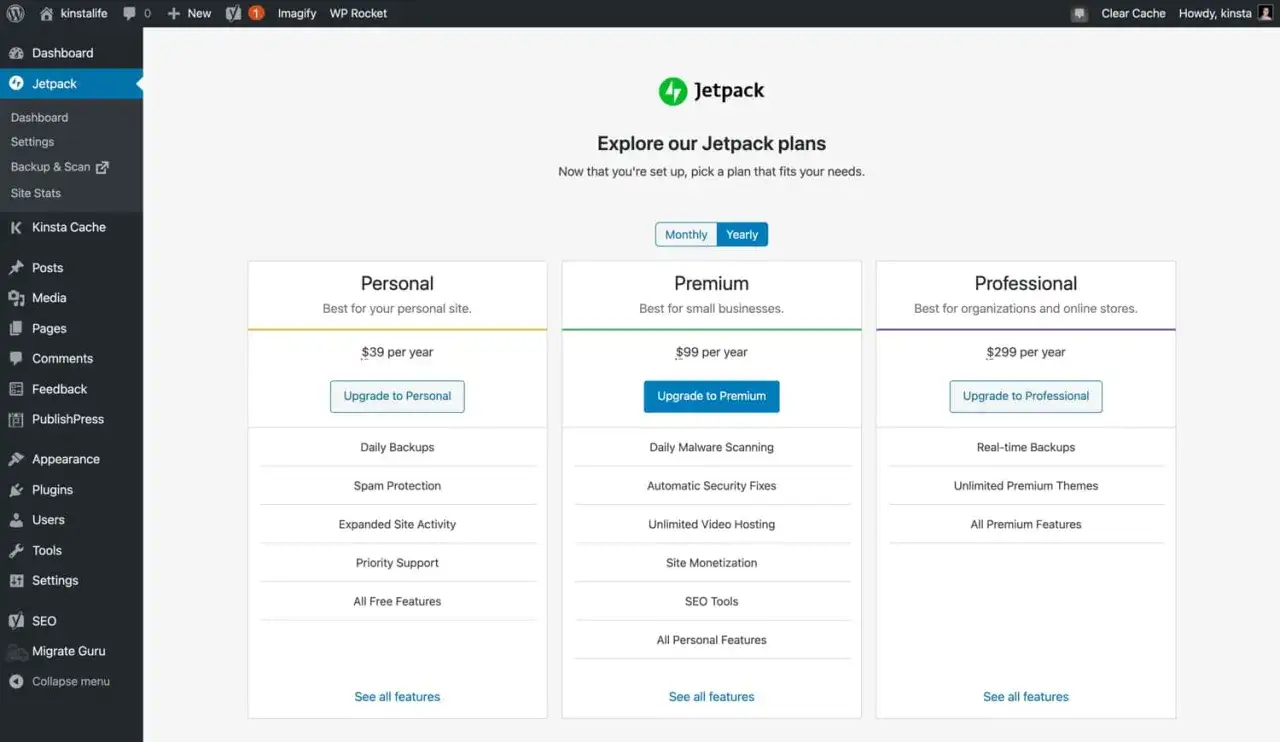
- La version de base suffit parfois pour les fonctions essentielles, mais certaines briques passent par des offres payantes.
- Il est pertinent si vous voulez limiter le nombre d’extensions à maintenir.
- Il devient moins intéressant si vous utilisez déjà des plugins spécialisés pour chaque besoin.
Ce que Jetpack change concrètement sur un site WordPress
Jetpack n’est pas un simple module de cache ni un plugin de sauvegarde isolé. Développé par Automattic, il agit comme un hub fonctionnel pour des sites WordPress auto-hébergés qui veulent ajouter rapidement des briques de sécurité, de performance et de croissance sans multiplier les installations. En pratique, il ajoute une connexion à l’écosystème WordPress.com et active des services qui tournent parfois sur des infrastructures externes, ce qui explique pourquoi certaines fonctions sont très simples à mettre en place.
Ce point est important, parce que Jetpack est souvent mal compris. Beaucoup de sites l’installent en pensant obtenir un seul bénéfice précis, alors que le vrai intérêt est ailleurs: centraliser plusieurs besoins courants dans une interface cohérente. Cela dit, je ne conseille jamais d’activer tout ce qu’il propose par réflexe. C’est justement sa modularité qui fait sa valeur. Une fois ce cadre posé, on peut regarder ce qui compte vraiment au quotidien.
Les modules qui comptent vraiment au quotidien
Jetpack couvre plusieurs familles de fonctionnalités, et c’est là qu’il devient intéressant pour un blog, un site vitrine ou une boutique en ligne. Je détaille toujours les modules par usage, parce que c’est la seule façon de savoir si l’extension vaut sa place dans votre pile technique.
Sécurité
Sur la partie sécurité, Jetpack propose des bases utiles dès la version core, comme la protection contre les attaques par force brute, les alertes de mise hors ligne et la connexion via WordPress.com. Ce sont des fonctions discrètes, mais elles évitent pas mal de surprises sur un site exposé. Les éléments plus avancés, comme les sauvegardes en temps réel, le pare-feu applicatif, l’analyse de malware et les corrections en un clic, se trouvent plutôt dans les offres de sécurité payantes.
Je trouve cette séparation cohérente: la version gratuite couvre les signaux d’alerte et quelques protections de base, tandis que les sites sérieux, marchands ou très sollicités peuvent monter d’un cran. Si votre site génère du revenu, la vraie question n’est pas “est-ce utile?” mais “est-ce que je peux me permettre de ne pas avoir de restauration rapide?”. C’est un autre niveau de décision, et il mène naturellement à la performance.
Performance
Jetpack apporte aussi des outils de performance comme un CDN d’images et de fichiers statiques, Jetpack Boost pour accélérer le site plus facilement, VideoPress pour l’hébergement vidéo et Jetpack Search pour les sites riches en contenu. Le CDN est souvent le premier levier intéressant parce qu’il réduit la charge sur l’hébergement et accélère le chargement des médias, sans configuration compliquée. Pour un site éditorial ou une boutique avec beaucoup d’images, c’est concret.Je nuance cependant un point: Jetpack n’est pas un remplaçant automatique d’une vraie stratégie de performance. Il aide, oui. Mais il ne compensera pas un hébergement médiocre, des images mal compressées ou un thème trop lourd. En revanche, si vous voulez un gain rapide sans passer trois heures à régler des caches, il fait le travail. C’est aussi ce qui le rapproche des usages orientés croissance.
Croissance et visibilité
La partie croissance est moins visible, mais souvent plus utile que prévu. Jetpack Stats permet de suivre les visites, les contenus qui performent et les sources de trafic avec une lecture assez simple. Jetpack Social automatise la diffusion des nouveaux contenus sur les réseaux sociaux, et les outils de newsletter ou d’IA servent surtout à gagner du temps dans la production et la distribution. Sur ce terrain, Jetpack cherche clairement à vous faire passer moins de temps dans le tableau de bord et plus de temps sur le contenu lui-même.
Je recommande particulièrement Jetpack Stats aux créateurs qui veulent des indicateurs lisibles sans retomber dans une usine à gaz analytique. Selon le type de site, la version gratuite peut être suffisante pour un usage personnel, mais les sites commerciaux doivent généralement passer sur des plans adaptés. C’est un détail à connaître avant de compter dessus comme sur un outil universel.
Lire aussi : WP Super Cache - Le guide pour un site WordPress rapide
Gestion et création
Jetpack ne sert pas seulement à protéger ou accélérer un site. Il apporte aussi des fonctions de gestion comme la gestion des mises à jour de certains plugins, les notifications, les blocs de contenu liés aux visiteurs récurrents et des outils liés à la publication. Sur un site éditorial avec plusieurs contributeurs, ces fonctions évitent de disperser l’administration entre plusieurs extensions invisibles mais redondantes.
À mon sens, c’est dans cette couche “invisible” que Jetpack gagne souvent sa place. On ne le remarque pas autant qu’un formulaire ou qu’un cache, mais il simplifie le quotidien. Et c’est précisément ce type de simplification qui devient décisif quand il faut choisir entre une extension tout-en-un et plusieurs plugins spécialisés.
Quand Jetpack est un bon choix et quand je lui préfère un plugin dédié
Jetpack n’est pas forcément le meilleur choix pour tout le monde. La bonne décision dépend surtout du niveau de complexité du site, du nombre d’extensions déjà installées et de votre envie de garder une pile technique légère. Voici la règle que j’utilise le plus souvent: si vous cherchez plusieurs fonctions à la fois, Jetpack devient pertinent; si vous ne voulez qu’un seul service, une extension dédiée est souvent plus propre.
| Situation | Ce que je privilégie | Pourquoi |
|---|---|---|
| Blog ou site vitrine avec besoin de sécurité de base, stats et partage | Jetpack | Un seul point de gestion, une configuration rapide et moins de plugins à surveiller. |
| Boutique WooCommerce ou site de business avec sauvegardes et restauration critiques | Jetpack, si vous voulez le pack complet | Les sauvegardes en temps réel et les outils de croissance sont utiles quand l’activité dépend du site. |
| Besoin unique comme un cache, une sauvegarde ou une statistique très précise | Plugin dédié | Plus léger, plus ciblé, souvent plus facile à optimiser au millimètre. |
| Site déjà équipé avec plusieurs outils spécialisés | Éviter le doublon | Jetpack peut dupliquer des fonctions déjà présentes et ajouter de la complexité inutile. |
Je garde Jetpack quand il réduit clairement la friction d’exploitation. Je le laisse de côté quand il commence à se superposer à trois autres outils déjà installés. Cette logique simple évite les surcouches et prépare la suite: l’installation propre, sans alourdir le site.
L’installer sans alourdir le site
Le piège classique avec Jetpack, ce n’est pas l’installation. C’est l’installation suivie d’une activation “tout compris” sans tri. Pour éviter ça, je procède toujours par étapes.
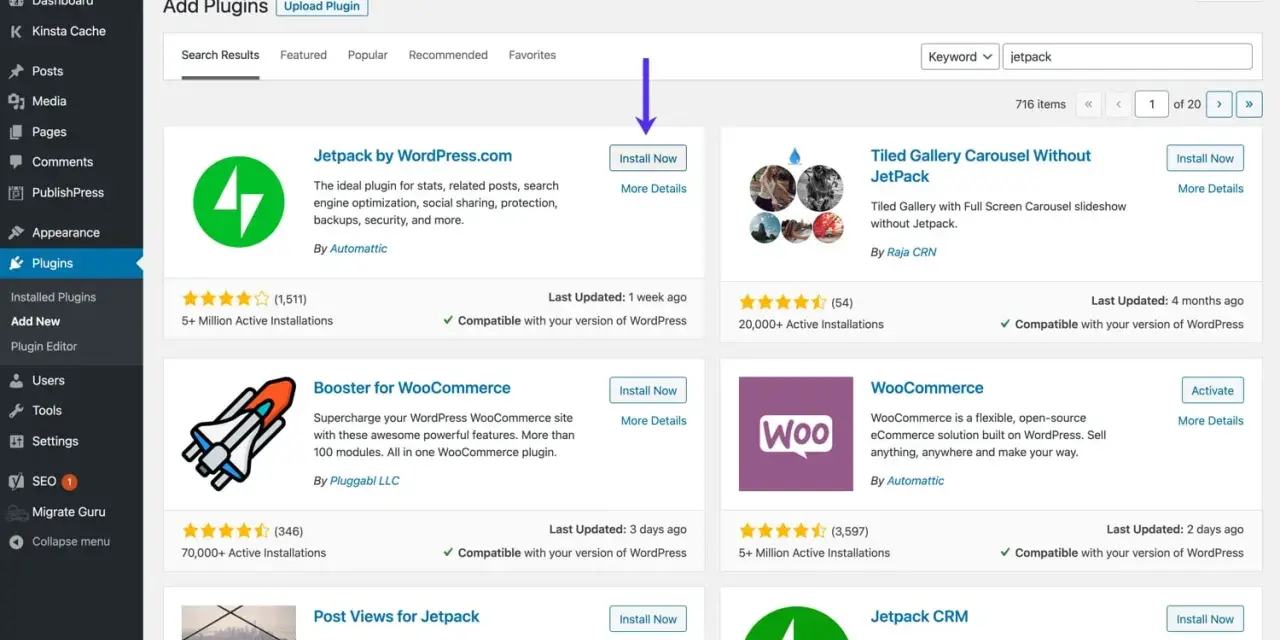
- J’installe l’extension depuis le dépôt WordPress ou depuis l’interface d’ajout d’extensions.
- Je connecte le site à un compte WordPress.com, parce que plusieurs fonctions en dépendent.
- Je n’active que les modules réellement utiles au projet en cours.
- Je vérifie s’il existe déjà un plugin qui fait la même chose, afin d’éviter les doublons.
- Je teste les points sensibles: vitesse, connexion, sauvegarde, restauration et affichage des contenus.
- Je garde un œil sur les effets de bord après quelques jours d’usage réel, pas seulement au moment de l’installation.
Ce dernier point compte davantage qu’on ne le pense. Un site peut sembler plus stable dans le tableau de bord, puis révéler un conflit de scripts, une surcharge de médias ou une duplication de fonctions sur la page publique. Si vous partez sur Jetpack, partez avec une logique de test, pas avec une logique de confiance aveugle. C’est là que les erreurs les plus fréquentes apparaissent.
Les erreurs que je vois le plus souvent avec Jetpack
Jetpack est pratique, mais il est aussi très facile à surutiliser. Voici les erreurs que je rencontre le plus souvent sur les sites WordPress.
- Activer tous les modules sans filtrer alors qu’une partie seulement est réellement utile au projet.
- Empiler des fonctionnalités identiques avec d’autres extensions déjà présentes, ce qui crée des doublons et parfois des conflits.
- Confondre confort et stratégie en pensant qu’un plugin tout-en-un remplace un hébergement sérieux, des mises à jour propres et une bonne maintenance.
- Ne pas tester la restauration après avoir mis en place les sauvegardes, alors que c’est le vrai point critique.
- Oublier l’impact du modèle de connexion à WordPress.com, notamment pour la gestion des comptes et la dépendance à l’écosystème Jetpack.
- Utiliser les statistiques sans réfléchir au contexte, surtout si le site a des contraintes de confidentialité ou une activité commerciale.
Je résume souvent le sujet ainsi: Jetpack n’est pas le problème, c’est l’usage non maîtrisé qui l’est. Bien configuré, il apporte de la simplicité. Mal configuré, il devient juste une couche de plus à surveiller. Si vous gardez cette idée en tête, vous éviterez l’essentiel des mauvaises surprises.
Ce que je retiendrais avant de le garder en production
Jetpack est pertinent quand vous voulez sécuriser, accélérer et faire grandir un site WordPress sans empiler une dizaine d’extensions indépendantes. Il est moins intéressant si votre stack est déjà très spécialisée, ou si vous n’avez besoin que d’une seule fonction précise. En 2026, je le considère surtout comme une option solide pour les sites qui cherchent un bon compromis entre simplicité et couverture fonctionnelle.
Si je devais vous laisser une seule ligne directrice, ce serait celle-ci: installez Jetpack pour ce qu’il vous apporte vraiment, pas pour ce qu’il promet en théorie. Le bon choix n’est pas de tout activer, mais de garder uniquement les briques qui servent votre site, votre rythme de publication et vos objectifs business.