Changer l’apparence d’un site WordPress n’est pas qu’une affaire de couleurs ou de police. En pratique, un nouveau thème peut améliorer la lisibilité, clarifier la navigation, renforcer la crédibilité d’une marque et corriger des problèmes très concrets comme un affichage mobile maladroit ou une structure de page devenue trop rigide. Ici, je vais aller droit au but : comment choisir le bon thème, comment le basculer proprement et quels points vérifier pour éviter de casser ce qui fonctionne déjà.
Les points essentiels à vérifier avant de changer de thème
- Le contenu ne disparaît pas, mais la mise en page, les menus et certains widgets peuvent changer de place.
- Une sauvegarde complète et, si possible, un environnement de préproduction évitent les mauvaises surprises.
- Un thème bloc se règle surtout dans l’éditeur du site, alors qu’un thème classique passe encore souvent par le personnalisateur.
- Un seul thème peut être actif à la fois, mais vous pouvez en garder plusieurs installés pour comparer ou revenir en arrière.
- Le bon choix dépend moins du style brut que de la maintenance, de la vitesse et de la souplesse de mise en page.
Quand changer de thème devient la bonne décision
Je vois souvent des sites qui fonctionnent encore, mais qui ne servent plus vraiment leur contenu. Le thème n’est alors plus un simple habillage : il freine la lecture, alourdit les pages ou impose une structure qui ne correspond plus aux besoins du site. Dans ce cas, changer de design n’est pas un caprice visuel, c’est une remise à plat utile.
Les signaux les plus nets sont rarement subtils. Sur mobile, un menu trop compact, des blocs trop serrés ou des titres coupés suffisent à faire chuter la qualité perçue. Si, en plus, l’accueil ne met pas correctement en avant vos contenus, vos services ou vos appels à l’action, le thème actuel travaille contre vous.
| Signal observé | Ce que cela révèle | Ce que je ferais |
|---|---|---|
| Pages difficiles à lire sur smartphone | Le thème n’est pas assez pensé pour le responsive | Tester un thème plus simple et mieux structuré |
| Accueil trop rigide | La hiérarchie éditoriale n’est plus adaptée | Choisir un thème avec modèles de page souples |
| Personnalisation limitée | Les réglages actuels bloquent l’évolution visuelle | Passer à un thème plus moderne ou plus modulable |
| Thème peu ou plus maintenu | Risque de compatibilité et de sécurité | Préparer une migration vers une base mieux suivie |
En clair, je ne change pas de thème seulement pour “faire plus joli”. Je le fais quand l’interface ne sert plus l’objectif du site. Et une fois ce constat posé, la vraie question devient : vers quoi migrer sans perdre en cohérence ?
Choisir un thème qui sert la mise en page et pas seulement le style
Le répertoire officiel WordPress propose plus de 14 000 thèmes gratuits, ce qui donne une marge énorme pour tester des directions visuelles sans budget immédiat. Mais le volume ne suffit pas : je regarde d’abord la logique de structure, la qualité du responsive, la compatibilité avec les extensions utilisées et la facilité de personnalisation.
Le choix entre thème bloc, thème classique, version gratuite ou premium dépend surtout de votre manière de travailler. Un thème bloc est souvent plus souple pour piloter l’ensemble du site depuis l’éditeur de site. Un thème classique reste pertinent si vous avez déjà vos repères dans le personnalisateur ou si votre site repose sur des habitudes de mise en page plus anciennes.
| Type de thème | Pour qui | Avantages | Limites |
|---|---|---|---|
| Thème bloc | Sites qui veulent centraliser la mise en page | Gestion globale des modèles, styles plus unifiés, forte souplesse visuelle | Demande un peu d’adaptation si l’on vient d’un thème classique |
| Thème classique | Sites déjà en place ou équipes habituées au personnalisateur | Prise en main familière, grand choix historique, fonctionnement éprouvé | Moins cohérent pour modifier tout le site d’un seul bloc |
| Thème gratuit | Blogs, sites vitrines, budgets serrés | Rapide à tester, nombreuses options disponibles, coût nul | Support et options parfois plus limités |
| Thème premium | Sites qui veulent du support et des réglages avancés | Souvent plus riche en démos, en gabarits et en assistance | Il faut vérifier que les options servent vraiment le projet |
Mon filtre est simple : si le thème a l’air séduisant mais complique la maintenance, je passe. Un bon thème ne doit pas seulement “faire propre” au premier regard, il doit rester exploitable dans la durée. C’est précisément pour cette raison qu’une préparation sérieuse fait la différence.
Préparer la bascule sans casser le site
Avant de toucher à quoi que ce soit, je fais une copie complète du site. Pas seulement la base de données : je veux aussi les fichiers médias et, si possible, un point de restauration facilement exploitable. C’est la seule manière raisonnable de travailler si le site reçoit déjà du trafic ou s’il génère des leads.
Je conseille aussi de préparer un environnement de préproduction, surtout pour un site actif. Vous y testez le nouveau thème sans exposer les visiteurs à une version incomplète, ce qui évite les allers-retours inutiles et les erreurs visibles publiquement.
- Faire une sauvegarde complète avant toute modification.
- Noter les éléments dépendants du thème actuel : menus, zones de widgets, page d’accueil, CSS additionnel, polices et couleurs.
- Repérer les extensions qui influencent le design, comme un constructeur de pages, un plugin de formulaires ou un module de boutique.
- Tester le thème dans un environnement de préproduction si le site est important.
- Conserver le thème actuel installé tant que la nouvelle version n’est pas validée.
Je vérifie aussi un point souvent oublié : les personnalisations faites “à la main” dans les fichiers du thème. Si vous avez déjà modifié le code source directement, un changement de thème peut faire perdre ces ajustements. Dans ce cas, il faut les déplacer vers un thème enfant ou vers un plugin dédié avant la bascule. C’est ce détail qui évite les regrets après coup.
Changer le thème dans WordPress pas à pas
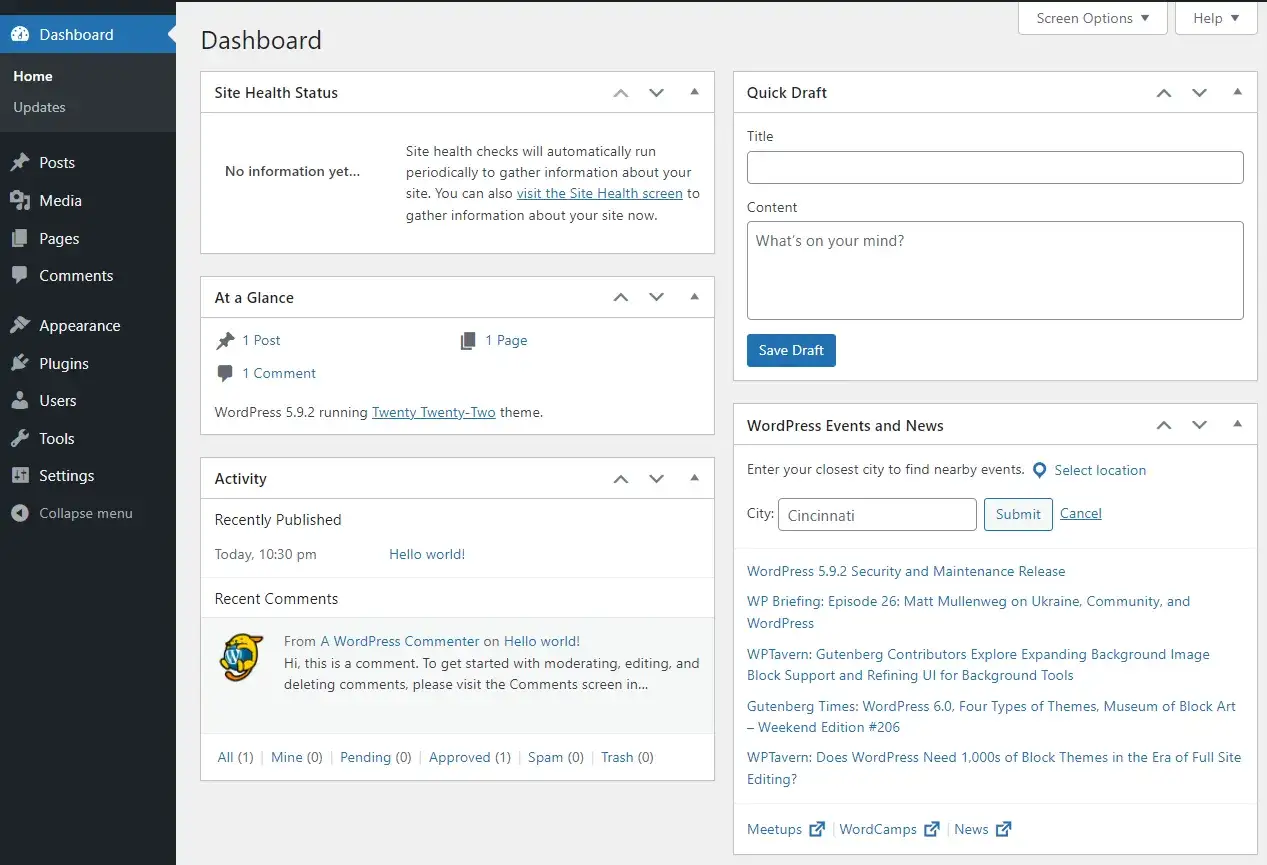
WordPress centralise la gestion des thèmes dans l’écran Thèmes. C’est là que l’on installe, prévisualise, active, met à jour ou supprime un thème. En pratique, le chemin est simple, mais je préfère le faire avec méthode plutôt qu’en cliquant trop vite sur “Activer”.
- Ouvrez le tableau de bord WordPress et allez dans Apparence > Thèmes.
- Cliquez sur Ajouter un nouveau thème si le thème souhaité n’est pas encore installé.
- Prévisualisez le thème pour voir comment il traite l’accueil, les articles, les pages et le menu.
- Vérifiez la compatibilité visuelle sur desktop et mobile avant l’activation.
- Activez le thème quand le rendu vous paraît cohérent.
- Contrôlez immédiatement le menu, l’en-tête, le pied de page et les widgets.
Si vous passez à un thème bloc, une partie du travail de réglage se fera dans l’éditeur du site. Avec un thème classique, le personnalisateur reste souvent la voie naturelle. Dans les deux cas, le principe ne change pas : je teste d’abord les gabarits importants, puis je finalise les réglages plus fins.
Ce qui change le plus après l’activation
Le contenu principal reste là, mais son habillage peut se comporter différemment. C’est souvent là que les surprises apparaissent. Un site peut sembler “fonctionner” alors qu’en réalité, la hiérarchie visuelle a changé, un menu a disparu d’un emplacement clé ou une zone latérale n’est plus utilisée.
| Élément | Effet fréquent après changement | Réflexe utile |
|---|---|---|
| Menus | Les emplacements ne sont pas toujours repris à l’identique | Réassigner les menus principaux et secondaires |
| Widgets | Les zones latérales ou de pied de page peuvent varier | Replacer les blocs utiles un par un |
| Page d’accueil | La mise en avant des contenus peut changer de logique | Vérifier la page d’accueil statique ou la dernière publication |
| CSS additionnel | Les retouches visuelles peuvent ne plus s’appliquer proprement | Recopier les ajustements dans le nouvel environnement si besoin |
| Constructeurs de pages | Certains modèles deviennent trop larges, trop serrés ou incohérents | Relire les pages les plus stratégiques une à une |
| Performance mobile | Le poids du thème ou ses scripts peuvent alourdir l’affichage | Mesurer la vitesse et simplifier les sections inutiles |
Je recommande de vérifier au minimum trois pages : l’accueil, un article ou une page de contenu, et une page d’action comme un contact ou une fiche service. Sur un site e-commerce, j’ajoute évidemment la fiche produit, le panier et le tunnel de commande. C’est à ce moment-là que l’on voit si le thème est réellement adapté ou seulement joli en démonstration.
Choisir entre modifier l’existant et repartir sur une nouvelle base
Toutes les situations ne justifient pas un changement complet. Parfois, ce qu’il faut réellement, c’est ajuster l’existant sans bouleverser la structure. Je trouve utile de distinguer trois cas : retouche légère, refonte visuelle et migration complète.
| Option | Quand je la privilégie | Avantage principal | Point de vigilance |
|---|---|---|---|
| Personnaliser le thème actuel | Quand la structure reste bonne mais que le style vieillit | Moins de risques et moins de travail | On atteint vite les limites du thème si la base est trop rigide |
| Créer ou utiliser un thème enfant | Quand il faut garder des ajustements techniques ou CSS | Préserve les modifications lors des mises à jour | Demande un minimum de discipline technique |
| Changer complètement de thème | Quand la mise en page, la maintenance ou la compatibilité posent problème | Donne une vraie nouvelle base visuelle | Impose une phase de contrôle plus longue |
Avant de valider le nouveau design, je contrôle encore ces détails
Une fois le thème activé et les pages principales revues, je fais un dernier passage très concret. Je ne cherche pas la perfection théorique, seulement à éviter les défauts visibles qui nuisent à la confiance : un bouton mal placé, un formulaire cassé, un contraste insuffisant ou une image héro trop lourde.
- Vérifier l’affichage sur mobile, tablette et desktop.
- Relire les menus, le logo, le pied de page et les zones de contact.
- Tester les formulaires, les boutons d’appel à l’action et les liens internes importants.
- Contrôler les pages à fort trafic avant de publier la nouvelle version à grande échelle.
- Observer la vitesse de chargement après la mise en ligne et simplifier si nécessaire.
Changer de thème n’est pas une opération cosmétique isolée. C’est une petite migration de design, avec ses dépendances, ses risques et ses bénéfices. Quand elle est préparée correctement, elle donne au site une lecture plus nette, une interface plus crédible et une base beaucoup plus saine pour les prochains ajustements.