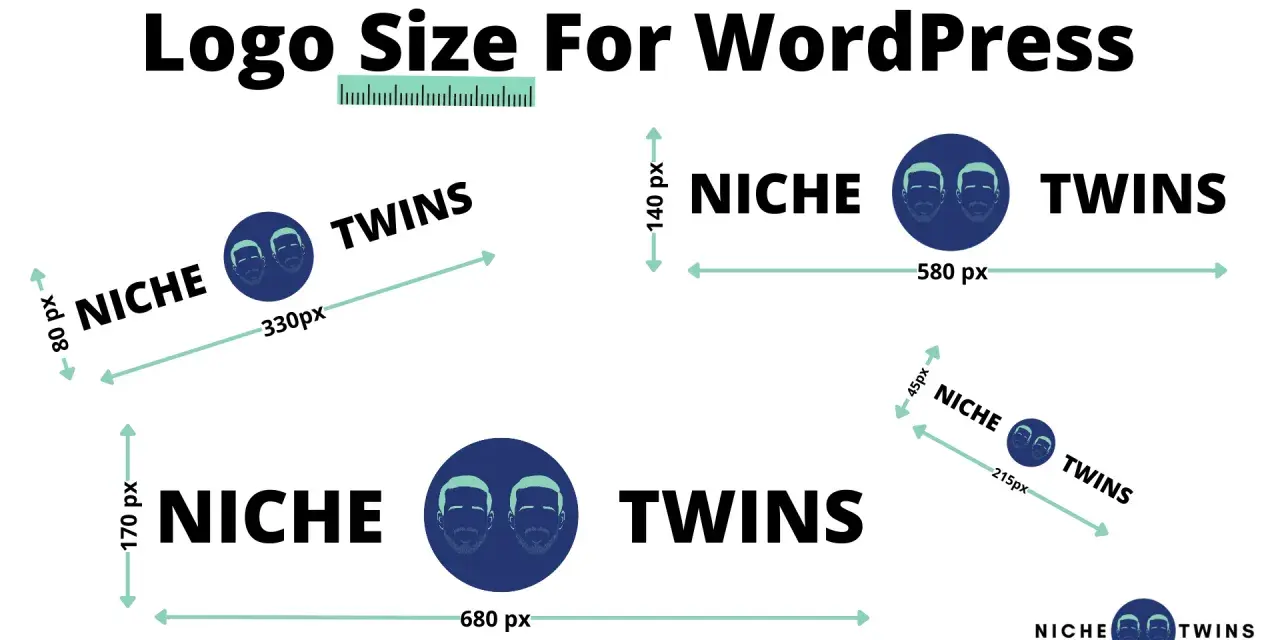
Les repères à garder avant de redimensionner un logo
- Il n’existe pas de taille universelle: le thème, le menu et la forme du logo comptent autant que les pixels.
- Je pars souvent sur 200 × 80 à 300 × 100 px pour un logo horizontal, et sur 160 × 160 px pour un logo carré.
- Pour un rendu net, je prévois souvent un fichier source environ 2 fois plus grand que la taille affichée.
- Sur mobile, mieux vaut ajuster la largeur du logo séparément plutôt que de conserver le même réglage qu’en desktop.
- Un logo bien recadré, léger et contrasté donne souvent un meilleur résultat qu’un fichier plus grand mais mal préparé.
Les dimensions de départ que je recommande selon la forme du logo
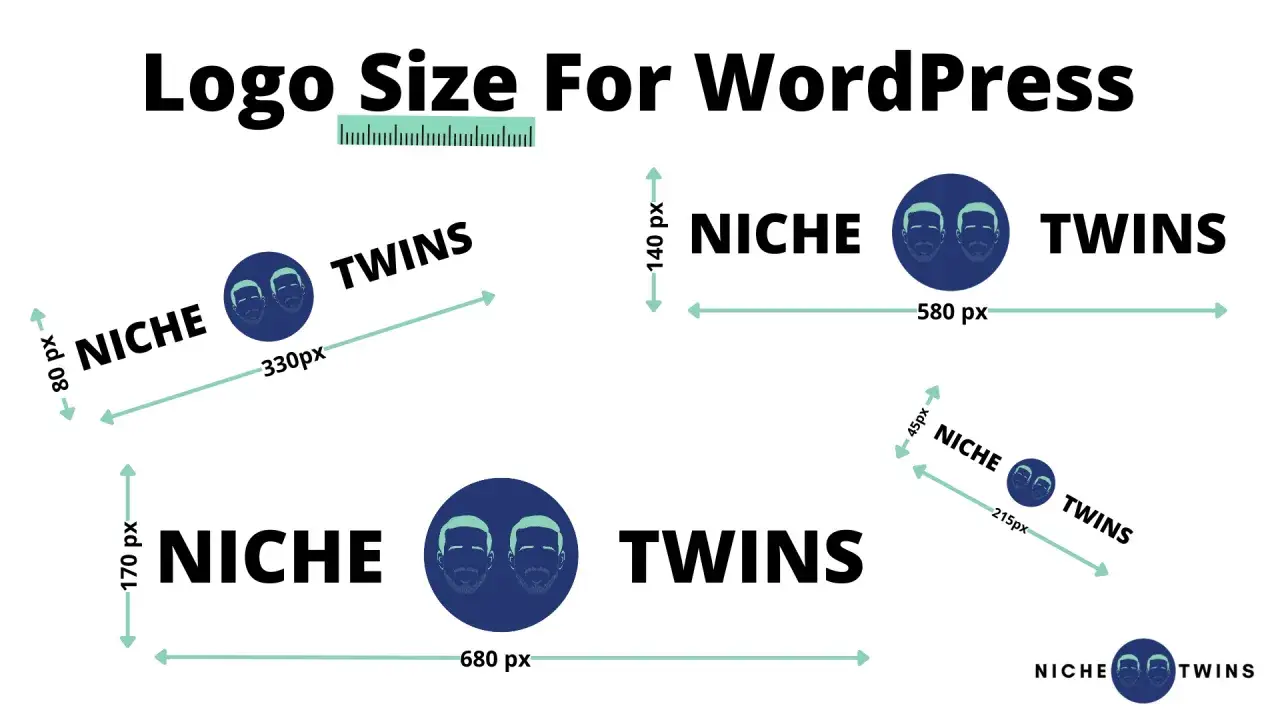
Je pars toujours de la forme du logo, pas d’un chiffre magique. Un symbole carré, un mot-symbole horizontal et un logo avec baseline ne demandent pas le même espace visuel, même s’ils ont la même “taille” en pixels. Pour gagner du temps, je préfère travailler avec des repères simples, puis ajuster selon le thème et la place réellement disponible dans l’en-tête.
| Type de logo | Taille affichée de départ | Fichier source conseillé | Quand je la choisis |
|---|---|---|---|
| Logo horizontal simple | 220 × 80 à 260 × 90 px | 440 × 160 à 520 × 180 px | Blog, site vitrine, marque sobre avec menu classique |
| Logo horizontal avec nom long | 260 × 90 à 320 × 110 px | 520 × 180 à 640 × 220 px | Quand la marque a besoin d’un peu plus d’air sans casser la ligne du header |
| Logo carré ou pictogramme seul | 140 × 140 à 160 × 160 px | 280 × 280 à 320 × 320 px | Header compact, navigation courte, identité très visuelle |
| Logo avec baseline ou version empilée | 200 × 100 à 240 × 120 px | 400 × 200 à 480 × 240 px | Quand la baseline doit rester lisible sans prendre trop de hauteur |
Le repère qui compte vraiment, c’est la largeur disponible dans la barre de navigation, pas la taille du fichier d’origine. J’aime bien garder une marge visuelle de chaque côté du logo, parce qu’un visuel qui touche presque le menu ou le bord du conteneur donne tout de suite une impression de header trop serré. Dans les thèmes un peu contraints, une largeur un peu plus courte vaut souvent mieux qu’une version surdimensionnée.
Ce que le thème impose déjà à votre logo
La documentation WordPress rappelle que le thème peut déclarer une largeur et une hauteur attendues pour le logo personnalisé, avec des options flexibles. Autrement dit, le thème définit souvent le cadre avant même que vous commenciez à ajuster le visuel. C’est pour cela qu’un même fichier peut paraître parfait sur un site et trop petit, ou trop grand, sur un autre.
Dans la doc de Neve, la largeur du logo peut être réglée par appareil, et la hauteur de la rangée s’ajuste automatiquement. C’est typiquement le genre de détail qui change tout sur un site moderne: le desktop peut supporter un logo plus large, alors que le mobile a besoin d’un traitement plus compact pour préserver la hiérarchie de l’en-tête. Je considère donc le thème comme un vrai gabarit, pas comme un simple décor.
Cette logique explique aussi pourquoi certains thèmes affichent des repères très différents. Un design épuré peut se contenter d’un logo relativement bas et étiré, alors qu’un header plus dense accepte mieux un logo plus compact. Il faut lire le thème comme un espace de composition: si le logo est bien dimensionné mais mal intégré au conteneur, le résultat restera bancal.
La suite logique, c’est donc de vérifier où se règlent ces dimensions et comment les tester sans casser l’équilibre du header.
Les réglages à vérifier dans WordPress et dans votre thème
Dans un thème classique, je commence par Identité du site dans le personnalisateur, puis je regarde si une largeur de logo, une hauteur de ligne ou un contrôle spécifique est disponible. Dans un thème à base de blocs, je vais plutôt inspecter l’éditeur du site et le modèle d’en-tête: le réglage se fait alors directement dans la structure du header, pas uniquement dans un panneau général.
- Vérifiez la largeur maximale du logo proposée par le thème, puis comparez-la à la place réellement disponible à côté du menu.
- Si le thème propose des tailles différentes par appareil, réduisez la largeur sur mobile avant de toucher au desktop.
- Testez l’état normal et l’état sticky du header, car un logo correct en haut de page peut devenir trop dominant une fois l’en-tête rétréci.
- Surveillez les marges et le padding autour du logo: l’espace doit souvent être dans le conteneur, pas dans l’image elle-même.
Je me méfie surtout des réglages trop automatiques. Un header peut sembler équilibré sur une largeur de bureau, puis casser visuellement dès que le menu passe sur deux lignes ou que le logo reste trop large sur tablette. C’est pour cela que je préfère tester le logo dans trois contextes au minimum: desktop, tablette et mobile. Une largeur cohérente sur ces trois cas vaut mieux qu’un réglage “parfait” sur un seul écran.
Une fois que le cadre est bon, le vrai travail consiste à préparer le fichier pour qu’il reste net, léger et compatible avec l’affichage du thème.
Comment garder un logo net sans alourdir le header
Pour un logo, je vise rarement le “plus grand possible”. Je vise le format le plus propre pour la taille affichée. En pratique, un fichier source autour de 2 fois la taille visible reste un bon point de départ pour conserver des bords nets sur les écrans haute densité. Si le logo s’affiche à 220 px de large, j’aime partir sur une version source proche de 440 px.
Je garde aussi un œil sur le poids du fichier. Pour un logo simple, je cherche souvent à rester autour de 30 à 80 Ko, et je considère qu’au-delà de 100 Ko, il faut au moins se demander si le fichier n’est pas trop chargé pour ce qu’il apporte. Un logo n’a pas besoin d’être une image “spectaculaire”; il doit être lisible, stable et rapide à charger.
Deux détails font souvent la différence: le recadrage et la transparence. Si le fichier contient de grandes marges invisibles, vous perdez de la place utile dans le header. Si le fond est opaque alors que le logo doit flotter sur une barre colorée, l’effet devient vite maladroit. Je préfère donc un fichier bien serré autour du signe, avec un fond adapté à l’usage réel du site.
Enfin, si le logo contient des traits fins, une typo délicate ou des contreformes étroites, je surveille son comportement à petite taille. Ce qui paraît élégant à 400 px de large peut devenir brouillon à 140 px. C’est là que la simplification graphique est parfois plus utile qu’une optimisation technique supplémentaire.
Les erreurs qui dégradent le rendu sur desktop et mobile
Le problème le plus fréquent reste le même: on part d’un fichier trop petit, puis on le force à s’afficher plus grand avec du CSS. Le résultat est presque toujours plus flou, surtout sur les écrans rétina. À l’inverse, un fichier démesurément grand peut alourdir le chargement sans améliorer la perception visuelle si le thème le réduit de toute façon.
- Confondre taille source et taille affichée : le fichier peut être grand, mais ce qui compte pour l’utilisateur, c’est la dimension réellement visible dans l’en-tête.
- Garder la même largeur sur tous les appareils : un logo acceptable en desktop peut prendre trop de place sur mobile.
- Mettre la marge dans l’image : l’espace vide devrait souvent être géré par le thème, pas par le fichier exporté.
- Surcharger le logo de détails : un dessin trop fin perd vite en netteté quand le header devient compact.
- Ignorer le sticky header : un logo qui semble parfait en haut de page peut déséquilibrer un bandeau réduit au scroll.
Je vois aussi souvent des logos “corrects” en théorie mais mal pensés pour leur contexte réel. Par exemple, un mot-symbole très long fonctionne bien au centre de la page d’accueil, puis déborde dès qu’il cohabite avec une navigation plus dense. Dans ce cas, la bonne solution n’est pas forcément de forcer le fichier à rentrer: il faut parfois prévoir une version compacte du logo pour le mobile ou pour le header sticky.
Le dernier point à ne pas sous-estimer, c’est la cohérence entre le logo et l’ensemble du bandeau. Un logo très sombre sur un fond sombre, ou l’inverse, oblige l’utilisateur à faire un effort visuel inutile. Sur un site WordPress, le meilleur logo n’est pas celui qui se remarque le plus; c’est celui qui s’intègre immédiatement au bon endroit, sans friction.
Le réglage le plus sûr quand on veut aller vite
Si je devais choisir un réglage de départ sans passer une heure à tester, je ferais simple: un logo horizontal autour de 220 px de large sur desktop, avec une version source proche du double, puis une réduction sur mobile vers 140 à 160 px selon la largeur du menu. Pour un logo carré ou symbolique, je garderais plutôt une base à 160 × 160 px affichés, sans chercher à remplir tout l’espace disponible.
- Site vitrine ou blog: largeur modérée, lecture immédiate, header respirant.
- Marque avec nom long: largeur un peu plus généreuse, mais contrôle serré sur le mobile.
- Logo symbole seul: format carré ou quasi carré, très facile à stabiliser dans l’en-tête.
Au fond, la bonne taille n’est pas celle qui “remplit” le header, mais celle qui respecte la hiérarchie visuelle du site. Quand le logo reste net, bien recadré et dimensionné selon le thème, l’en-tête gagne en clarté, et le site en crédibilité.