Ce guide va droit au but : je compare WebP et JPEG sous l’angle de la performance et de la qualité, puis je montre dans quels cas choisir l’un ou l’autre sans transformer la gestion des médias en casse-tête.
L’essentiel pour choisir sans perdre en qualité ni en vitesse
- WebP est généralement plus léger que JPEG à qualité visuelle proche, ce qui aide le chargement des pages.
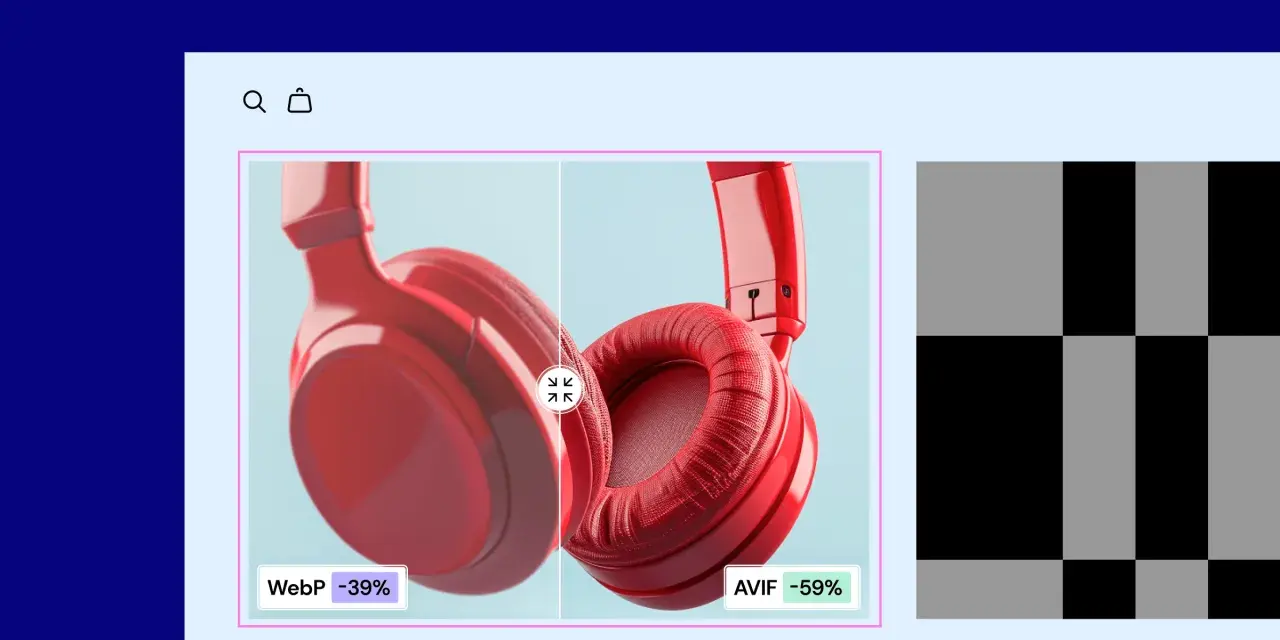
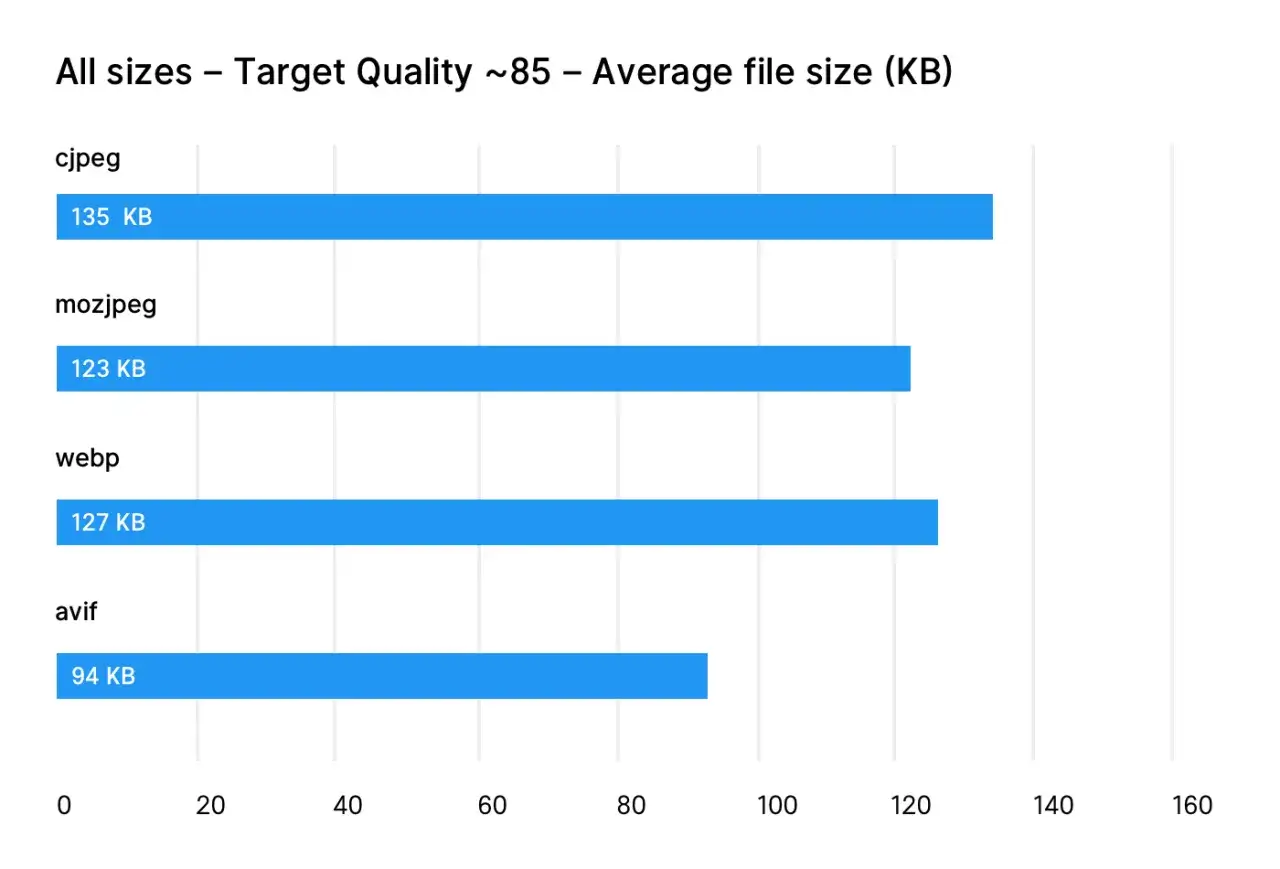
- Les tests publiés par Google indiquent un gain moyen de 25 à 34 % sur la taille des fichiers à qualité comparable.
- JPEG reste le format le plus universel, mais il ne gère ni la transparence ni l’animation.
- Pour un site WordPress, WebP est souvent le meilleur choix par défaut, à condition de prévoir une compatibilité de secours.
- Sur les visuels d’interface, les captures d’écran et les éléments à contours nets, le poids ne doit jamais se faire au détriment de la lisibilité.
Ce qui change vraiment entre WebP et JPEG
Sur le papier, les deux formats servent à afficher des images raster sur le web. Dans la pratique, ils ne jouent pas dans la même catégorie dès qu’on parle de compression, de transparence ou de polyvalence. Le JPEG reste une valeur sûre pour les photos, mais WebP a été pensé pour mieux servir les usages web modernes, surtout quand le poids de page compte.
| Critère | WebP | JPEG |
|---|---|---|
| Compression | Lossy et lossless | Lossy uniquement |
| Transparence | Oui, y compris en mode avec pertes | Non |
| Animation | Oui | Non |
| Taille des fichiers | Souvent plus faible à qualité similaire | Souvent plus lourde à rendu proche |
| Compatibilité | Très bonne dans les navigateurs actuels | Quasi universelle depuis longtemps |
| Usage typique | Web, interface, médias optimisés | Photos, échanges simples, rétrocompatibilité |
La documentation de Google montre que WebP peut produire des fichiers 25 à 34 % plus petits que des JPEG comparables à qualité visuelle équivalente. Autrement dit, un visuel qui pèse 500 Ko en JPEG peut, selon son contenu et son taux de compression, descendre autour de 330 à 375 Ko en WebP sans que la différence saute aux yeux. La notion clé ici est la qualité perçue : on ne compare pas seulement les pixels, on compare ce que l’œil retient réellement.
La documentation MDN rappelle aussi un point simple mais décisif : le JPEG ne gère pas l’alpha, donc pas la transparence. Pour une image d’interface avec des bords irréguliers, un pictogramme ou un visuel qui doit se fondre sur un fond coloré, ce détail change tout.
Pourquoi WebP gagne souvent en performance
Le gain de performance vient d’abord du poids transmis au navigateur. Moins d’octets à récupérer, c’est souvent moins de temps d’attente, surtout sur mobile ou sur connexion moyenne. Dans une page riche en images, la différence se cumule vite : quelques dizaines de kilo-octets gagnés sur chaque média, et le chargement devient sensiblement plus fluide.
Je distingue deux effets pratiques. Le premier est direct : un fichier plus léger arrive plus vite et se met plus rapidement à disposition de l’écran. Le second est plus global : si la bibliothèque média est mieux optimisée, tout le site respire mieux, y compris les pages où l’image n’est pas le seul facteur de lenteur. C’est particulièrement vrai dans WordPress, où les médias non compressés restent un problème très fréquent.
WebP ne gagne pas parce qu’il est “magique”, mais parce qu’il utilise une compression plus efficace pour beaucoup de contenus web. Les interfaces, les photos de blog et les visuels marketing profitent souvent de cet avantage. En revanche, si l’image a déjà été lourdement compressée en amont, le bénéfice peut être plus modeste. La vraie erreur consiste à croire qu’un simple changement de format corrigera une image mal préparée.
Quand JPEG reste un choix pertinent
Je ne jette pas JPEG par principe. Il reste pertinent dès qu’il faut privilégier la compatibilité, la simplicité d’échange ou l’intégration dans des chaînes de production encore anciennes. Si vous devez envoyer un visuel à un partenaire, archiver un rendu pour un client ou alimenter un outil qui ne gère pas bien WebP, le JPEG reste la solution la plus robuste.
Il faut aussi distinguer le cas du site web et celui du flux de travail. Sur le web, WebP a souvent l’avantage. Dans un environnement de production plus large, JPEG peut rester plus pratique parce qu’il est accepté partout, ouvert sans friction dans les logiciels de retouche et facilement réutilisable dans des pipelines classiques.
Lire aussi : Search Form WordPress - Guide Complet pour une Recherche Efficace
Les cas où je garde volontiers du JPEG
- Photos destinées à des outils ou des partenaires qui exigent encore du JPG.
- Exports rapides pour validation interne, quand la compatibilité passe avant l’optimisation.
- Archives de travail où l’équipe manipule déjà une chaîne basée sur JPEG.
- Situations où l’on veut éviter toute surprise de rendu sur un logiciel ancien.
En revanche, pour les visuels de design, les captures d’interface et les pages d’atterrissage, je suis beaucoup plus exigeant. Dès qu’un fichier pèse trop lourd pour la valeur qu’il apporte, JPEG cesse d’être un réflexe et devient un compromis à justifier.
Comment je le gère dans WordPress sans casser la compatibilité
Sur WordPress, le bon choix n’est pas seulement “quel format est meilleur”, mais “comment servir le bon format sans fragiliser le site”. La méthode la plus propre consiste à conserver l’original, générer une version WebP pour le site, puis garder un filet de sécurité pour les cas où le navigateur, le thème ou un outil tiers poserait problème.
La logique que j’applique est simple : on optimise pour le visiteur, pas pour flatter la médiathèque. Dans les faits, cela veut dire préparer les images à la bonne taille avant l’import, compresser raisonnablement, puis convertir seulement les fichiers qui apportent un vrai gain de performance. Convertir un JPEG déjà abîmé ne le rend pas plus net ; cela ne fait souvent qu’empiler les artefacts.
- Je garde l’original en archive, surtout si le client veut réutiliser le visuel ailleurs.
- Je crée une version WebP pour l’affichage public du site.
- Je vérifie le rendu sur mobile et desktop, en particulier sur les fonds clairs et les aplats de couleur.
- Je teste les pages les plus lourdes en priorité, pas toute la bibliothèque en aveugle.
- Je surveille la taille finale des médias après redimensionnement, car le format ne compense pas une image importée en trop grande résolution.
Si votre site dépend d’une chaîne de livraison moderne, un plugin d’optimisation ou un CDN capable de négocier le format envoyé au navigateur peut simplifier le travail. C’est souvent la solution la plus propre pour WordPress : vous gardez la compatibilité, et le visiteur reçoit le fichier le plus adapté sans intervention manuelle page par page.
Le format que je retiens selon le type de visuel
Pour trancher vite, je pars du contenu de l’image, pas du format que je préfère par habitude. Une photo, une bannière ou une illustration décorative n’ont pas les mêmes besoins qu’une capture d’écran ou qu’un visuel de produit avec du texte intégré.
| Type de visuel | Format que je privilégie | Pourquoi |
|---|---|---|
| Photo d’article | WebP | Meilleur ratio poids / qualité dans la plupart des cas |
| Bannière ou hero image | WebP | Le gain de taille se voit vite sur l’affichage initial |
| Capture d’écran d’interface | WebP, idéalement sans perte si les contours sont très nets | Les textes et les aplats restent plus lisibles qu’en JPEG trop compressé |
| Image destinée à un outil ancien | JPEG | Compatibilité maximale, surtout dans des workflows legacy |
| Visuel marketing pour le site | WebP | Bon compromis entre rendu propre et performance |