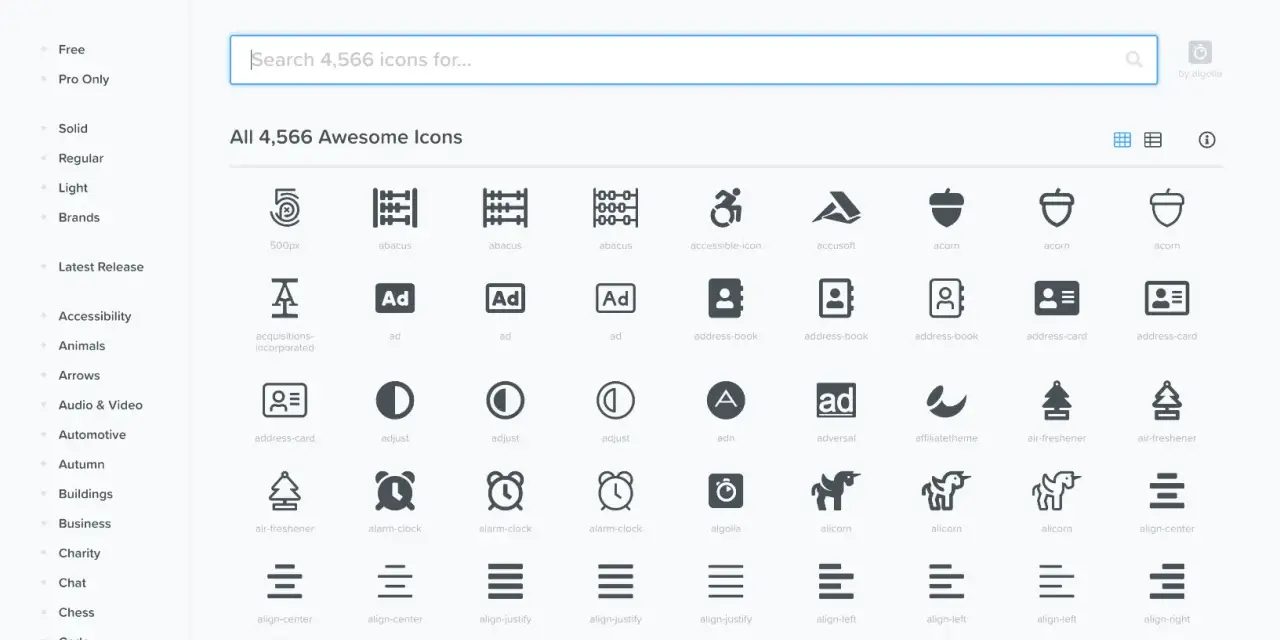
Intégrer des icônes propres et cohérentes dans WordPress change vite la lisibilité d’un site, surtout sur des pages de service, des menus, des boutons d’action ou des blocs marketing. Font Awesome reste une solution solide pour gagner en clarté visuelle sans multiplier les images inutiles, à condition de choisir la bonne méthode d’intégration et de ne pas sacrifier l’accessibilité ni la performance.
L’essentiel pour intégrer Font Awesome sans compliquer WordPress
- La solution la plus simple et la plus fiable en 2026 reste le plugin officiel, surtout avec un Kit.
- Le CDN ne couvre plus les versions récentes comme v6 et v7, donc il faut vérifier la compatibilité avant de choisir ce mode.
- Dans l’éditeur de blocs, les icônes peuvent être ajoutées en bloc ou en ligne, mais l’inline demande au moins WordPress 6.3.
- Les icônes décoratives sont cachées par défaut aux lecteurs d’écran, mais une icône porteuse de sens doit toujours avoir un texte d’accompagnement.
- Le principal risque n’est pas l’installation elle-même, mais les conflits entre plusieurs versions chargées par des thèmes ou plugins différents.
- Pour un site moderne, je recommande de partir sur un Kit, puis de ne garder le web font ou le CDN que si un besoin précis le justifie.
Pourquoi les icônes Font Awesome restent utiles dans WordPress
Je pars souvent d’un principe simple: une bonne icône ne remplace pas le texte, elle le rend plus rapide à lire. Sur un site WordPress, Font Awesome est particulièrement utile pour les menus, les boutons, les listes de services, les encarts d’aide, les réseaux sociaux et les éléments d’interface qui doivent être identifiables d’un coup d’œil.
Le vrai intérêt n’est pas seulement esthétique. Une icône bien choisie améliore la hiérarchie visuelle, réduit la charge cognitive et aide à structurer une page sans la surcharger d’illustrations. Sur une page de vente, par exemple, un pictogramme de livraison, de sécurité ou de support peut renforcer un argument sans voler la vedette au message principal.
En revanche, je reste prudent avec les usages décoratifs trop faciles. Si l’icône ne sert qu’à “faire joli”, elle finit souvent par alourdir l’interface ou brouiller la lecture. Là où Font Awesome apporte de la valeur, c’est quand il aide l’utilisateur à comprendre plus vite, pas quand il remplace un contenu qu’il faudrait simplement écrire plus clairement. La question suivante devient donc celle du bon mode d’intégration.
La méthode la plus propre pour l’intégrer
En 2026, je privilégie le plugin officiel de Font Awesome dans WordPress. C’est aujourd’hui la voie la plus nette pour garder une configuration maintenable, surtout si vous voulez utiliser un Kit, des icônes Pro ou des versions récentes de la bibliothèque. La documentation officielle recommande d’ailleurs le Kit comme option la plus souple.
- Installer le plugin depuis l’admin WordPress comme n’importe quelle extension.
- Créer ou choisir un Kit dans votre compte Font Awesome si vous voulez accéder aux icônes récentes, aux styles Pro ou aux réglages de version.
- Récupérer le token API et le coller dans les réglages du plugin pour lier WordPress à votre Kit.
- Sélectionner le Kit actif dans l’interface du plugin et vérifier la version chargée.
- Enregistrer les réglages, puis tester l’affichage sur une page réelle et pas seulement dans l’éditeur.
Le point important, ici, c’est le choix de la version. Le CDN classique reste proposé par le plugin, mais il est limité à Font Awesome 5. Si vous voulez travailler avec les versions récentes, y compris la 7, il faut passer par un Kit ou par un hébergement manuel. Autrement dit, pour un site neuf, le réflexe CDN n’est plus celui que je recommande par défaut.
Il existe bien une installation manuelle, mais je la réserve aux cas avancés: thème sur mesure, contraintes techniques particulières ou impossibilité d’utiliser le plugin. Dans la plupart des projets éditoriaux ou marketing, le plugin officiel suffit largement et réduit le risque d’erreur. Une fois ce socle posé, il faut surtout savoir comment insérer les icônes sans compliquer l’édition au quotidien.
Ajouter des icônes sans alourdir l’édition
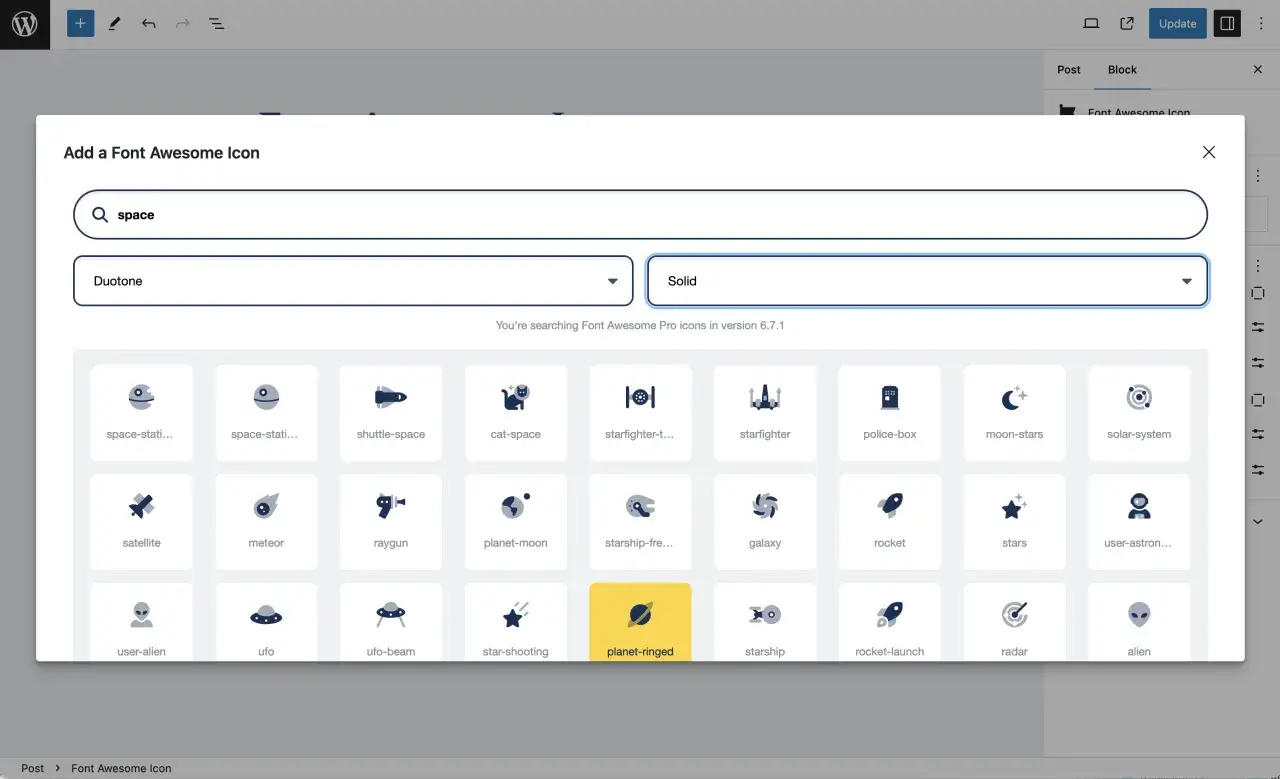
Le plugin officiel a l’avantage de s’intégrer directement dans l’éditeur WordPress. Dans l’éditeur de blocs, vous pouvez ajouter une icône comme bloc dédié ou l’insérer en ligne dans le texte. Cette seconde option est pratique pour un bouton, une phrase courte ou un appel à l’action où l’icône doit rester discrète.
Dans l’éditeur moderne
Le bloc “Font Awesome Icon” est le plus lisible pour les cas visuels séparés, comme une carte de service ou un encart de fonctionnalité. Pour un usage plus fluide, l’insertion en ligne permet d’ajouter une icône au milieu d’un paragraphe ou d’un libellé, mais elle demande au moins WordPress 6.3. Le choix se fait dans l’outil de sélection d’icônes, où l’on peut chercher par nom, catégorie ou mot-clé.
Si vous utilisez des icônes Pro, il faut bien entendu que le plugin soit relié à un Kit Pro, sinon elles n’apparaîtront pas dans le sélecteur. C’est un détail banal en apparence, mais c’est souvent là que les utilisateurs pensent avoir un bug alors qu’il s’agit simplement d’un réglage de droits.
Lire aussi : Choisir son thème WordPress - Évitez les pièges courants !
Dans un contenu ancien ou plus technique
Si vous travaillez encore avec l’éditeur classique, ou si vous injectez des éléments dans un template, vous pouvez aussi utiliser des shortcodes ou du HTML simple. C’est utile pour une migration progressive ou pour un site qui mélange plusieurs générations de contenu.| Contexte | Méthode la plus pratique | Ce qu’il faut surveiller |
|---|---|---|
| Bloc éditorial moderne | Bloc icône ou insertion en ligne | Lisibilité, cohérence des tailles, mise à jour manuelle des icônes intégrées |
| Contenu classique | Shortcode ou HTML | Compatibilité avec le thème et réglages de version |
| Template ou thème sur mesure | Intégration technique dans le code | Conflits avec d’autres chargements et maintenance à long terme |
Un détail mérite d’être retenu: les icônes ajoutées via le bloc ou le sélecteur sont souvent insérées comme SVG embarqué. C’est pratique, mais cela veut aussi dire qu’elles ne se mettent pas à jour automatiquement quand une nouvelle version de Font Awesome sort. Si vous passez à une version plus récente, certaines icônes devront être remplacées manuellement. Ce point m’amène naturellement au vrai arbitrage technique: SVG, web font, Kit ou CDN.
Choisir entre SVG, web font, Kit et CDN
Le meilleur choix dépend moins d’une préférence esthétique que du contexte réel du site. Pour un projet neuf, j’oriente presque toujours vers un Kit, parce qu’il donne plus de souplesse et limite les mauvaises surprises de compatibilité. Le CDN peut encore dépanner, mais il est désormais surtout intéressant pour des bases héritées ou des besoins très simples.
| Option | Quand je la choisis | Avantages | Limites |
|---|---|---|---|
| Kit + SVG | Site moderne, interface riche, besoin de styles avancés | Fonctions visuelles avancées, meilleure flexibilité, accès aux versions récentes | Les icônes intégrées ne se mettent pas à jour toutes seules |
| Kit + web font | Site qui s’appuie encore sur certains comportements CSS anciens | Plus proche des usages historiques, utile pour certains sélecteurs et pseudo-éléments | Moins riche que le SVG pour les effets avancés |
| CDN | Projet simple basé sur Font Awesome 5 | Mise en place rapide | Pas de v6 ou v7 via CDN, donc compatibilité limitée |
| Installation manuelle | Thème custom ou contraintes techniques fortes | Contrôle total de l’intégration | Demande plus de maintenance et plus de vigilance |
Techniquement, le SVG donne plus de possibilités que le web font: transformations avancées, masques, superpositions. En contrepartie, le web font reste plus commode dans certains environnements où l’on s’appuie encore sur des pseudo-éléments CSS. Mon conseil est simple: si rien ne vous oblige à garder l’ancien modèle, partez sur le plus moderne et le plus maintenable. Une fois le format choisi, il faut surtout éviter le faux confort des icônes “jolies” mais pas vraiment lisibles.
Rendre les icônes lisibles pour tout le monde
Font Awesome est pensé pour ne pas gêner les lecteurs d’écran quand l’icône est purement décorative. C’est rassurant, mais cela ne dispense pas de réfléchir au sens réel de l’icône. Dès qu’elle véhicule une information, elle doit être accompagnée d’un texte clair ou d’un équivalent accessible.
Je fais une distinction très simple dans mes audits: si l’icône n’apporte qu’un appui visuel à un contenu déjà compréhensible, elle peut rester silencieuse. Si elle représente une action, un statut ou un état, elle doit être explicite. Par exemple, un bouton “Envoyer” avec une enveloppe fonctionne parce que le verbe est déjà là; en revanche, un bouton composé uniquement d’une icône de panier ou de téléphone est souvent trop ambigu.
- Gardez un libellé texte pour les actions importantes.
- Utilisez `aria-label` quand une icône seule doit être comprise par une technologie d’assistance.
- Vérifiez le contraste entre l’icône et son fond, surtout sur mobile et en mode sombre.
- Évitez de multiplier les pictogrammes quand une seule information textuelle suffit.
- Testez toujours les icônes dans leur contexte réel, pas seulement dans l’aperçu de l’éditeur.
En pratique, l’accessibilité ne coûte pas plus cher que la décoration, elle demande juste une discipline de rédaction et de mise en page. Et cette discipline aide aussi à éviter l’autre piège classique: les conflits entre plusieurs versions chargées en parallèle.
Éviter les conflits et garder un site léger
Le problème que je rencontre le plus souvent n’est pas l’absence d’icônes, mais leur trop grand nombre de sources. Un thème, un constructeur, un plugin tiers et une intégration manuelle peuvent charger plusieurs versions de Font Awesome en même temps. Résultat: certaines icônes s’affichent mal, d’autres disparaissent, et le débogage devient inutilement pénible.
Pour garder le site propre, je vérifie toujours quatre points. D’abord, une seule source de chargement doit être considérée comme la référence. Ensuite, il faut purger les caches après chaque changement de version. Troisièmement, il faut inspecter les icônes héritées si le site a déjà connu plusieurs migrations. Enfin, il faut vérifier si le thème ou un plugin ancien ne recharge pas silencieusement sa propre version.
Quand un site doit rester compatible avec des syntaxes anciennes, le plugin officiel propose une compatibilité avec d’anciens usages, y compris des mécanismes de transition pour du v4. C’est utile, mais je considère cela comme une béquille temporaire, pas comme un état cible. Si vous pouvez remettre les noms d’icônes à jour, faites-le: vous gagnerez en stabilité sur le long terme.
Un autre point mérite d’être surveillé de près: si vous changez de version de Font Awesome, les icônes déjà intégrées comme SVG dans l’éditeur ne suivent pas automatiquement. Ce détail explique beaucoup de “bugs” supposés après une mise à jour. Il n’y a rien de magique ici, seulement une logique de contenu embarqué qu’il faut anticiper. Avant de publier, je fais toujours une dernière vérification simple, mais très rentable.
Ce que je vérifie avant de mettre le site en ligne
Si je devais résumer ma méthode en quelques gestes concrets, ce serait celle-ci: choisir une seule source fiable, tester l’affichage sur plusieurs écrans, et garder les icônes au service du message, jamais l’inverse. Pour un site WordPress orienté design ou conversion, c’est souvent cette sobriété qui fait la différence entre une interface propre et une interface chargée.
- Je confirme que le site charge une seule version de Font Awesome.
- Je teste les icônes dans l’éditeur, mais aussi sur la page publiée.
- Je vérifie l’accessibilité des boutons et des blocs d’action.
- Je m’assure que les icônes critiques restent compréhensibles sans elles.
- Je garde le Kit comme option par défaut, sauf contrainte technique précise.
Pour un nouveau projet, mon choix va donc très clairement vers le plugin officiel avec un Kit, idéalement en version récente, puis vers un usage raisonné des icônes dans l’interface. C’est la combinaison la plus propre pour un site WordPress qui doit rester lisible, stable et facile à faire évoluer.