Un widget WordPress sert à ajouter rapidement un élément récurrent dans une zone prévue par le thème, comme une barre latérale, un pied de page ou parfois un en-tête. Je vais expliquer ce qu’est vraiment un widget, comment il fonctionne selon le type de thème et dans quels cas une extension apporte une vraie valeur. Le point clé, surtout sur les sites modernes, est de comprendre que l’outil n’est utile que si la zone d’affichage existe et si le contenu reste lisible, léger et cohérent.
Les repères à garder avant d’ajouter des widgets
- Un widget ajoute du contenu ou une fonction dans une zone définie par le thème.
- Sur un thème classique, la gestion passe souvent par Apparence > Widgets ; sur un thème basé sur les blocs, l’éditeur de site prend souvent le relais.
- Les extensions peuvent fournir leurs propres widgets ou blocs, mais elles ne valent que si elles répondent à un besoin réel.
- Le bon choix consiste à privilégier le natif quand il suffit, puis la compatibilité héritée si le site est ancien.
- Une zone surchargée nuit vite à la lisibilité, à la performance et parfois à l’expérience mobile.
Ce qu’est un widget dans WordPress et à quoi il sert
Je vois le widget comme une brique d’interface, pas comme un mini-site à part entière. Son rôle est simple: afficher un contenu utile et souvent répétitif, sans obliger l’utilisateur à écrire du code. Les exemples les plus connus restent la recherche, les catégories, les articles récents, le nuage d’étiquettes, un formulaire d’inscription ou un bloc de texte court.
Techniquement, un widget vit dans une zone de widgets, aussi appelée widget area. Le thème décide de ces emplacements, ce qui veut dire qu’un même widget peut apparaître dans une barre latérale sur un site, dans le pied de page sur un autre, ou ne pas être disponible du tout si le thème ne l’a pas prévu. C’est la première nuance à comprendre, parce qu’elle explique presque tous les cas où l’on croit avoir “installé un widget” alors que rien ne s’affiche.
Dans l’écosystème actuel, WordPress a aussi fait évoluer cette logique vers des blocs dans l’éditeur de widgets. Autrement dit, la frontière entre widget et bloc s’est adoucie, mais la logique de fond reste la même: on insère un petit module dans une zone précise pour renforcer la navigation, la conversion ou la structure éditoriale. Une fois cette base claire, il devient beaucoup plus simple de comprendre où ce contenu peut réellement apparaître.
Où les widgets s’affichent vraiment selon le thème
Je regarde toujours le thème avant de parler d’un widget, parce que c’est lui qui décide de la place disponible. Sur un thème classique, les emplacements les plus fréquents sont la barre latérale et le pied de page, avec parfois un en-tête ou une zone au-dessus du contenu. Sur un thème basé sur les blocs, l’organisation passe davantage par l’éditeur de site et les modèles, ce qui change la manière de penser l’emplacement.
| Type de thème | Où agir | Ce que cela change |
|---|---|---|
| Thème classique | Apparence > Widgets ou Apparence > Personnaliser | Le site propose des zones prêtes à recevoir des widgets, souvent sidebar et footer. |
| Thème basé sur les blocs | Éditeur de site | La logique se rapproche de la composition de page, avec des blocs dans les modèles et les parties de modèle. |
| Site ancien avec widgets hérités | Widget de compatibilité ou interface classique selon la configuration | On conserve l’existant sans tout reconstruire immédiatement. |
Cette distinction compte beaucoup, parce qu’un site peut très bien avoir un “widget” dans l’esprit, mais plus du tout une interface ancienne à l’écran. Je vois souvent des propriétaires de site chercher l’emplacement habituel alors que le thème a simplement déplacé la logique vers des blocs. Si besoin, le plugin Classic Widgets reste une option pour retrouver l’ancienne expérience sur un site qui dépend encore de cette méthode.
Une fois cette cartographie comprise, l’ajout d’un widget devient beaucoup plus simple et moins aléatoire.
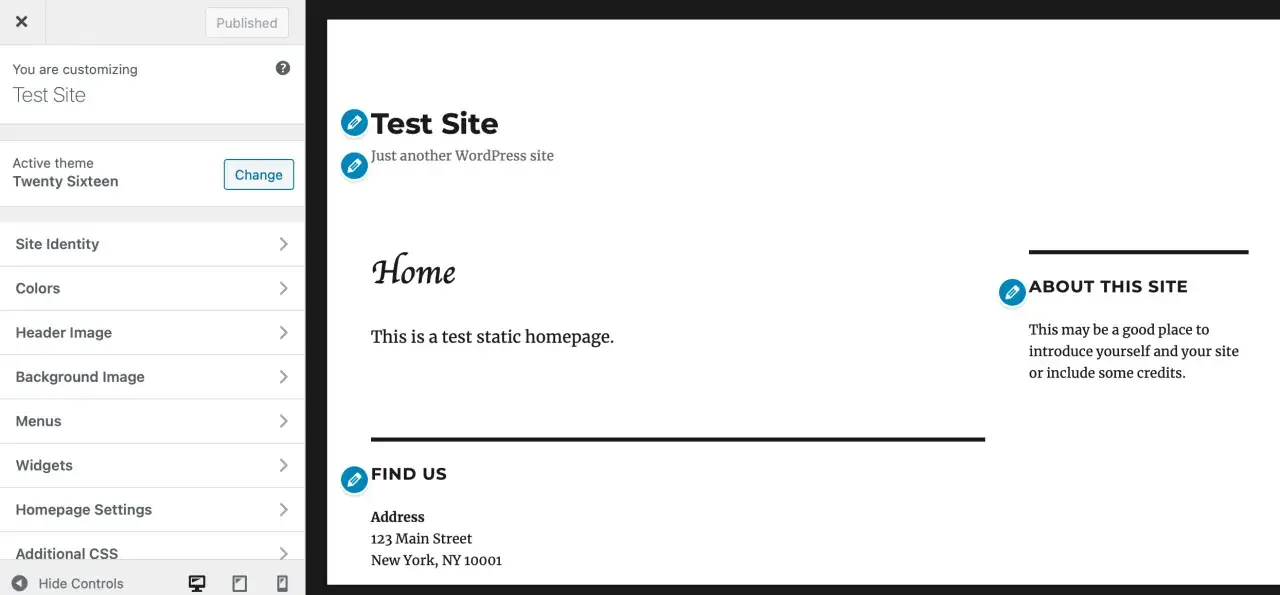
Ajouter et organiser un widget sans se tromper
La bonne méthode dépend surtout du thème, mais la logique reste proche. Je recommande toujours de procéder avec une approche courte et vérifiée plutôt que d’empiler des modules au hasard. En pratique, je commence par identifier la zone exacte, puis je choisis le widget ou le bloc le plus simple possible, et je termine par un test sur desktop et mobile.
- Ouvrir la zone de gestion adaptée au thème, soit Apparence > Widgets, soit l’éditeur de site.
- Repérer l’emplacement visé, par exemple sidebar, footer ou zone d’accueil.
- Ajouter le widget ou le bloc le plus utile pour ce contexte.
- Régler les options disponibles, comme le titre, le contenu, les filtres ou l’ordre d’affichage.
- Prévisualiser le rendu sur plusieurs tailles d’écran avant de publier.
Sur un thème classique
Le fonctionnement est généralement plus direct. On déplace un élément dans une zone, on ajuste ses paramètres, puis on enregistre. C’est la configuration la plus simple pour les sites qui ont encore une vraie barre latérale éditoriale. Quand je travaille sur ce type de thème, je fais attention à ne pas remplir la sidebar avec des modules qui répètent la même intention, par exemple trois appels à l’action différents qui demandent tous la même chose au visiteur.
Lire aussi : WP Super Cache - Le guide pour un site WordPress rapide
Sur un thème basé sur les blocs
Ici, je pense davantage en composition qu’en simple empilement de modules. Le bloc remplace souvent l’ancien réflexe du widget, et l’on peut le placer plus librement dans un modèle ou une partie de modèle. C’est plus souple, mais cela demande aussi plus de discipline, parce qu’on peut très vite surcharger un pied de page ou une section secondaire avec des éléments qui n’apportent pas grand-chose.
Dans les deux cas, le bon test est le même: est-ce que ce contenu aide vraiment l’utilisateur à avancer, ou est-ce qu’il remplit seulement un espace vide ? Cette question mène naturellement aux extensions, car ce sont elles qui ajoutent souvent les fonctions les plus spécifiques.
Les extensions qui ajoutent des widgets et quand elles sont utiles
Les extensions WordPress apportent souvent leurs propres widgets ou blocs quand la fonctionnalité va au-delà du contenu natif. C’est utile pour connecter un service externe, afficher une logique dynamique ou proposer une mise en page qui n’existe pas de base. Je réserve ces ajouts aux cas où ils résolvent un besoin précis, pas pour combler un manque de réflexion sur le contenu.
Quelques usages reviennent souvent: un formulaire d’inscription à une newsletter, un flux d’articles liés, un bloc social, un panier WooCommerce, une recherche avancée, un module de prise de rendez-vous ou un affichage de contenus filtrés. L’intérêt est réel quand le widget fait gagner du temps au visiteur ou augmente la conversion. En revanche, si un simple bloc texte ou image suffit, je préfère rester sur le natif.
- Formulaire d’abonnement pour récupérer des contacts sans rediriger l’utilisateur vers une autre page.
- Articles ou produits récents pour renforcer la découverte interne.
- Réseaux sociaux pour des liens ou un suivi de communauté, si cela sert réellement la stratégie éditoriale.
- Fonctions e-commerce pour afficher panier, filtres ou produits mis en avant.
- Contenu dynamique quand les blocs natifs ne suffisent pas à filtrer ou automatiser l’affichage.
Le revers de la médaille est connu: chaque extension peut ajouter ses propres styles, scripts et dépendances. Si l’on accumule plusieurs widgets spécialisés, le site devient plus lourd à maintenir et parfois plus lent à charger, surtout sur mobile. Je préfère donc une extension bien choisie qu’une collection de petits outils qui font presque la même chose. Cette logique de tri mène directement aux erreurs les plus fréquentes, celles qui font perdre du temps et de la clarté.
Les erreurs que je vois le plus souvent
La première erreur consiste à confondre le widget avec la zone qui l’accueille. Beaucoup de personnes cherchent à “installer un widget” alors que le thème ne propose simplement pas l’emplacement attendu. La deuxième erreur est plus subtile: empiler trop de modules dans une zone secondaire. Une sidebar n’est pas un fourre-tout, et un pied de page n’a pas vocation à devenir un panneau de contrôle saturé.
- Ignorer le thème alors qu’il détermine les emplacements réellement disponibles.
- Ajouter trop d’éléments dans une même zone, au point de diluer le message principal.
- Oublier le mobile, alors qu’une colonne très dense devient vite pénible sur écran étroit.
- Installer une extension inutile pour un contenu que les blocs natifs savent déjà gérer.
- Négliger les anciens emplacements après un changement de thème, puis croire que les widgets ont disparu.
- Oublier l’accessibilité, par exemple avec des titres peu explicites ou des contrastes trop faibles.
Je vois aussi un problème récurrent après migration de thème: des éléments se retrouvent dans une zone inactive ou changent d’ordre, ce qui donne l’impression qu’ils ont été perdus. En réalité, ils sont souvent toujours là, mais plus reliés au bon emplacement. C’est précisément pour éviter ce genre de mauvaise surprise que je recommande une organisation simple et documentée.
La configuration la plus propre pour un site facile à faire évoluer
Si je devais résumer ma méthode, je dirais qu’elle tient en trois règles: utiliser le natif tant qu’il répond au besoin, limiter les extensions aux cas où elles créent une vraie valeur, et garder chaque zone visuelle avec une fonction claire. Une sidebar utile vaut mieux qu’une sidebar pleine. Un footer cohérent vaut mieux qu’un empilement d’outils qui distraient le lecteur.
- Je commence par les blocs ou widgets natifs avant d’ajouter une extension.
- Je garde les zones secondaires courtes, utiles et orientées action.
- Je vérifie le rendu mobile dès qu’une zone comporte plus de deux ou trois éléments.
- Je note les emplacements critiques avant toute migration de thème.
- Je n’ajoute une extension que si elle apporte un gain clair de temps, de conversion ou d’automatisation.
Avec cette logique, les widgets cessent d’être un simple décor de thème et deviennent un vrai levier de navigation, de conversion et de clarté éditoriale. C’est là que WordPress reste fort: il permet de composer une interface utile sans complexité inutile, à condition de garder la main sur les emplacements et sur les extensions que l’on accepte vraiment.