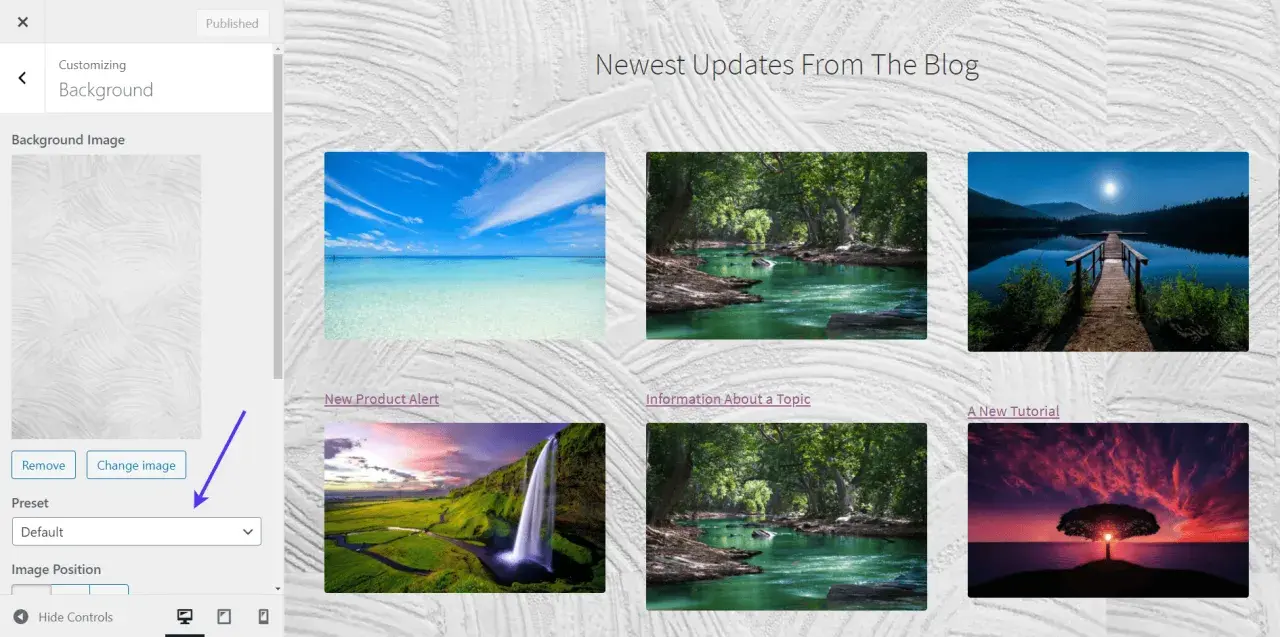
Une image de fond bien réglée change immédiatement la perception d’un site WordPress: elle peut donner du relief à une page d’accueil, structurer une section ou, à l’inverse, ruiner la lisibilité si elle est mal cadrée. Dans cet article, je montre comment gérer une wordpress background image de façon propre dans les thèmes classiques comme dans les block themes, avec les bons réglages CSS et les pièges à éviter. L’objectif est simple: obtenir un rendu net, lisible et cohérent avec le design, sans bricolage fragile.
Les points essentiels à retenir avant de modifier l’arrière-plan
- Une image de fond doit rester decorative: si elle porte une information importante, mieux vaut utiliser un vrai visuel dans le contenu.
- Dans un thème classique, le plus simple passe souvent par le Customizer; dans un block theme, le Site Editor et `theme.json` prennent davantage de place.
- Les réglages qui changent vraiment le rendu sont `background-size`, `background-position` et `background-repeat`.
- Un fond réussi dépend autant du design que de la performance: taille, poids du fichier et contraste comptent immédiatement.
- Si vous modifiez le code du thème, travaillez en child theme pour éviter de perdre vos ajustements lors d’une mise à jour.
Comprendre ce que fait vraiment une image de fond WordPress
Avant de cliquer partout dans l’interface, je pars toujours de la même question: où doit vivre l’image? Un fond peut s’appliquer à tout le site, à une section précise, à un bloc d’accueil ou à un simple encart. Le comportement final dépend donc moins de l’image elle-même que du conteneur qui la reçoit et des propriétés CSS associées.
En pratique, trois niveaux reviennent souvent:
- Le fond global, qui habille tout le site ou toute une page.
- Le fond de section, utile pour un hero, un bandeau éditorial ou un bloc de mise en avant.
- Le fond décoratif, souvent discret, parfois texturé, qui sert l’ambiance sans attirer toute l’attention.
La différence est importante, car un fond global exige un vrai contrôle de la lisibilité, alors qu’un fond de section peut se permettre davantage de contraste et de recadrage. La documentation WordPress rappelle d’ailleurs que le Customizer et les options de fond dépendent du thème actif, ce qui explique pourquoi deux sites WordPress n’offrent jamais exactement la même expérience. Une fois ce cadre posé, il devient beaucoup plus simple de choisir la bonne méthode d’édition selon le type de thème.
Choisir la bonne méthode selon le type de thème
Le premier bon réflexe consiste à ne pas forcer la même approche partout. Entre un thème classique, un block theme récent et une simple retouche visuelle, les outils ne sont pas les mêmes et les limites non plus. Je résume souvent le choix de cette manière:
| Méthode | Quand l’utiliser | Avantage principal | Limite à connaître |
|---|---|---|---|
| Customizer / Apparence | Thème classique avec support natif | Rapide, visuel, sans code | Option absente si le thème ne la prend pas en charge |
| CSS dans un child theme | Besoin de contrôle fin sur l’affichage | Précision maximale | Demande un minimum de technique |
| `theme.json` | Block theme et réglages d’édition modernes | Approche structurée et cohérente | Dépend du thème et des options exposées |
| Bloc Cover ou Group | Arrière-plan limité à une section | Très bon pour les hero areas | Pas adapté à un fond global |
Si votre objectif est purement éditorial, je privilégie presque toujours l’option la plus locale possible: un fond de section plutôt qu’un fond de site entier. Cela évite d’alourdir le design et réduit les risques de conflit avec les autres pages. Si, en revanche, vous cherchez une identité visuelle stable sur tout le site, il vaut mieux passer par une configuration globale et non par une retouche manuelle page par page.
Régler la taille, la position et la répétition sans casser le rendu
La plupart des problèmes visuels viennent de trois réglages mal choisis: la taille, la position et la répétition. C’est là que le CSS fait toute la différence, parce qu’une image de fond mal dimensionnée peut donner un résultat flou, trop zoomé ou au contraire perdu dans un grand vide.
Comme le rappelle MDN, `cover` remplit le conteneur en conservant le ratio de l’image, ce qui rogne parfois les bords, alors que `contain` affiche l’image entière mais peut laisser des zones vides. Je m’en sers comme d’une règle simple: cover pour les grandes surfaces, contain pour les visuels qu’il faut voir en entier.
| Propriété | Valeur utile | Effet concret | Quand je la choisis |
|---|---|---|---|
| `background-size` | `cover` | Remplit tout l’espace, avec recadrage possible | Hero, bannière, fond plein écran |
| `background-size` | `contain` | Montre l’image entière | Logo décoratif, visuel qu’on ne veut pas couper |
| `background-position` | `center center` | Position neutre et stable | Quand le point focal est au milieu |
| `background-repeat` | `no-repeat` | Évite le motif en mosaïque | Presque tous les fonds photo |
| `background-repeat` | `repeat` | Répète l’image en motif | Textures légères, trames, motifs discrets |
Mon réglage de base ressemble souvent à ceci: image centrée, non répétée, taille en `cover`, puis ajustement manuel de la zone visible si le sujet principal est décalé. Si l’image sert surtout d’ambiance, je préfère la simplicité. Si elle raconte quelque chose de précis, je recadre davantage. Le point suivant consiste justement à voir comment appliquer ces choix dans un thème classique sans perdre la main sur les mises à jour.
Ajouter un fond dans un thème classique
Dans un thème classique, l’approche la plus fluide passe souvent par le Customizer, à condition que le thème expose bien l’option. Sur certains thèmes, on trouve un réglage dédié à l’arrière-plan dans Apparence > Personnaliser; sur d’autres, l’option n’existe tout simplement pas. C’est normal, pas un bug.
Activer le support côté thème
Pour un thème développé sur mesure, WordPress permet d’activer le support des fonds personnalisés côté PHP. La logique officielle repose sur `add_theme_support()` et sur l’ajout des éléments nécessaires dans le `header.php`.
add_theme_support( 'custom-background', [
  'default-color' => 'f5f5f5',
  'default-image'  => get_template_directory_uri() . '/assets/images/fond.jpg',
] );
Ensuite, le thème doit afficher les hooks nécessaires, généralement `wp_head()` et `body_class()`. Sans eux, WordPress ne peut pas injecter les styles du fond dans la page. En pratique, cela veut dire que l’option peut sembler “active” dans l’admin tout en restant invisible sur le site si le thème est mal branché.
Garder la main sans casser les mises à jour
Si vous intervenez dans les fichiers du thème parent, vous prenez un risque inutile: la prochaine mise à jour peut écraser vos changements. Je préfère donc soit le Customizer, soit un child theme, soit une surcharge CSS très ciblée. Pour un ajustement visuel simple, une règle comme celle-ci suffit souvent:
body.custom-background {
  background-size: cover;
  background-position: center top;
  background-repeat: no-repeat;
}
Cette approche reste lisible, stable et facile à maintenir. Dès qu’on passe sur un block theme, la logique change un peu, et il faut regarder du côté de l’éditeur de site et des réglages globaux.
Gérer le fond dans un block theme
Avec un block theme, le Customizer n’est plus le centre de gravité. La documentation WordPress indique clairement que l’interface diffère selon le thème, et qu’elle peut même être masquée pour les thèmes orientés blocs. À la place, on travaille davantage avec le Site Editor, les styles globaux et `theme.json`.
Ce que `theme.json` peut déverrouiller
Le réglage `appearanceTools` peut activer les contrôles liés au fond, notamment `backgroundImage` et `backgroundSize`. Dit autrement: le thème choisit ce qu’il autorise à l’éditeur, plutôt que de laisser tous les paramètres ouverts par défaut. C’est plus cohérent, mais aussi plus contraignant si le thème n’a pas été prévu pour cet usage.
Quand je mets le fond au niveau global
Si l’arrière-plan doit être visible sur l’ensemble du site, je le place au niveau du gabarit ou du conteneur racine. Cette solution évite les effets de bord quand une page contient des blocs très différents les uns des autres. Elle est plus propre qu’un fond répété au hasard sur plusieurs sections.
Lire aussi : WebP vs JPG - Le guide pour des images WordPress parfaites
Quand je limite le fond à une section
Pour une page d’accueil, un article long ou une landing page, je préfère souvent un bloc `Group` ou `Cover` avec son propre fond. Le résultat est plus éditorial, plus facile à modifier et plus sûr pour le responsive. En clair: le fond sert le contenu au lieu de l’envahir. La question suivante n’est alors plus “où le mettre”, mais “comment le rendre vraiment lisible et performant”.
Préserver la lisibilité et la performance
Une image de fond réussie n’est pas seulement jolie. Elle doit aussi rester rapide à charger et laisser le texte parfaitement lisible sur mobile comme sur desktop. C’est là que beaucoup de sites se compliquent la vie pour rien: image trop lourde, contraste trop faible, ou fond spectaculaire qui devient pénible dès qu’on réduit la fenêtre.
| Usage | Dimensions de départ que j’utilise souvent | Poids visé | Remarque pratique |
|---|---|---|---|
| Hero plein écran | 1 920 px de large | 200 à 500 Ko | Je teste toujours le recadrage sur mobile |
| Section large | 1 200 à 1 600 px de large | 100 à 300 Ko | Souvent suffisant pour un bandeau éditorial |
| Motif ou texture | 400 à 800 px | 20 à 80 Ko | Le plus petit possible si l’image se répète |
- Je garde toujours un fond de couleur de secours derrière l’image, surtout si elle est semi-transparente ou si le chargement est lent.
- J’ajoute un voile sombre ou clair quand le texte doit rester lisible sur une photo chargée.
- Je vérifie trois vues: mobile, tablette et desktop, parce qu’un cadrage parfait en grand écran peut devenir médiocre sur un téléphone.
- Je traite le fond comme un décor, pas comme un élément porteur d’information: si le contenu compte, il doit rester dans le HTML, pas dans l’image de fond.
Sur les sections très visibles, je limite aussi les effets avancés. Un `background-attachment: fixed` peut sembler élégant sur ordinateur, mais il est souvent moins convaincant sur mobile et demande davantage de prudence. Le meilleur fond reste celui qu’on remarque juste assez pour renforcer l’identité visuelle, sans nuire à l’usage réel.
Corriger les erreurs les plus fréquentes sans perdre de temps
Quand un fond ne s’affiche pas comme prévu, je passe presque toujours par la même liste de vérification. Dans la majorité des cas, le problème n’est pas l’image, mais le thème, le conteneur ou un réglage CSS qui entre en conflit avec le reste.
- L’image n’apparaît pas parce que le thème ne prend pas en charge les fonds personnalisés: vérifiez le support côté thème ou l’option exposée dans l’éditeur.
- L’image se répète alors que vous vouliez un visuel unique: ajoutez `background-repeat: no-repeat`.
- Le texte devient illisible: ajoutez un overlay, réduisez le contraste de l’image ou changez la couleur du texte.
- Le fond semble coupé sur mobile: recentrez le point focal ou testez une autre zone visible avec `background-position`.
- La modification disparaît après mise à jour: c’est le symptôme classique d’un changement fait dans le thème parent au lieu d’un child theme.
- L’éditeur ne montre pas l’option attendue: sur les block themes, l’interface dépend fortement de `theme.json` et des contrôles autorisés par le thème.
Quand je veux aller vite, je corrige d’abord le comportement visuel, puis seulement les détails esthétiques. Cela évite de passer du temps à “polir” une image qui n’est pas encore techniquement saine. C’est aussi ce qui permet d’obtenir un résultat durable, plutôt qu’un effet réussi uniquement sur une capture d’écran.
Ce que je retiens pour un fond utile, pas décoratif par hasard
Si je devais résumer la bonne méthode en une phrase, je dirais ceci: un fond WordPress doit servir la structure, pas la concurrencer. Je choisis d’abord le bon niveau d’application, ensuite le bon réglage CSS, puis seulement l’image elle-même. C’est cet ordre qui évite les retouches sans fin.
- Fond global si l’identité visuelle doit rester stable sur tout le site.
- Fond de section si le but est d’illustrer une page précise sans dégrader la lisibilité.
- Fond décoratif discret si vous cherchez une ambiance, pas une démonstration graphique.
Dans la pratique, je conseille toujours de publier après test sur plusieurs écrans, avec une couleur de secours et un cadrage pensé pour le mobile. C’est la combinaison la plus simple pour obtenir une image de fond propre, élégante et réellement exploitable dans un thème WordPress, qu’il soit classique ou fondé sur les blocs.