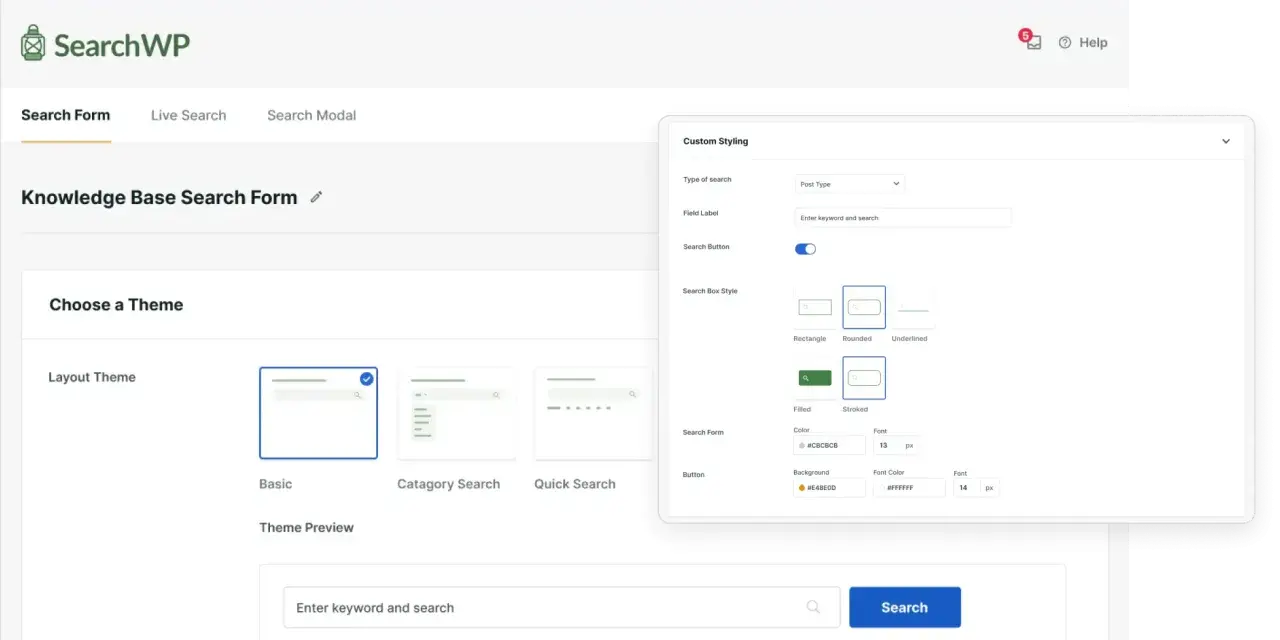
Une search form wordpress bien pensée n’est pas un détail graphique : c’est un point d’entrée vers le contenu, et elle doit rester simple à comprendre dès le premier regard. Dans un thème, la vraie question n’est pas seulement “comment l’ajouter”, mais aussi où la placer, comment la styliser et jusqu’où aller sans casser l’équilibre de l’interface. Je vais donc couvrir les choix concrets qui comptent vraiment, du bloc natif aux thèmes classiques, avec les ajustements qui font la différence en pratique.
Les points à verrouiller avant d’ajouter une recherche au thème
- La recherche doit être visible, rapide à repérer et cohérente avec le style du thème.
- Dans un thème block, le bloc de recherche suffit souvent, à condition de bien régler sa place et son apparence.
- Dans un thème classique, `get_search_form()` et `searchform.php` donnent un contrôle précis sur le marquage HTML.
- Le fichier `search.php` compte autant que le champ lui-même, parce qu’il façonne la page de résultats.
- Un bon design de recherche reste lisible sur mobile, avec un vrai contraste, une zone cliquable large et un libellé accessible.
- Au-delà de quelques centaines de contenus ou de types de contenu variés, la recherche native atteint vite ses limites.
Ce qu’une bonne recherche doit vraiment apporter à un thème WordPress
Je pars d’un principe simple : une barre de recherche n’est utile que si elle réduit l’effort de navigation. Sur un site WordPress éditorial, elle sert souvent à retrouver un article, une catégorie, un tutoriel ou une ressource sans devoir parcourir toute l’arborescence. C’est particulièrement important sur une interface où le menu est déjà chargé, parce que la recherche devient alors un raccourci fonctionnel, pas un simple ornement.
Pour que le résultat soit bon, il faut viser trois choses à la fois : la visibilité, la lisibilité et la confiance. La visibilité évite que l’utilisateur cherche le champ lui-même. La lisibilité lui dit immédiatement ce qu’il peut taper. La confiance vient du fait que la page de résultats renvoie quelque chose de pertinent, avec un affichage propre, pas une liste confuse de titres tronqués.
- Le champ doit être repérable sans analyser le design pendant plusieurs secondes.
- Le libellé doit être clair, même si l’interface utilise aussi une icône.
- Le comportement sur mobile doit rester prévisible, sans cacher la recherche derrière trop d’étapes.
- Les résultats doivent donner une vraie impression de tri, pas un simple empilement d’éléments.
En pratique, je considère la recherche comme un élément d’interface à part entière, pas comme un petit bloc technique ajouté en fin de maquette. C’est ce point de vue qui évite les intégrations bâclées et prépare naturellement le choix de son emplacement.
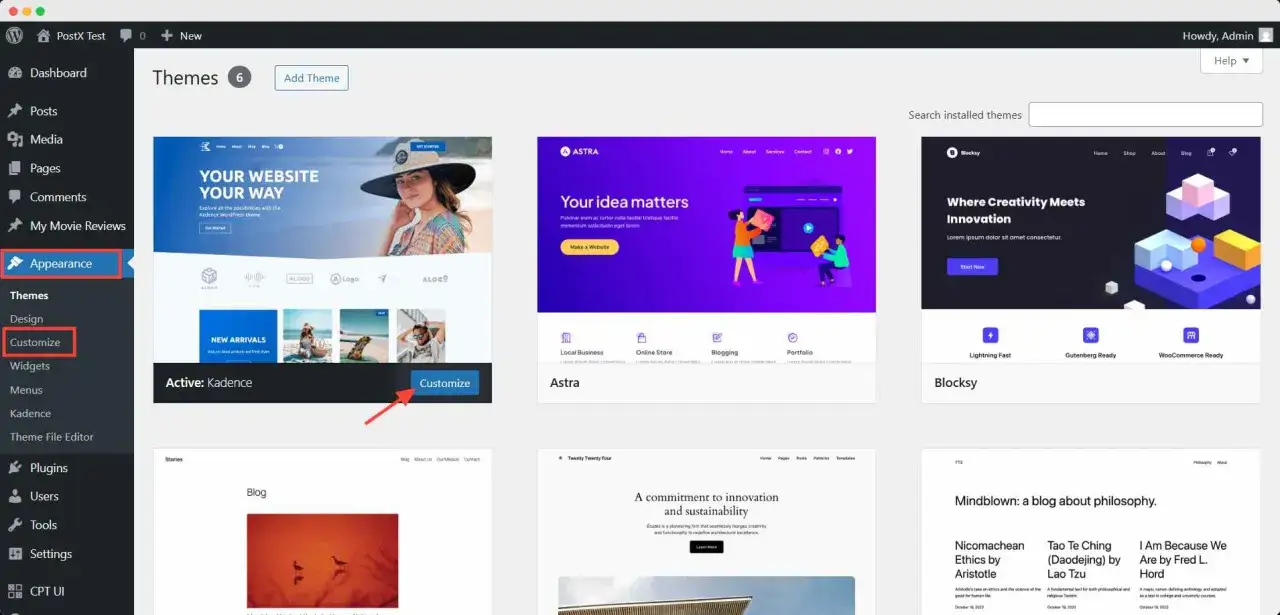
Où la placer pour qu’elle serve vraiment l’interface
Le meilleur emplacement dépend du rôle du site. Sur un blog très éditorial, je privilégie souvent l’en-tête ou une zone haute du contenu. Sur un site plus dense, avec beaucoup de catégories ou d’archives, la recherche doit rester visible partout, sinon elle arrive trop tard dans le parcours. L’objectif n’est pas de la rendre imposante, mais de la rendre disponible là où le besoin apparaît.
| Emplacement | Quand je le choisis | Avantage principal | Point faible |
|---|---|---|---|
| En-tête | Sites éditoriaux, blogs fournis, documentation | Visible immédiatement, usage naturel | Peut encombrer un header déjà riche |
| Barre latérale | Layouts magazine ou pages de contenu longues | Présence continue sans prendre la première place | Moins utile sur mobile si la sidebar descend trop bas |
| Zone haute du contenu | Accueil, centre d’aide, page de ressources | Répond vite à une intention de recherche | Moins universel qu’un emplacement global |
| Menu mobile ou panneau off-canvas | Interfaces compactes | Économise de l’espace | Ajoute un geste supplémentaire |
| Pied de page | Recherche secondaire ou site peu consulté | Offre un point de rattrapage | Trop discret pour être un accès principal |
Je recommande souvent l’en-tête quand la recherche fait partie des usages centraux du site, puis un rappel plus bas si l’architecture est longue ou très riche. Ce choix d’emplacement doit ensuite se traduire proprement dans le thème, soit via l’éditeur de blocs, soit via les fichiers du thème classique.
Ajouter un champ de recherche dans un thème block
Avec un thème block, je vais au plus direct : le bloc de recherche natif suffit dans beaucoup de cas. Il s’insère dans l’éditeur de site, souvent dans le template part de l’en-tête, et il permet déjà des réglages utiles sans écrire une ligne de code. Pour un site moderne, c’est souvent le meilleur point de départ, parce qu’on garde la main sur la hiérarchie visuelle tout en restant dans le système natif de WordPress.
- J’ouvre l’éditeur de site et je vais dans le modèle ou le template part où se trouve l’en-tête.
- J’insère le bloc de recherche à l’endroit exact où il doit vivre dans l’interface.
- Je règle la position du bouton : à l’extérieur, à l’intérieur, sans bouton ou avec bouton seul selon l’espace disponible.
- J’ajuste la largeur, les couleurs, la typographie, les bordures et les espacements pour l’aligner avec le reste du thème.
- Je teste le rendu sur desktop et sur mobile avant de valider.
Ce que j’aime dans cette approche, c’est sa souplesse visuelle. Le bloc de recherche permet d’adapter la présentation sans toucher au PHP, ce qui réduit les risques sur un thème déjà en production. J’utilise aussi le libellé ARIA quand plusieurs formulaires de recherche coexistent sur une même page, parce que cela aide à distinguer les zones et améliore la compréhension pour les lecteurs d’écran.
En revanche, je ne confonds pas simplicité et suffisance : dès qu’un thème block a une identité plus forte, la recherche doit être stylée avec intention, sinon elle ressemble à un élément “par défaut” collé dans un design travaillé. C’est là que le thème classique offre un autre niveau de contrôle.
Intégrer la recherche proprement dans un thème classique
Dans un thème classique, la logique est différente mais parfaitement solide. La fonction `get_search_form()` charge d’abord `searchform.php` dans le thème parent ou enfant, puis retombe sur le formulaire par défaut si le fichier n’existe pas. C’est important, parce que cela donne un vrai point de personnalisation sans casser le fonctionnement natif de WordPress.
Dans la pratique, je distingue trois fichiers ou zones de travail :
- `searchform.php` pour maîtriser le HTML du champ et du bouton.
- `search.php` pour contrôler l’affichage des résultats.
- Le fichier d’en-tête, de barre latérale ou de template part pour placer l’appel au formulaire.
'Recherche du site' ) ); ?>Ce petit appel suffit souvent à insérer le formulaire là où je veux. Ensuite, si je veux un rendu plus soigné, je personnalise `searchform.php` avec un label visible, un champ `type="search"` et un bouton lisible. J’évite les interfaces qui ne montrent qu’une icône sans contexte, parce qu’elles sont jolies cinq secondes puis frustrantes à l’usage.
Je garde aussi un œil sur la page de résultats. WordPress suit sa hiérarchie de modèles et cherche `search.php` avant de tomber sur `index.php`. Autrement dit, si je ne travaille que le champ et pas les résultats, je laisse une moitié du problème de côté. Une bonne recherche de thème, c’est un duo : le formulaire d’un côté, l’écran de résultats de l’autre.
Soigner la lisibilité, l’accessibilité et le mobile
Le design de la recherche échoue souvent pour une raison simple : il essaie d’être discret au point de devenir ambigu. Je préfère un champ un peu plus visible, bien intégré, qu’un petit pictogramme qui oblige à deviner l’action. Sur mobile, ce compromis est encore plus sensible, parce que l’utilisateur veut aller vite et que l’espace visuel est réduit.
- Je garde un libellé explicite, même si un placeholder existe aussi.
- Je vise une hauteur cliquable d’au moins 44 px pour éviter les erreurs de toucher.
- Je garde un contraste suffisant entre le texte, le fond et la bordure.
- Je montre un état de focus visible au clavier, pas seulement au survol.
- Je préfère un champ de 240 à 320 px de large en en-tête desktop si la place le permet.
Le placeholder, à lui seul, ne suffit pas. Il disparaît dès que l’utilisateur saisit du texte, alors qu’un libellé reste compréhensible tout au long de l’interaction. Même logique pour le bouton : texte, icône ou mélange des deux, le choix dépend du contexte, mais il doit rester évident. Si le header est déjà dense, je préfère parfois un bouton compact qui ouvre un champ plus large dans un panneau ou un panneau mobile, plutôt qu’un champ miniaturisé qui perd en confort.
Cette vigilance sur l’interface devient encore plus utile dès qu’on compare la recherche native à des besoins plus avancés, parce que l’apparence ne compense jamais un moteur faible ou trop limité.
Quand la recherche native ne suffit plus
Sur un petit site, la recherche native de WordPress fait souvent le travail. Dès que le contenu devient plus riche, les limites apparaissent : résultats trop larges, manque de pertinence, difficulté à inclure certains types de contenus ou à filtrer finement. C’est là que je commence à me demander si le vrai problème est l’interface, ou le moteur lui-même.
| Situation | Recherche native | Ce que je ferais |
|---|---|---|
| Blog avec quelques dizaines d’articles | Suffisante | Travailler surtout le design et la page `search.php` |
| Magazine avec plusieurs centaines de contenus | Correcte mais vite limitée | Améliorer la hiérarchie des résultats et les extraits |
| Site avec types de contenus personnalisés | Souvent trop généraliste | Ajouter une logique de recherche plus ciblée |
| Boutique, documentation, base de connaissances | Insuffisante dans beaucoup de cas | Passer à un moteur plus riche ou à une extension spécialisée |
Autrement dit, je ne traite pas la recherche comme un simple bloc d’interface quand le site a besoin de pertinence réelle. Si les utilisateurs doivent filtrer par taxonomie, retrouver des synonymes, explorer des produits ou croiser plusieurs types de contenu, le thème seul ne suffit plus. Il faut alors penser moteur, pas seulement habillage.
Les derniers réglages que je vérifie avant la mise en ligne
Avant de considérer la recherche comme terminée, je fais toujours un contrôle rapide, parce que ce sont souvent les détails qui révèlent une interface fragile. Je vérifie que le champ reste bien aligné, que le bouton n’écrase pas la mise en page, que le placeholder ne remplace pas un vrai label et que la version mobile n’introduit pas de rupture visuelle.- Le formulaire reste lisible dans l’en-tête, dans la sidebar et sur un écran étroit.
- La page de résultats affiche des titres clairs et un extrait utile, pas une suite de blocs identiques.
- Le thème ne surcharge pas le champ avec trop de styles contradictoires.
- Le clavier permet de naviguer et de lancer la recherche sans friction.
- Le comportement reste cohérent entre le thème enfant, le thème parent et les éventuelles variantes de modèle.
Si je devais résumer l’approche la plus fiable, je dirais ceci : commencez par un emplacement logique, utilisez la solution native la plus simple qui répond au besoin, puis ne gardez la main sur le code que si le thème ou le volume de contenu l’exige vraiment. C’est cette hiérarchie-là qui donne une recherche utile, propre et durable, sans transformer l’interface en chantier permanent.