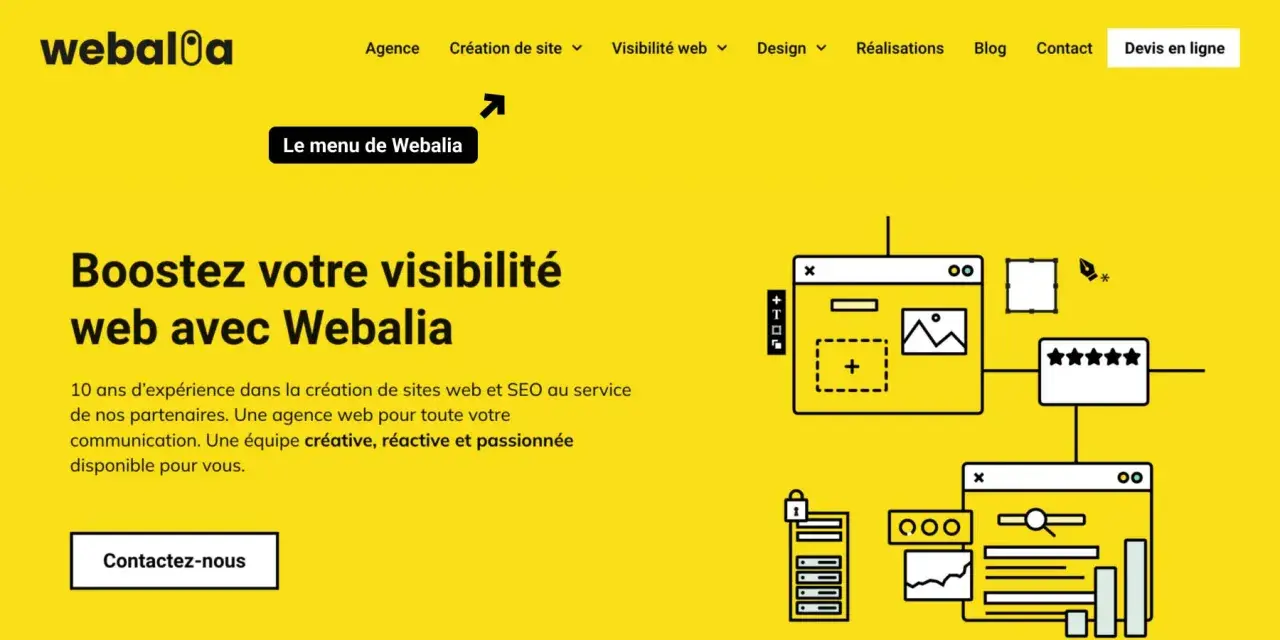
Un menu déroulant WordPress bien pensé clarifie la lecture d’un site, réduit le temps de recherche et guide les visiteurs vers les bonnes pages sans les noyer dans la navigation. La difficulté n’est pas seulement de créer un sous-menu, mais de l’organiser pour qu’il reste lisible, cohérent avec le design et exploitable sur mobile. Voici la méthode que j’utilise pour aller droit au but, sans surcharger l’interface ni casser l’expérience utilisateur.
Les points clés pour réussir une navigation claire et durable
- Un thème classique se gère via Apparence > Menus, alors qu’un thème block passe par l’éditeur de site et le bloc Navigation.
- Un sous-menu se construit d’abord par la hiérarchie des liens, pas par un effet visuel séparé.
- La lisibilité dépend surtout du nombre d’éléments, de l’espace, du contraste et du comportement sur mobile.
- Les bugs les plus fréquents viennent d’un mauvais emplacement, d’un item mal imbriqué ou d’un conflit CSS.
- Un plugin n’a de sens que si vous avez besoin d’un méga menu, de colonnes ou d’options avancées de présentation.
Choisir la bonne méthode selon votre thème
Avant de cliquer partout, je distingue toujours trois cas. Cette décision évite de suivre un tutoriel qui ne correspond pas à votre thème et de perdre du temps avec des réglages qui n’auront aucun effet visible.
| Cas | Où intervenir | Ce que j’en attends | Limite principale |
|---|---|---|---|
| Thème classique | Apparence > Menus | Création rapide d’un menu hiérarchisé | Le rendu final dépend surtout du thème |
| Thème block | Apparence > Éditeur > Navigation | Plus de contrôle dans l’éditeur de site | Il faut un thème compatible |
| Besoin avancé | Plugin ou CSS | Méga menu, colonnes, icônes, animation | Plus de réglages, donc plus de maintenance |
WordPress rappelle d’ailleurs qu’une navigation doit rester simple pour ne pas perdre les visiteurs. Je partage cette logique : un menu trop chargé n’aide ni la lecture ni la conversion. Une fois cette base posée, la création elle-même devient beaucoup plus fluide.
Créer un sous-menu dans un thème classique sans se tromper
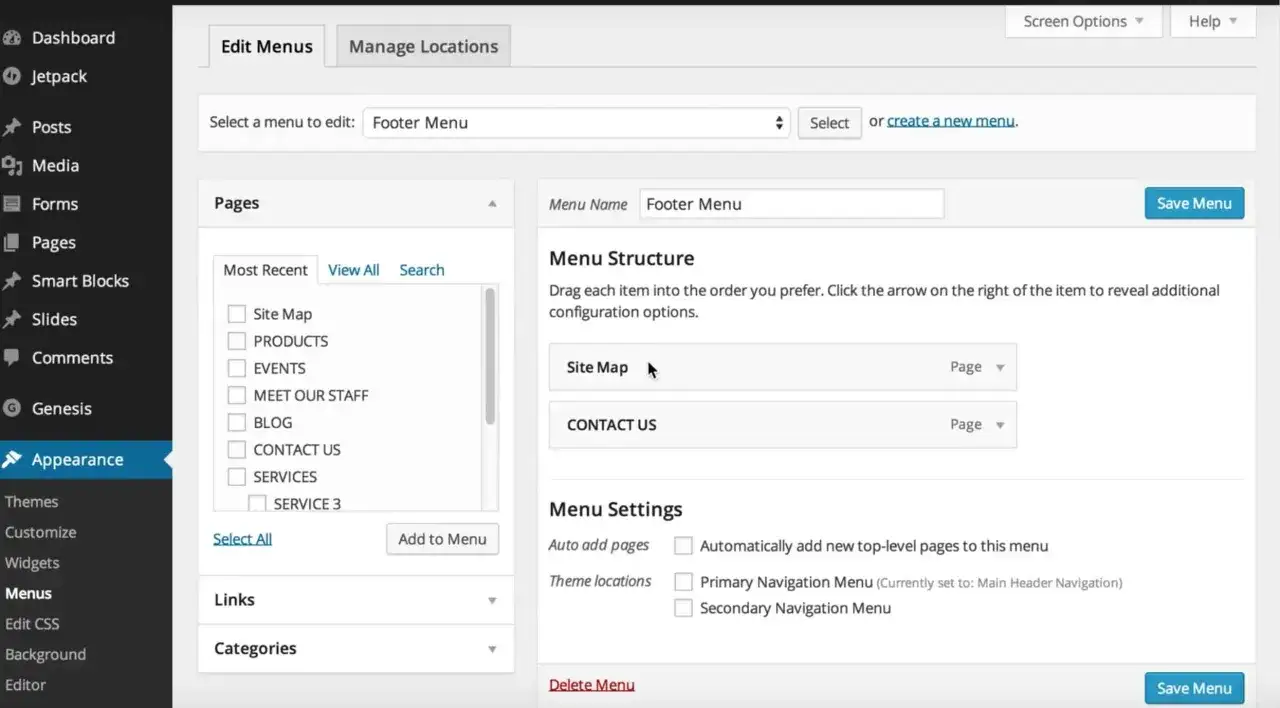
Dans un thème classique, le principe est simple : on construit d’abord les liens, puis on les imbrique. Je procède toujours dans cet ordre, parce qu’on évite ainsi les menus qui semblent corrects dans l’administration mais cassés dans le rendu public.
- Ouvrez Apparence > Menus et créez un nouveau menu si nécessaire.
- Ajoutez vos pages, catégories ou liens personnalisés.
- Faites glisser l’élément secondaire légèrement vers la droite sous l’élément parent pour le transformer en sous-élément.
- Rattachez le menu à son emplacement, par exemple l’en-tête principal ou le pied de page si le thème le propose.
- Enregistrez puis testez le résultat en front-end, pas seulement dans l’admin.
Le détail qui change tout est l’indentation visuelle : si l’élément n’est pas correctement décalé, WordPress le traite comme un lien de même niveau. Je conseille aussi de rester sobre au départ, avec 5 à 7 éléments principaux maximum et, dans la plupart des sites vitrines, un seul niveau de sous-menu. Au-delà, la hiérarchie devient vite moins lisible, surtout si le contenu éditorial s’étoffe.
Si vous créez une page au passage, publiez-la avant de vous attendre à la voir apparaître dans la navigation. C’est un petit réflexe qui évite bien des fausses alertes. Sur un thème block, la logique change un peu, mais le but reste exactement le même : construire une hiérarchie propre sans alourdir l’interface.
Construire le même résultat avec l’éditeur de site
Le bloc Navigation donne plus de contrôle sur la structure et le design, ce qui est pratique quand vous voulez ajuster la navigation dans l’éditeur lui-même. Sur les thèmes block, je le trouve souvent plus confortable à long terme, surtout quand le site évolue régulièrement.
- Allez dans Apparence > Éditeur > Navigation.
- Sélectionnez le menu existant ou créez-en un nouveau depuis la vue en liste.
- Ajoutez les liens, puis utilisez l’option Ajouter un sous-menu sur l’élément parent.
- Réorganisez les éléments depuis la vue en liste ou directement dans la zone d’édition.
- Enregistrez les changements avant de quitter l’éditeur.
Je trouve ce flux plus lisible que la plupart des anciens écrans d’admin, parce qu’on voit mieux la structure globale. En revanche, il faut garder un œil sur l’accessibilité et la cohérence visuelle, car un bloc Navigation trop décoré peut vite devenir difficile à lire si le thème manque de discipline typographique. Une fois la structure en place, le vrai travail commence : rendre le menu agréable à parcourir, quelle que soit la taille d’écran.
Rendre la navigation lisible sur desktop et mobile
La vraie difficulté d’un sous-menu n’est pas sa création, c’est sa lisibilité une fois publié. Sur ordinateur, je cherche un équilibre entre hiérarchie et respiration ; sur mobile, je veux surtout éviter les interactions fragiles qui obligent l’utilisateur à viser un point minuscule.
- Gardez une hiérarchie courte. Au-delà de deux niveaux, la plupart des visiteurs perdent le fil, surtout sur un site de contenu.
- Limitez la largeur du sous-menu. En pratique, je vise souvent 240 à 320 px pour une liste simple, afin de garder des libellés lisibles sans étirer le bloc inutilement.
- Réservez les libellés longs aux pages internes. Dans la navigation, les intitulés courts fonctionnent mieux : “Services”, “Guides” ou “Ressources” parlent plus vite qu’une phrase complète.
- Soignez les états de survol et de focus. Le survol aide au desktop ; le focus au clavier évite de rendre le menu inaccessible.
- Pensez au toucher. Sur mobile, le déclencheur d’un sous-menu doit rester facile à activer, avec une zone d’au moins 44 × 44 px si vous voulez une interaction confortable.
- Évitez de tout ouvrir en même temps. Un menu qui déroule plusieurs branches à la fois devient vite chaotique, surtout quand le header est déjà chargé.
Le point que je surveille le plus, c’est l’équilibre entre densité et confort. Si la navigation tient en quelques secondes de lecture et fonctionne sans effort sur téléphone, elle remplit son rôle. Dès qu’elle demande une micro-gestion permanente, il faut la simplifier, pas la maquiller davantage. C’est souvent là que les bugs les plus agaçants apparaissent.
Corriger les problèmes fréquents avant de chercher un plugin
Je vois souvent les mêmes blocages revenir, et la plupart n’ont rien de mystérieux. Le menu est presque toujours correct dans l’administration, mais un détail de structure, de cache ou de CSS le rend invisible côté visiteur.
| Symptôme | Cause probable | Correctif rapide |
|---|---|---|
| Le sous-menu ne s’affiche pas | L’élément n’est pas imbriqué comme sous-élément | Réindentez-le sous le parent puis enregistrez |
| Le menu ne change pas sur le site | Menu mal assigné ou cache encore actif | Vérifiez l’emplacement, puis videz le cache |
| Le sous-menu passe derrière le contenu | Problème de superposition CSS | Augmentez le z-index du bloc de navigation |
| Le menu fonctionne à la souris mais pas au toucher | Interaction trop dépendante du survol | Préférez un déclenchement au clic sur mobile |
| Un élément apparaît vide | La page n’est pas publiée ou le lien est incorrect | Publiez la page et revérifiez l’URL |
Le z-index désigne simplement l’ordre d’empilement des éléments à l’écran : plus il est élevé, plus le bloc passe devant les autres. Dans la pratique, je vois souvent que 80 % des bugs viennent d’un mauvais emplacement ou d’un mauvais niveau d’imbrication. Le reste se règle avec un contrôle CSS très ciblé, pas avec une refonte complète. Une fois ces points éliminés, on peut décider sereinement si un outil plus avancé est vraiment utile.
Quand ajouter du CSS ou un plugin change vraiment le résultat
Je ne conseille pas d’installer un plugin par réflexe. Dans beaucoup de cas, le menu natif bien construit suffit largement. En revanche, dès que vous cherchez une présentation plus riche que la simple liste déroulante, le débat change.
Le CSS, c’est la couche qui pilote les couleurs, les espacements, les alignements et les superpositions. Un méga menu, lui, est une navigation élargie qui affiche plusieurs colonnes, catégories ou contenus dans un seul panneau déroulant. Ce n’est pas le même besoin, donc pas la même solution.
| Option | Avantage principal | Quand je la choisis | Limite à accepter |
|---|---|---|---|
| Réglages natifs | Rapide, léger, stable | Site vitrine, blog, navigation simple | Le design dépend du thème |
| CSS personnalisé | Contrôle précis du rendu | Alignement, espacements, couleurs, z-index | Demande une vraie discipline de maintenance |
| Plugin de méga menu | Colonnes, icônes, blocs riches | Catalogue, site éditorial dense, boutique large | Plus lourd, plus de réglages, parfois plus de conflits |
Mon seuil de décision est simple : si le besoin est uniquement esthétique, je commence par le CSS. Si la navigation doit présenter beaucoup d’options ou des catégories profondes, un plugin devient pertinent. Pour un site WordPress classique, un bon sous-menu suffit souvent, à condition qu’il soit propre et cohérent avec le header. Cela m’amène à la dernière vérification, celle qui évite les mauvaises surprises après publication.
La vérification finale que je fais avant de valider la navigation
Avant de mettre le site en ligne, je passe toujours le menu au crible sur ordinateur et sur téléphone. Ce contrôle rapide évite les retours en arrière les plus frustrants, parce qu’un défaut de navigation se voit immédiatement et donne une impression d’approximation, même quand le reste du site est solide.
- Je vérifie que chaque lien important est présent et qu’aucune rubrique essentielle n’est cachée trop loin.
- Je teste l’ouverture du sous-menu au survol, au clic et au clavier.
- Je regarde si le menu reste lisible avec des textes plus longs ou une traduction.
- Je contrôle l’alignement, les marges et la superposition par rapport au reste de l’en-tête.
- Je m’assure que le menu reste logique pour un visiteur pressé, pas seulement pour quelqu’un qui connaît déjà le site.
Quand cette vérification est faite, la navigation cesse d’être un simple décor et devient un vrai outil d’orientation. C’est exactement ce que je cherche sur Pchq.fr : une interface qui guide, rassure et laisse la place au contenu sans jamais compliquer la lecture.