Savoir créer un menu WordPress propre et lisible change vite la perception d’un site. La navigation n’est pas un simple bloc de liens : c’est l’outil qui guide le visiteur, hiérarchise vos contenus et met en avant les actions importantes, surtout quand le design doit rester clair sur desktop comme sur mobile. Ici, je détaille la méthode dans l’admin WordPress, la différence entre menu classique et navigation par blocs, puis les réglages d’interface qui font vraiment la différence.
Les points à retenir pour construire une navigation claire et utile
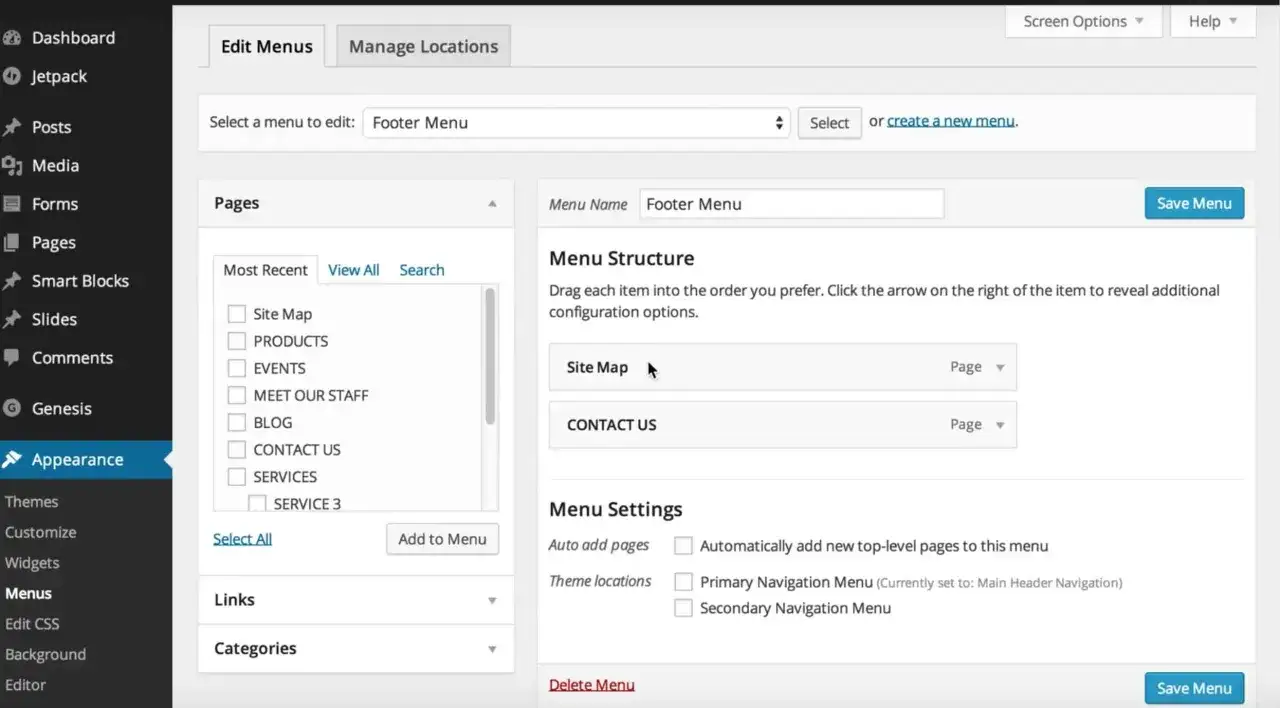
- Sur un thème classique, la gestion passe généralement par Apparence > Menus.
- Sur un thème à blocs, la navigation se règle dans Apparence > Éditeur > Navigation.
- Un bon menu principal reste court, hiérarchisé et orienté vers les besoins réels du visiteur.
- Les sous-menus servent à clarifier, pas à cacher une architecture trop lourde.
- Le rendu mobile, le contraste et les zones tactiles comptent autant que la liste des liens.
- Le menu le plus efficace est souvent celui qui en montre moins, mais mieux.
Comprendre le bon écran selon votre thème
Avant toute chose, je regarde toujours le type de thème actif. Dans WordPress, la manière de gérer la navigation n’est pas la même selon qu’on travaille avec un thème classique ou un thème à blocs. Cette distinction change l’endroit où l’on clique, mais aussi le niveau de liberté qu’on a sur la structure et le design du menu.
| Type de thème | Écran à utiliser | Ce que vous contrôlez | Quand l’utiliser |
|---|---|---|---|
| Thème classique | Apparence > Menus | Liens, ordre, emplacements, sous-menus | Si le thème n’utilise pas l’éditeur de site |
| Thème à blocs | Apparence > Éditeur > Navigation | Structure, design, sous-menus, styles globaux | Si le header est géré dans l’éditeur de site |
Le point important, c’est que le menu ne vit pas au même endroit selon le thème. Sur un thème classique, l’interface est plus directe, mais le design du menu dépend davantage du thème et du CSS. Sur un thème à blocs, on travaille dans l’éditeur de site, avec une logique plus globale : la navigation fait partie du header, donc elle s’intègre au reste du site au lieu d’être traitée comme un simple module isolé. Cette nuance explique beaucoup de confusions chez les débutants. Une fois ce repère posé, la création du menu devient beaucoup plus fluide.
Créer le menu principal pas à pas
Quand je dois mettre en place une navigation propre, je pars toujours du même principe : d’abord la structure, ensuite le style. Sur un thème classique, le chemin le plus courant est simple. Sur un thème à blocs, la logique passe par le Navigation Block et l’éditeur de site, mais l’objectif reste identique : construire un chemin de lecture clair.- Ouvrez l’écran de gestion adapté à votre thème.
- Créez un menu ou sélectionnez-en un existant.
- Ajoutez les éléments utiles : pages, catégories, articles, liens personnalisés.
- Réorganisez les éléments par glisser-déposer.
- Créez des sous-menus uniquement quand ils améliorent vraiment la lecture.
- Affectez le menu à son emplacement d’affichage si votre thème fonctionne avec des emplacements.
- Enregistrez puis vérifiez le résultat sur le front-end.
Dans un thème à blocs, j’insiste sur un point : si le menu semble “déjà là” dans l’éditeur, cela ne veut pas dire qu’il est prêt. Il faut parfois créer un nouveau menu dans la vue Liste, ou transformer une liste de pages en liens éditables avant de personnaliser la structure. Le plus utile, à ce stade, est de garder un nom de menu explicite, par exemple “Header principal” ou “Navigation blog”, pour éviter toute confusion quand plusieurs menus coexistent. Une fois ce socle en place, la vraie question devient la hiérarchie.
Structurer la navigation sans l’alourdir
Je vois souvent des menus qui veulent tout montrer à la fois. C’est presque toujours une mauvaise idée. Un menu principal efficace donne des repères rapides, pas un inventaire complet du site. Pour la plupart des projets éditoriaux ou vitrines, je vise rarement plus de 5 à 7 entrées de premier niveau. Au-delà, la lecture devient plus lente et la hiérarchie perd sa netteté.
| Zone | Rôle | Ce que j’y mets souvent |
|---|---|---|
| Menu principal | Orienter la découverte | Accueil, services, ressources, blog, à propos, contact |
| Menu secondaire | Répondre aux besoins rapides | Connexion, prise de rendez-vous, panier, langue |
| Menu footer | Rassurer et compléter | Mentions légales, politique de confidentialité, CGU, support |
| Menu mobile | Réduire la friction sur petit écran | Version épurée du principal, avec moins de niveaux visibles |
Je recommande aussi d’écrire les libellés comme un utilisateur les comprendrait, pas comme une équipe interne les nommerait. “Ressources”, “Guides” ou “Services” parlent plus vite qu’un jargon de projet. Si un élément a vocation à convertir, il peut être traité comme un bouton ou un lien mis en avant, mais il ne doit pas casser la cohérence visuelle du reste. Le menu doit aider la décision, pas créer une compétition entre tous les liens. À partir de là, le design devient le vrai sujet.
Designer le menu pour qu’il fasse partie de l’interface
Un menu peut être parfaitement structuré et rester visuellement faible. C’est là que l’interface compte. Dans l’éditeur de site, la navigation se comporte comme un composant de design à part entière : typographie, couleurs, espacements, arrière-plan, style des sous-menus, état au survol, tout cela influence la perception du site. Sur un thème classique, l’ajustement passe plus souvent par le thème lui-même ou par du CSS, donc la marge de manœuvre peut être plus limitée.
Quand je règle un menu, je regarde généralement ces éléments en priorité :
- La lisibilité du texte, surtout si le header est posé sur une image ou une couleur forte.
- L’espace entre les liens, pour éviter l’effet “barre compacte” difficile à scanner.
- La cohérence entre le menu et le reste du header, notamment le logo et le bouton d’action.
- Le contraste des états de survol et de focus, indispensable pour l’accessibilité.
- La gestion des sous-menus, qui doivent s’ouvrir sans masquer le contenu ni gêner la lecture.
- Le comportement mobile, car un menu élégant sur grand écran peut devenir pénible sur téléphone.
Éviter les erreurs qui cassent l’expérience
Les problèmes de navigation sont souvent simples à diagnostiquer, mais ils se répètent. Quand un menu semble “bugué”, ce n’est pas forcément un bug : c’est souvent un problème d’assignation, de hiérarchie ou de design. Voici les cas que je croise le plus souvent et la manière de les corriger sans perdre du temps.
| Symptôme | Cause probable | Correctif |
|---|---|---|
| Le menu n’apparaît pas sur le site | Il n’est pas assigné au bon emplacement ou le template n’est pas publié | Vérifier l’emplacement, puis enregistrer les modifications |
| Les sous-menus sont illisibles | Excès de niveaux ou style trop compact | Réduire la profondeur et aérer l’affichage |
| Le menu est trop long | Trop d’entrées de premier niveau | Regrouper, renommer ou déplacer certains liens vers le footer |
| Le mobile est difficile à utiliser | Hamburger trop chargé ou zones tactiles trop petites | Simplifier la version mobile et tester le tap réel sur smartphone |
| Les changements semblent disparaître | Enregistrement oublié dans l’éditeur de site ou dans l’écran Menus | Enregistrer explicitement chaque modification avant de sortir |
J’ajoute un contrôle qui évite bien des retours arrière : je relis les intitulés comme si je découvrais le site pour la première fois. Si un mot est flou, trop marketing ou trop interne, je le remplace. La navigation doit rester évidente même pour quelqu’un qui ne connaît pas votre marque. Une fois ces points corrigés, il ne reste plus qu’à valider les réglages finaux qui font la différence au quotidien.
Les derniers réglages qui changent vraiment la perception du site
Avant de considérer le menu comme terminé, je fais toujours une vérification simple mais très utile. Je regarde la navigation sur desktop, sur mobile, puis dans le contexte réel de la page d’accueil. C’est souvent là qu’on repère les détails qui nuisent à l’expérience sans être visibles dans l’éditeur.
- Je vérifie que le lien actif est bien identifiable.
- Je teste les sous-menus au clavier et au doigt, pas seulement à la souris.
- Je contrôle le contraste entre le texte, l’arrière-plan et les états de survol.
- Je regarde si une entrée devrait être déplacée vers le footer ou mise en avant comme bouton.
- Je supprime tout doublon inutile entre menu principal, menu secondaire et menu mobile.
- Je m’assure que les changements sont bien enregistrés dans le bon espace de l’éditeur.
Si je devais résumer ma logique, je dirais qu’un bon menu WordPress n’est pas celui qui contient le plus de liens, mais celui qui rend le site plus compréhensible en moins de temps. Quand la navigation est claire, le contenu paraît meilleur, le design semble plus maîtrisé et les actions importantes trouvent naturellement leur place. C’est souvent le premier détail que je corrige quand je veux améliorer l’interface d’un site sans tout refaire.