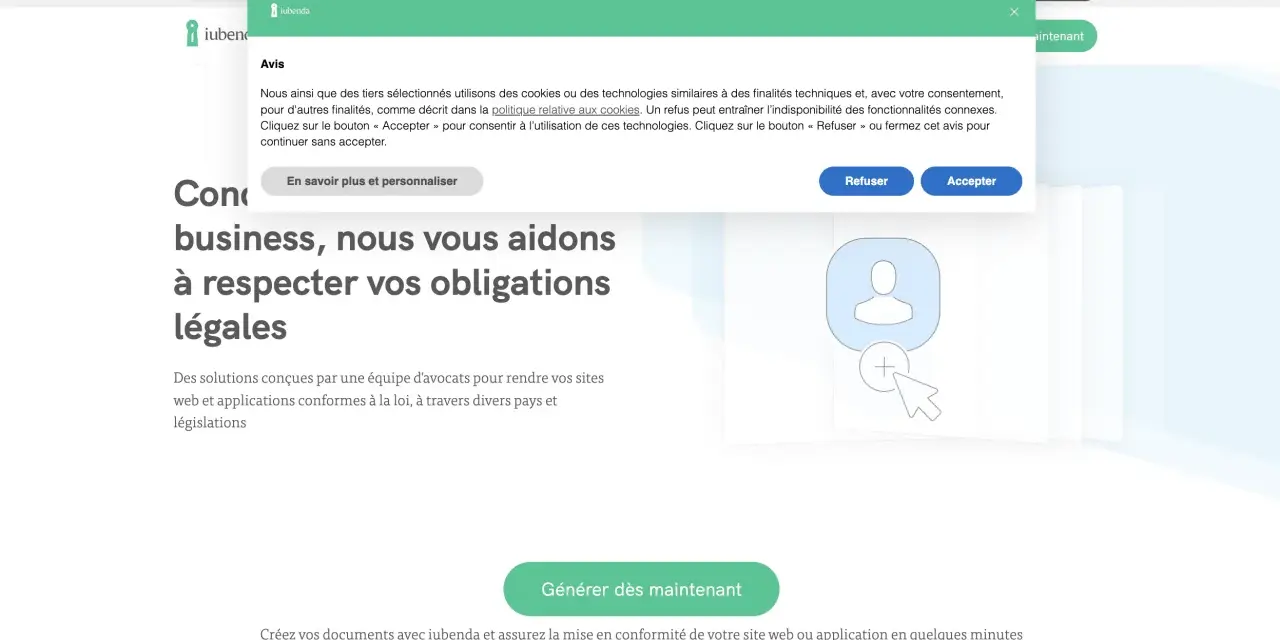
Une barre de notification bien pensée sert à faire passer un message bref au bon moment : alerte de maintenance, mise à jour importante, offre limitée ou rappel utile. Le vrai sujet n’est pas de l’afficher, mais de savoir quand elle aide vraiment et quand elle commence à gêner. Dans cet article, je passe en revue son rôle, les bons formats, les règles de design, l’accessibilité et la manière de l’intégrer proprement dans WordPress.
Ce qu’il faut garder avant de l’installer
- Un bandeau efficace transmet un seul message et pousse à une seule action.
- Je l’utilise pour une information utile, pas pour cumuler promotion, alerte et navigation secondaire.
- Le format doit rester visible sans bloquer l’utilisateur quand l’urgence est faible.
- Pour l’accessibilité, je distingue les messages de statut des alertes critiques avec
role="status"ourole="alert". - Sur WordPress, un réglage simple et léger vaut souvent mieux qu’une surcouche lourde.
Ce qu’un bandeau utile doit réellement faire
Je considère ce composant comme une couche de communication. Il ne doit ni remplacer le contenu, ni concurrencer la navigation, ni se comporter comme une publicité déguisée. Son rôle est simple : prévenir, rassurer ou orienter, au bon moment.
Dans la pratique, je lui demande trois choses seulement :
- Clarifier une situation : maintenance, retard de livraison, changement de politique, indisponibilité temporaire.
- Orienter une action : consulter une page, accepter une mise à jour, profiter d’une offre, contacter le support.
- Réduire l’incertitude : expliquer pourquoi quelque chose change, pourquoi un service ralentit ou pourquoi une étape demande encore un clic.
Le test est simple : si le message ne répond pas à une question concrète du visiteur, il n’a probablement pas sa place dans le bandeau. C’est justement cette différence entre information utile et bruit visuel qui détermine le bon format.
Quand l’utiliser, et quand choisir autre chose
Je ne choisis pas une notification parce qu’elle “se voit bien”, mais parce qu’elle correspond au niveau d’urgence du message. Un bandeau non bloquant convient à beaucoup de cas, mais pas à tous. Dès qu’un message exige une décision immédiate, je préfère un format plus direct.
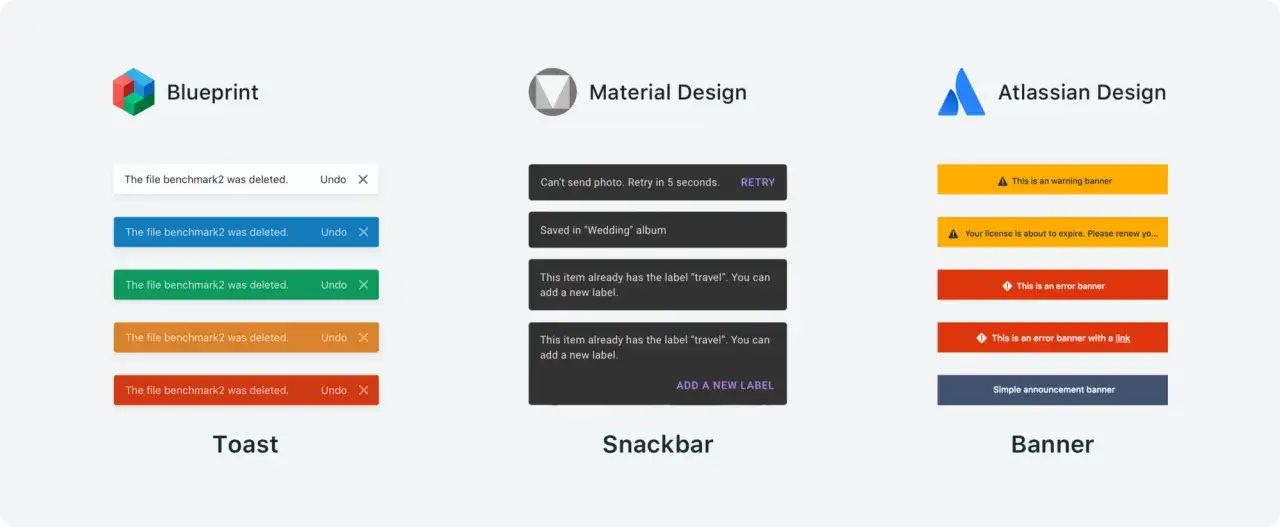
| Format | Visibilité | Quand je le choisis | Limite principale |
|---|---|---|---|
| Bandeau | Élevée, non bloquante | Information durable, promotion, alerte de service | Peut devenir banal s’il s’affiche partout |
| Toast | Brève et discrète | Confirmation d’action, petit retour système | Peut disparaître trop vite pour un message important |
| Popup ou modale | Bloquante | Consentement, choix critique, action à valider | Casse le flux si elle est utilisée trop souvent |
| Encart dans la page | Moyenne, intégrée au contenu | Message éditorial, contexte d’article, explication longue | Moins visible si la page est dense |
Si le message demande un geste immédiat ou comporte un risque réel, je quitte le bandeau et je passe à un format plus intrusif. C’est à ce stade que la conception visuelle devient décisive, parce qu’un bon format peut encore être mal exécuté.
Comment le concevoir pour qu’il se voie sans gêner
Un bon bandeau doit être lisible en moins de trois secondes. Je commence donc par la hiérarchie visuelle : un titre court, un texte secondaire très compact, puis une action unique si elle est nécessaire. Dès qu’il faut relire le message, c’est que la structure est trop lourde.
- Une seule idée par bandeau : pas de mélange entre promo, information produit et rappel d’abonnement.
- Un texte court : je vise une phrase principale claire, avec un complément seulement si le contexte l’exige.
- Un contraste net : le texte doit rester lisible sans effort, avec un ratio de contraste d’au moins 4,5:1 pour le contenu principal.
- Une action unique : un bouton principal suffit dans la plupart des cas ; au-delà, je redirige vers une page dédiée.
- Une fermeture visible : si le visiteur peut le masquer, le bouton doit être évident et facile à atteindre, y compris au clavier.
La couleur joue un rôle important, mais elle ne doit pas porter toute l’information. Je préfère une palette cohérente avec la marque, puis une nuance plus tranchée seulement quand le message signale un risque ou une interruption de service. Pour l’animation, je reste sobre : une apparition douce vaut mieux qu’un effet qui attire l’attention plus que le contenu lui-même.
Sur mobile, je vérifie toujours le chevauchement avec l’en-tête, le menu et les autres éléments collants. Un bandeau qui prend trop de place au-dessus du pli peut vite donner l’impression que le site se défend contre son propre contenu. Une fois la forme claire, il reste un point que je ne saute jamais : ce que les lecteurs assistifs vont réellement entendre.
Rendre le message accessible sans le rendre bruyant
Le W3C rappelle, à travers ses recommandations ARIA, qu’un message n’a pas le même comportement selon son urgence. Je fais la différence entre un message de statut, qui informe sans interrompre, et une alerte critique, qui doit attirer l’attention immédiatement. En clair, le rôle technique doit suivre la fonction réelle du message, pas seulement son apparence.
| Intention | Rôle recommandé | Comportement attendu |
|---|---|---|
| Information légère | role="status" |
Annonce discrète, sans rupture de lecture |
| Message urgent | role="alert" |
Annonce immédiate, utilisée avec parcimonie |
Dans les deux cas, je garde quatre règles en tête :
- Le message doit être placé dans le DOM avant d’être mis à jour, sinon l’annonce peut être inconstante.
- Le composant ne doit pas prendre le focus automatiquement.
- Le visiteur ne doit pas être obligé de le fermer pour continuer sa navigation, sauf si l’élément est réellement bloquant et justifie une autre mécanique.
- Le texte doit rester compréhensible sans dépendre uniquement de la couleur ou d’un pictogramme.
Quand j’applique ces principes, j’obtiens un message plus fiable pour tout le monde, pas seulement pour les utilisateurs voyants ou à l’aise avec l’interface. C’est cette rigueur qui fait la différence au moment de l’intégrer dans WordPress.
Mettre en place une barre de notification sur WordPress
Dans WordPress, je pars d’une question très simple : ai-je besoin d’un outil léger de gestion, ou d’une logique vraiment sur mesure ? Pour un site éditorial ou marketing, un plugin bien choisi suffit souvent. Pour un site plus exigeant, je préfère une intégration plus propre, avec moins de dépendances et plus de contrôle.
Avec un plugin
Je privilégie un plugin quand je veux lancer vite un message ponctuel : annonce de contenu, promotion saisonnière, bannière de maintenance ou rappel de formulaire. Le bon outil doit offrir quelques réglages essentiels sans transformer le tableau de bord en usine à gaz : ciblage par page, période d’affichage, contrôle mobile, bouton de fermeture, et si possible un minimum de statistiques.Sur WordPress.org, je regarde d’abord la fréquence des mises à jour, la clarté des réglages et la légèreté du chargement. Si le plugin ajoute beaucoup de scripts pour afficher un simple bandeau, je passe mon chemin. La sobriété technique compte autant que le visuel.
Lire aussi : Quel thème Elementor choisir ? Guide complet et comparatif
Avec un peu de code
Quand le thème est personnalisé, je préfère insérer le composant dans un emplacement stable, souvent juste après l’en-tête ou au-dessus du contenu principal. Je sépare le contenu, le comportement et les conditions d’affichage : le texte dans une option ou un champ dédié, l’affichage dans un hook, et la logique de visibilité dans JavaScript ou côté serveur selon le cas.
Je n’utilise pas les notifications d’administration du back-office pour parler aux visiteurs du site public. Ce mélange des genres finit presque toujours par créer des problèmes de cohérence et d’accessibilité. Pour une barre front-end, il vaut mieux une structure dédiée, propre et réutilisable.
Si le site est multilingue, je prévois aussi la traduction du message et la possibilité de changer rapidement le texte sans toucher au code. Une fois l’intégration en place, la vraie question n’est plus la technique, mais l’impact réel sur les visiteurs.
Les réglages que je valide avant de laisser le bandeau en ligne
Je traite ce composant comme un petit outil de conversion et de service, pas comme un élément décoratif. Avant publication, je vérifie toujours s’il améliore vraiment la compréhension ou l’action. Si la réponse est floue, le bandeau est probablement de trop.
| Signal observé | Ce que j’en conclus | Décision pratique |
|---|---|---|
| Fermeture rapide et répétée | Le message est trop intrusif ou pas assez pertinent | Réécrire, réduire la fréquence ou déplacer le message |
| Beaucoup d’affichages, peu de clics | Le texte ou l’offre ne convainc pas | Clarifier la promesse et simplifier l’appel à l’action |
| Bon taux de clic avec peu de fermetures | Le message répond à un besoin réel | Conserver la version actuelle et tester une variante |
| Aucune interaction visible | Le bandeau n’apporte pas assez de valeur | Le retirer ou le réserver à des cas plus ciblés |
- Je limite l’exposition : une fréquence trop élevée banalise même le meilleur message.
- Je teste sur mobile et desktop : les problèmes de place apparaissent souvent en petit format avant de se voir ailleurs.
- Je garde une seule priorité : informer, convertir ou rassurer, mais pas les trois à la fois.
- Je surveille la cohérence avec le reste de la page : si le bandeau contredit le contenu, il réduit la confiance au lieu de l’augmenter.
Quand je dois choisir entre plus de visibilité et plus de clarté, je choisis presque toujours la clarté. Un bandeau utile ne gagne pas parce qu’il prend plus de place, mais parce qu’il arrive au bon endroit, avec le bon niveau d’urgence, et qu’il disparaît dès qu’il a fait son travail.