La bonne méthode dépend surtout du thème et du niveau de changement souhaité
- Les thèmes blocs se modifient dans l’éditeur de site, via la partie de modèle du footer.
- Les thèmes classiques passent souvent par les widgets, le personnalisateur ou un child theme.
- Un ajustement visuel simple relève souvent du CSS, pas du code du thème.
- Ne modifiez pas le thème parent si vous voulez conserver vos changements après une mise à jour.
- Le footer doit rester lisible, utile et adapté au mobile, pas seulement esthétique.
Identifier le bon point d’entrée avant de toucher au footer
Avant de toucher quoi que ce soit, je vérifie où WordPress stocke réellement le footer. C’est la première décision qui évite de perdre du temps: dans un thème bloc, le pied de page est une partie de modèle; dans un thème classique, il dépend plus souvent des widgets et defooter.php; avec un constructeur de pages, il peut être géré ailleurs encore.
Ce tri simple me permet de choisir l’outil adapté au problème, au lieu de bricoler à l’aveugle.
| Type de site | Où modifier | Ce que je change | À surveiller |
|---|---|---|---|
| Thème bloc | Apparence > Éditeur > parties de modèle | Structure, colonnes, menus, icônes, blocs de contenu | Le footer peut être partagé par plusieurs modèles |
| Thème classique | Apparence > Personnaliser, widgets, puis child theme si besoin | Textes, zones de widgets, styles, gabarit PHP | Éviter de modifier le thème parent |
| Constructeur de pages | Interface du builder | Disposition complète, CTA, modules visuels | Ne pas mélanger builder et thème sans stratégie claire |
Une fois ce diagnostic posé, la modification devient beaucoup plus directe, surtout si votre thème utilise l’architecture bloc.
Modifier le pied de page dans un thème bloc
Dans un thème bloc, le footer est généralement un template part, c’est-à-dire une section réutilisable que WordPress insère dans plusieurs modèles. En pratique, quand je le modifie, je change le pied de page global du site, pas un simple bloc isolé.
- J’ouvre Apparence > Éditeur.
- Je vais dans les parties de modèle, puis j’ouvre le footer.
- Je modifie les blocs utiles: groupe, colonnes, navigation, icônes sociales, bouton, texte légal.
- Je teste l’aperçu mobile avant d’enregistrer.
- J’enregistre seulement quand la hiérarchie visuelle reste claire.
Le point important, c’est que je traite le footer comme une zone de navigation secondaire, pas comme un dépôt de contenus. Pour une marque éditoriale, je garde souvent un bloc d’identité, quelques liens utiles et un rappel d’inscription. Pour une boutique, je privilégie plutôt les moyens de paiement, la livraison et l’assistance.
Si certains blocs sont verrouillés, je ne force pas le modèle au hasard: j’édite le template qui appelle cette partie, ou je pars d’un motif différent fourni par le thème. C’est ce qui rend l’architecture bloc très souple, mais seulement si l’on respecte ses règles.
Quand on a compris ce mécanisme, la logique d’un thème classique devient plus facile à comparer.
Modifier le pied de page dans un thème classique
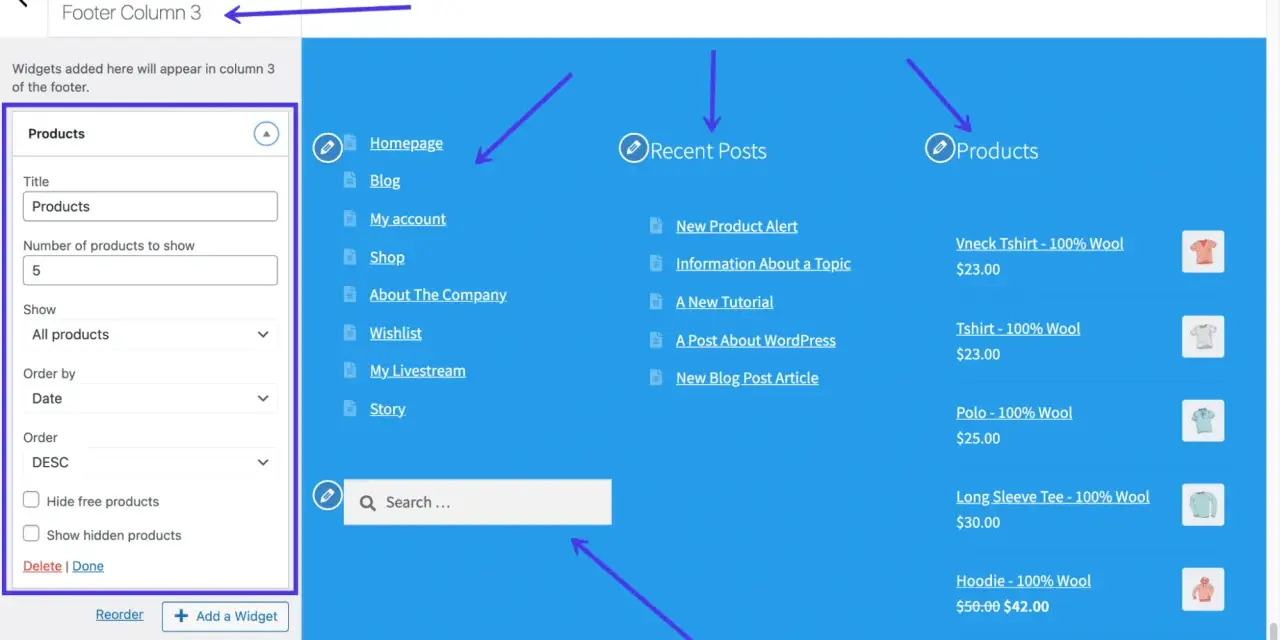
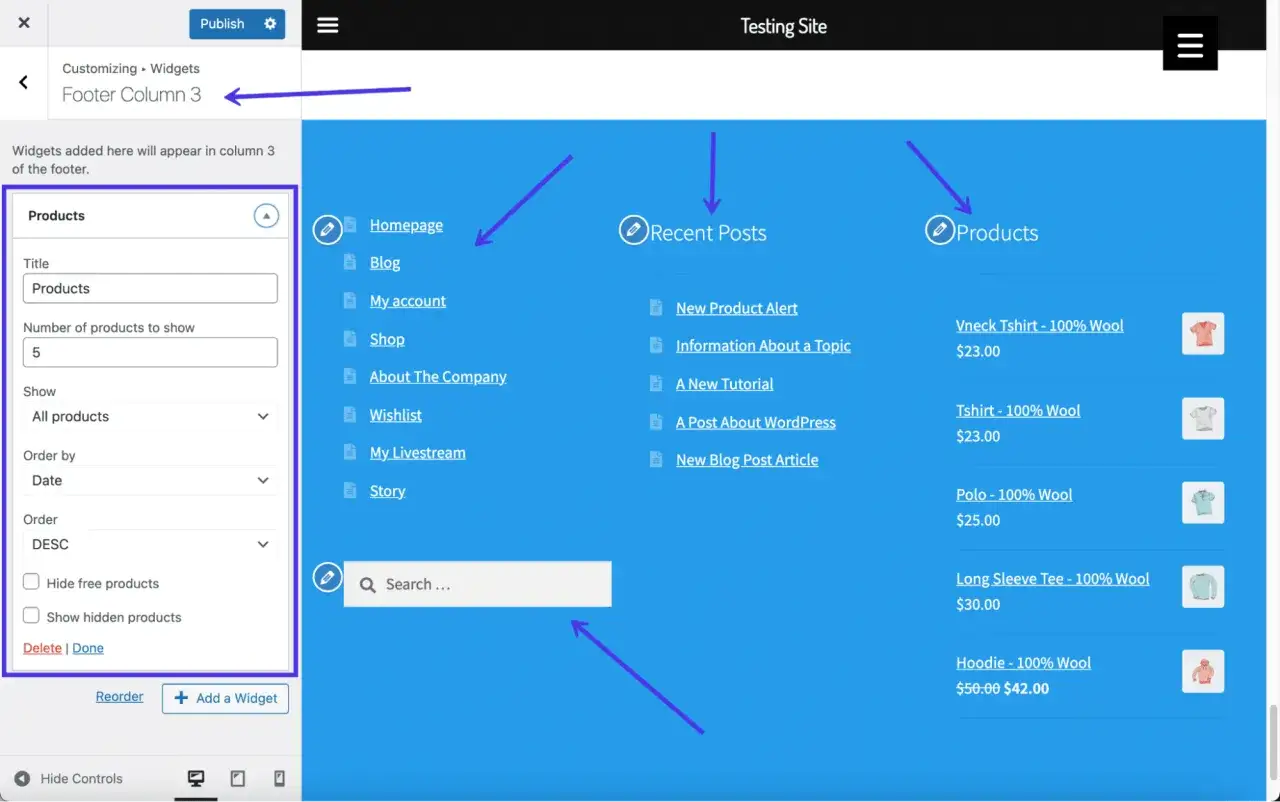
Avec un thème classique, le chemin est plus fragmenté. Je commence par vérifier si le thème propose déjà une zone dédiée dans le personnalisateur ou dans les widgets, parce que c’est la voie la plus simple pour ajouter du contenu sans toucher au code.
Quand je dois aller plus loin, je travaille dans un child theme. Autrement dit, je crée une couche héritée du thème parent pour y placer mes changements sans risquer qu’une mise à jour les efface. C’est la méthode que je recommande presque systématiquement dès qu’il faut toucher à footer.php.
- Pour un texte de copyright ou quelques liens, je passe d’abord par les options du thème ou les widgets.
- Pour un changement structurel, je copie
footer.phpdans le child theme puis je l’adapte. - Pour une retouche visuelle légère, j’utilise le CSS additionnel quand il existe, plutôt que de réécrire tout le gabarit.
- Pour un élément global comme un script de tracking, je préfère un plugin dédié ou le hook
wp_footer, qui est le point d’injection utilisé juste avant la fin de la page.
Ce parcours est un peu moins visuel qu’avec un thème bloc, mais il reste très fiable si l’on respecte l’ordre des opérations. La prochaine question est alors simple: quelle méthode utiliser selon le type exact de changement souhaité?
Choisir la bonne méthode selon le changement à faire
Toutes les modifications de footer ne demandent pas le même niveau d’intervention. Pour aller vite sans casser la maintenance du site, je classe toujours la demande par type de changement avant d’écrire la moindre ligne de code.
| Objectif | Méthode que je privilégie | Pourquoi |
|---|---|---|
| Changer un texte, un copyright ou un lien simple | Option du thème, widget ou partie de modèle | C’est rapide et facile à maintenir |
| Réorganiser les colonnes ou les blocs | Éditeur de site ou footer.php selon le thème |
La structure doit rester cohérente sur toutes les pages |
| Ajuster les couleurs, les marges ou la taille du texte | CSS | Le style se corrige plus proprement sans toucher au contenu |
| Ajouter un script de mesure ou de marketing | Plugin ou hook wp_footer
|
Le code reste séparé de la mise en page |
| Avoir un footer différent sur une page précise | Modifier le template concerné, pas le footer global | On évite de changer tout le site pour un cas isolé |
Je vois souvent l’erreur inverse: quelqu’un ouvre footer.php alors qu’un simple réglage CSS aurait suffi, ou bien il tente de tout faire dans un widget alors que le problème est structurel. Plus la demande est précise, plus la réponse peut être propre.
Une fois la méthode choisie, il reste la question la plus négligée: est-ce que ce footer sert vraiment l’interface?
Faire du footer un vrai bloc d’interface
Un bon footer ne doit pas simplement remplir le bas de page. Il doit aider l’utilisateur à terminer son parcours, trouver une information utile ou se rassurer avant d’agir. C’est pour cela que je pense le pied de page comme une zone de service, pas comme un espace résiduel.
Dans mes projets, je garde souvent une hiérarchie simple: d’abord l’identité de marque, ensuite les liens utiles, puis les éléments de confiance et les informations légales. Cette logique fonctionne bien parce qu’elle reste lisible, même sur un écran réduit.
Pour un blog ou un média
Je privilégie une courte présentation, une inscription à la newsletter, des catégories clés et un accès rapide aux mentions légales. Le footer sert ici à relancer l’attention sans voler la vedette au contenu principal.
Pour une boutique en ligne
Je mets en avant la livraison, les retours, les moyens de paiement, le support client et parfois un rappel de réassurance. Ce sont des informations qui réduisent la friction au moment de l’achat, surtout quand la page produit ne répond pas à tout.
Lire aussi : Menu WordPress - Créez une navigation claire et efficace
Pour une agence ou un freelance
Je préfère un CTA clair, les services principaux, les coordonnées et quelques preuves de confiance. Inutile d’empiler dix blocs: un footer trop chargé donne une impression de dispersion et nuit à la lisibilité.
Sur mobile, je conseille presque toujours de passer à une structure empilée, avec des zones bien séparées et des cibles tactiles confortables. Le but n’est pas d’afficher davantage, mais de rendre l’accès plus simple et plus net.
Quand cette logique est posée, il devient beaucoup plus facile de repérer les erreurs qui dégradent vraiment le résultat.
Les erreurs qui cassent le résultat plus vite qu’on ne le pense
Les problèmes de footer viennent rarement d’un grand bug spectaculaire. Ils viennent plutôt d’une accumulation de petites décisions prises au mauvais endroit.
- Modifier le thème parent: la mise à jour suivante peut écraser tout le travail.
- Confondre footer global et footer local: on change le mauvais modèle et rien ne se comporte comme prévu.
- Oublier le mobile: trois colonnes élégantes sur desktop peuvent devenir illisibles sur téléphone.
- Surcharger la zone: trop de liens, trop d’icônes, trop de blocs et l’interface perd sa respiration.
- Négliger le contraste: un texte gris sur fond foncé peut être joli sur maquette et médiocre en usage réel.
- Ignorer le cache: après la modification, le site peut encore afficher une ancienne version si un cache ou un CDN retient les fichiers.
- Mélanger plusieurs systèmes: thème, builder et plugin de footer en même temps créent vite des doublons ou des conflits.
Mon réflexe est simple: si un changement demande de contourner trois outils différents, c’est généralement le signe qu’il faut revenir au bon point d’entrée. C’est la meilleure passerelle vers la dernière vérification utile avant publication.
Ce que je vérifie avant de valider un footer propre et durable
Avant de considérer le travail terminé, je passe le footer au crible de trois questions: est-ce qu’il reste lisible, est-ce qu’il aide vraiment l’utilisateur, et est-ce qu’il survivra à la prochaine mise à jour du thème? Si l’une de ces réponses est floue, je retravaille la structure avant de toucher au style.
- Le footer correspond au type de thème utilisé, sans détour inutile.
- La hiérarchie visuelle est claire: peu de blocs, des priorités nettes, des espacements cohérents.
- La version mobile reste confortable à lire et à toucher.
- Les zones sensibles sont stables: copyright, liens utiles, contact, légaux, éventuels scripts.
- Les changements sont faits au bon endroit, de préférence sans modifier le thème parent.
Si je devais résumer ma méthode, je dirais ceci: je commence par identifier l’architecture du site, je choisis l’outil prévu par le thème, puis je teste l’interface comme si j’étais un visiteur qui arrive au bas de la page pour trouver une action utile. C’est ce qui donne un footer net, cohérent et facile à faire évoluer dans la durée.