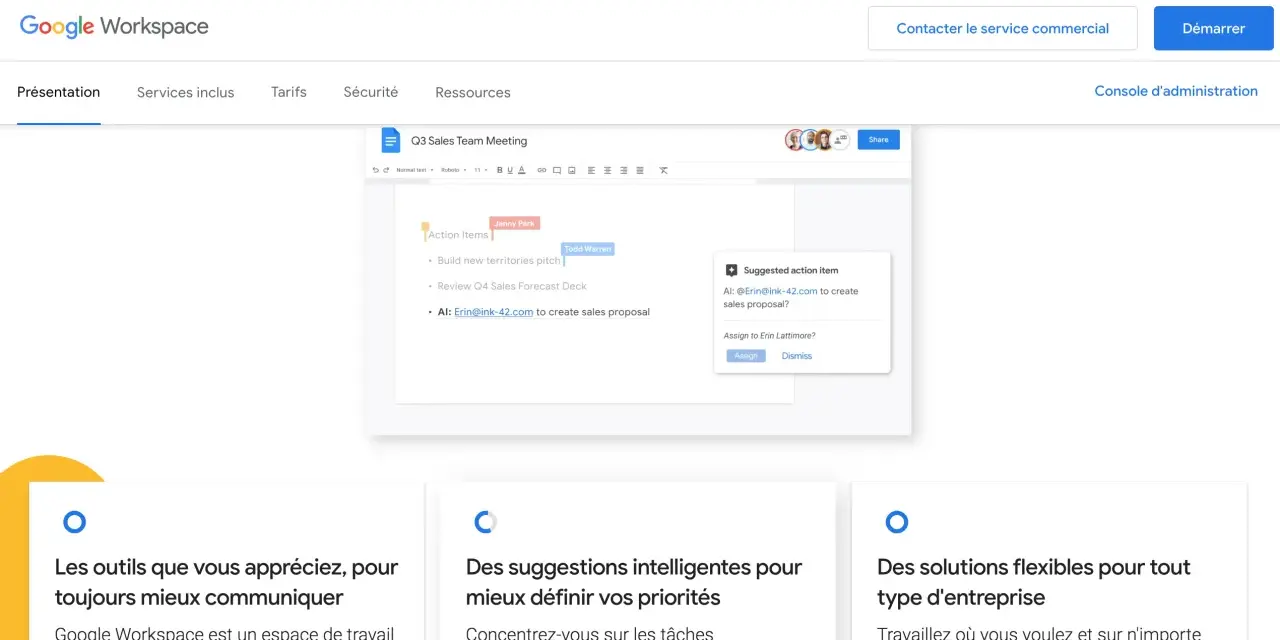
Une adresse e-mail professionnelle ne sert pas seulement à faire plus propre dans une signature. Elle structure aussi votre image de marque, la gestion de vos clients et la manière dont vos outils communiquent entre eux. Avec Google Workspace, Gmail devient une messagerie sur votre domaine, reliée à Drive, Agenda, Meet et à des fonctions d’IA qui rendent le travail quotidien plus fluide, surtout quand on gère un site, une activité de service ou une petite équipe.
Les points qui comptent avant de créer une adresse pro
- Vous obtenez une adresse du type vous@votre-domaine.fr, pas une simple boîte Gmail gratuite.
- Les forfaits Business couvrent de 30 Go à 5 To par utilisateur, avec des écarts nets sur la visio, l’archivage et l’administration.
- L’essai gratuit dure 14 jours et permet de tester la configuration avant de payer.
- La bascule passe par la vérification du domaine et les enregistrements MX, avec une propagation qui peut prendre jusqu’à 72 heures.
- SPF, DKIM et DMARC ne sont pas des détails techniques: ce sont eux qui protègent la délivrabilité de vos messages.
- Pour un site WordPress, le vrai gain est la cohérence entre domaine, contact@, support@, facturation@ et vos autres outils web.
Ce que change une adresse pro sur Google Workspace
Je vois cette solution comme un socle de travail, pas comme une simple boîte de réception. Vous gardez l’ergonomie de Gmail, mais l’adresse porte votre domaine, ce qui change tout dans la perception d’un prospect, d’un client ou d’un partenaire. Au passage, vous rattachez la messagerie à un environnement plus large: documents partagés, calendriers, visios et gestion d’équipe.
Pour une activité web ou WordPress, l’intérêt est très concret. Une adresse cohérente avec votre nom de domaine renforce la crédibilité de votre site, simplifie les échanges et évite ce mélange un peu bricolé entre compte personnel, formulaire de contact et outils de suivi. Le message que vous envoyez devient plus lisible, avant même d’être ouvert.
Je distingue aussi deux niveaux d’usage: l’adresse pro elle-même, et tout ce qu’elle organise autour d’elle. Si vous n’avez besoin que d’une boîte, vous restez sur quelque chose de simple; si vous devez faire travailler plusieurs personnes, partager des fichiers et garder une trace propre des échanges, Google Workspace prend tout son sens. Une fois ce cadre posé, le vrai sujet devient le bon forfait.
Quel forfait choisir selon votre usage
La page française de Google Workspace affiche des tarifs qui démarrent autour de 6,80 € à 8,10 € par utilisateur et par mois pour Starter, puis montent vers 13,60 € à 16,20 € pour Standard et 21,10 € à 25,30 € pour Plus, selon le mode de facturation. Je retiens surtout la logique d’usage: Starter pour démarrer proprement, Standard pour travailler confortablement, Plus pour les besoins de contrôle et d’archivage.
| Forfait | Prix indicatif en France | Pour qui | Ce qui fait la différence |
|---|---|---|---|
| Starter | 6,80 € à 8,10 € / utilisateur / mois | Indépendant, site vitrine, petite structure | 30 Go, adresse pro, Meet jusqu’à 100 participants, gestion de base |
| Standard | 13,60 € à 16,20 € / utilisateur / mois | Équipe qui partage documents et rendez-vous | 2 To, publipostage, enregistrement des réunions, pages de prise de rendez-vous, migration |
| Plus | 21,10 € à 25,30 € / utilisateur / mois | Organisation qui veut plus d’archivage et de contrôle | 5 To, Vault, eDiscovery, visio jusqu’à 500 participants, gestion avancée |
| Enterprise | Sur devis | Au-delà de 300 utilisateurs ou besoins avancés | S/MIME, protection contre la perte de données, régions de données, support renforcé |
Je conseille souvent de regarder moins le prix facial que le niveau de maturité de votre activité. Starter suffit largement à beaucoup de freelances, mais Standard devient vite plus rationnel si vous partagez souvent des dossiers, organisez des rendez-vous ou migrez depuis un ancien système. Au-delà de 300 utilisateurs, il faut basculer sur Enterprise. Si vous travaillez seul sans domaine propre, l’édition Individual peut exister comme solution de productivité, mais elle ne remplace pas vraiment une adresse de marque.
Le point à garder en tête, c’est que le bon forfait n’est pas celui qui coche le plus de cases, mais celui qui évite les frictions au quotidien. Si vous sentez déjà que vos échanges dépassent la simple boîte mail, vous avez probablement déjà dépassé Starter. La mise en place devient alors la vraie étape clé.
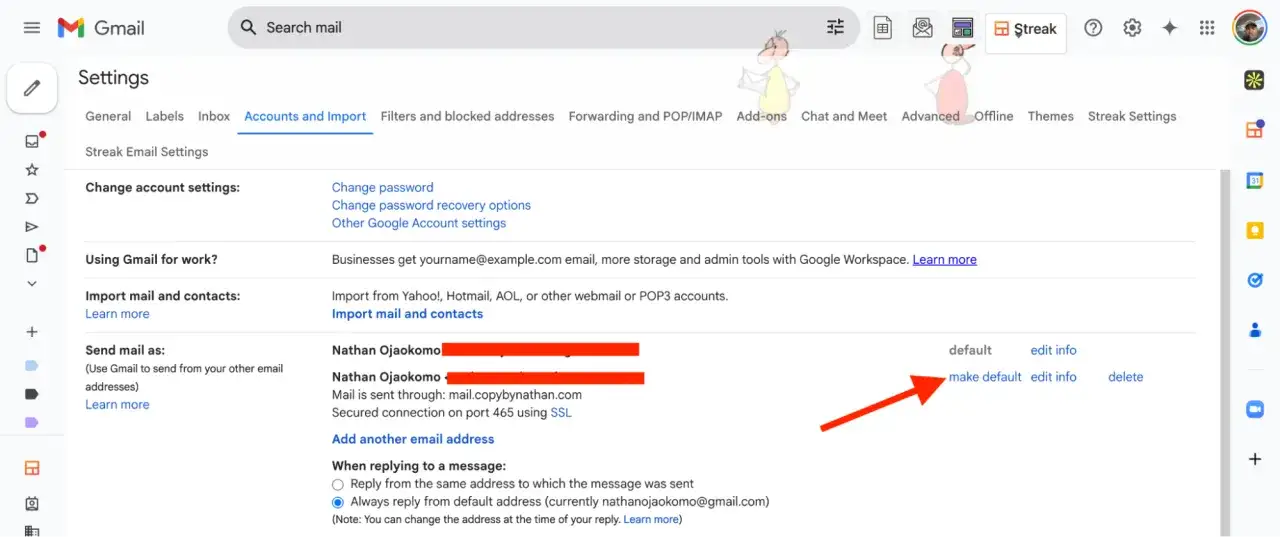
Mettre en place l’adresse pro sur votre domaine sans toucher au site
La création se fait en pratique en quatre temps: vérifier le domaine, créer le compte Workspace, faire pointer les DNS vers Google puis tester l’envoi et la réception. La messagerie change, mais votre site WordPress ne bouge pas. C’est un point que beaucoup confondent: vous ne migrez pas l’hébergement du site, vous redirigez seulement le flux e-mail.
- Choisissez ou confirmez le domaine qui portera l’adresse.
- Créez l’organisation dans Google Workspace et prouvez que vous contrôlez le domaine.
- Modifiez les enregistrements MX pour diriger les e-mails vers Google.
- Attendez la propagation DNS, qui peut prendre jusqu’à 72 heures.
- Créez les comptes nécessaires, puis testez les entrées, les sorties et les signatures.
Google propose un essai gratuit de 14 jours, avec la possibilité de créer des comptes pour jusqu’à 10 collaborateurs avant facturation. Je trouve ce test utile, parce qu’il permet de valider le domaine, les signatures et les habitudes de travail avant d’engager toute l’équipe. Si vous partez d’une ancienne boîte mail, c’est aussi le bon moment pour préparer la migration en douceur plutôt que de tout basculer dans l’urgence.
Sur un projet WordPress, je conseille de garder une logique simple: le site reste chez son hébergeur, le mail passe sur Workspace, et les formulaires doivent être vérifiés après la mise à jour DNS. Une fois cette séparation bien comprise, vous évitez la plupart des erreurs de bascule. Le sujet suivant, justement, est celui qui fait la différence entre un envoi propre et une boîte qui tombe dans le spam.
Les réglages qui évitent les messages perdus ou classés en spam
Créer l’adresse est une chose; s’assurer qu’elle délivre correctement en est une autre. Je recommande de traiter la partie authentification comme une étape obligatoire, pas comme une option de confort. La documentation de messagerie de Google est claire: pour l’envoi, il faut au minimum SPF ou DKIM, et pour les expéditeurs en volume, SPF, DKIM et DMARC.
SPF
SPF dit aux serveurs de réception quels systèmes ont le droit d’envoyer des messages pour votre domaine. Si vous utilisez plusieurs services d’envoi, il faut les déclarer correctement, sinon les messages deviennent suspects. En pratique, c’est la première barrière contre les envois frauduleux qui se font passer pour vous.
DKIM
DKIM ajoute une signature cryptographique à vos e-mails. C’est cette signature qui aide les serveurs de destination à vérifier que le message a bien été autorisé par le domaine. Pour moi, c’est l’un des réglages les plus utiles dès qu’on tient à une image sérieuse et à une bonne réception des messages.
Lire aussi : Quelle plateforme de blog choisir - Le guide 2026
DMARC
DMARC indique quoi faire quand SPF ou DKIM échouent, et permet aussi de surveiller les tentatives d’usurpation. C’est particulièrement important si votre domaine sert à la fois pour l’e-mail humain, le site WordPress et éventuellement des envois automatiques. Sans DMARC, vous voyez moins bien ce qui se passe réellement sur votre domaine.J’ajoute un conseil très simple: ne mélangez pas une adresse de travail avec un système d’envoi marketing ou transactionnel mal configuré. Si votre site WordPress envoie des formulaires de contact, des confirmations de commande ou des notifications, vérifiez que l’identité d’envoi est cohérente avec votre domaine. Une boîte Workspace bien configurée ne compensera jamais un envoi automatisé mal authentifié.
Une fois cette base technique posée, la migration depuis une ancienne messagerie devient beaucoup plus sereine. C’est l’autre partie du sujet que beaucoup repoussent alors qu’elle mérite d’être planifiée dès le départ.
Migrer depuis Outlook, Microsoft 365 ou une ancienne boîte mail
Si vous avez déjà une activité en cours, la vraie difficulté n’est pas de créer la nouvelle adresse, mais de conserver l’historique. Google Workspace permet d’importer des e-mails, des contacts et des agendas depuis des environnements comme Microsoft Exchange, Outlook, Microsoft 365 ou IBM Notes. Je trouve cette capacité décisive pour les structures qui ne peuvent pas repartir de zéro.
- Importez d’abord les données utiles, pas tout ce qui dort depuis dix ans.
- Conservez l’ancien système actif pendant la phase de transition.
- Testez l’envoi et la réception sur quelques comptes avant la bascule complète.
- Reprenez les signatures, les alias et les règles de tri une fois la migration terminée.
Dans les petits projets, on sous-estime souvent le temps de nettoyage. Pourtant, supprimer des redirections obsolètes, remettre à plat les alias et vérifier les boîtes partagées évite beaucoup de confusion ensuite. Si vous travaillez avec une équipe, je recommande de faire cette transition en fenêtre courte et de prévenir tout le monde avec des consignes simples. Le dernier point, c’est la façon dont tout cela se traduit concrètement pour un site WordPress ou une activité web.
Pourquoi cette adresse pro devient vite un socle pour un site WordPress
Pour un site WordPress, je considère Google Workspace comme une brique d’infrastructure autant qu’un service de messagerie. Vous alignez votre domaine, vos formulaires, vos signatures, vos rendez-vous et vos échanges sous une même identité. C’est discret, mais cela change immédiatement la perception d’un site vitrine, d’une boutique ou d’une activité de prestation.
Mon conseil pratique est simple. Si vous êtes seul et que votre activité reste légère, Starter suffit souvent pour démarrer proprement. Si vous envoyez beaucoup de documents, prenez des rendez-vous clients ou collaborez avec plusieurs personnes, Standard est plus équilibré. Si vous avez besoin d’archivage, de contrôle avancé ou de conformité, Plus prend son sens. Et si vous dépassez 300 utilisateurs ou que vos contraintes de sécurité deviennent lourdes, Enterprise devient la vraie piste sérieuse.
Au fond, le bon choix n’est pas seulement une question de prix. C’est une question de cohérence entre votre domaine, votre site, vos outils et la manière dont vos clients vous écrivent. Quand ces éléments racontent la même histoire, votre présence en ligne paraît immédiatement plus solide et plus professionnelle.