All-in-One WP Migration reste l’une des solutions les plus simples pour déplacer un site WordPress sans entrer dans un chantier technique lourd. Ce qui compte vraiment, ce n’est pas seulement l’export, mais la manière dont le plugin gère l’archive .wpress, les sauvegardes et les limites imposées par l’hébergement. Je vais donc aller à l’essentiel: ce que fait l’outil, ce que changent ses extensions, ses points faibles réels et la méthode que j’emploie pour éviter les mauvaises surprises.
Les points clés à garder en tête avant de migrer un site WordPress
- Le plugin exporte un site complet dans une archive .wpress que l’on réimporte ensuite sur un autre WordPress.
- La version gratuite suffit souvent pour une migration ponctuelle, mais la limite d’import dépend surtout du serveur.
- L’extension Unlimited sert à lever les plafonds d’upload imposés par l’hébergement.
- La version Pro ajoute les sauvegardes planifiées, le stockage cloud et l’automatisation.
- L’import remplace le contenu du site cible, donc une sauvegarde de sécurité reste indispensable avant de valider l’opération.
Ce que fait vraiment le plugin et pourquoi il reste utile
Selon ServMask, le plugin exporte un site WordPress dans une archive .wpress réimportable ailleurs. En pratique, cela signifie qu’il ne s’agit pas seulement d’un outil de copie, mais d’un moyen rapide de transférer l’ensemble du site: base de données, thèmes, extensions, médias et même certains fichiers de code personnalisés. C’est précisément ce qui le rend intéressant pour les migrations de sites vitrines, de blogs éditoriaux ou de petits sites e-commerce qui doivent changer d’hébergement sans se démonter à la main.
Le vrai gain, à mes yeux, vient de deux points souvent sous-estimés. D’abord, le plugin gère les références d’URL et les données sérialisées, ce qui évite beaucoup d’erreurs classiques lors d’une migration manuelle. Ensuite, il donne une logique de sauvegarde très concrète: on exporte, on garde l’archive, puis on peut la réutiliser comme point de restauration si besoin. C’est simple, mais c’est justement cette simplicité qui fait gagner du temps quand on enchaîne plusieurs sites.À partir de là, la question suivante n’est plus “que sauvegarde-t-il ?”, mais plutôt “comment se déroule la migration dans la vraie vie ?”.
Comment se déroule une migration de bout en bout
Le flux est volontairement court, et c’est une bonne chose. Je préfère un outil qui fait peu de choses, mais les fait de manière lisible, plutôt qu’un panneau d’options qui complique une opération déjà sensible.
- J’installe le plugin sur le site source.
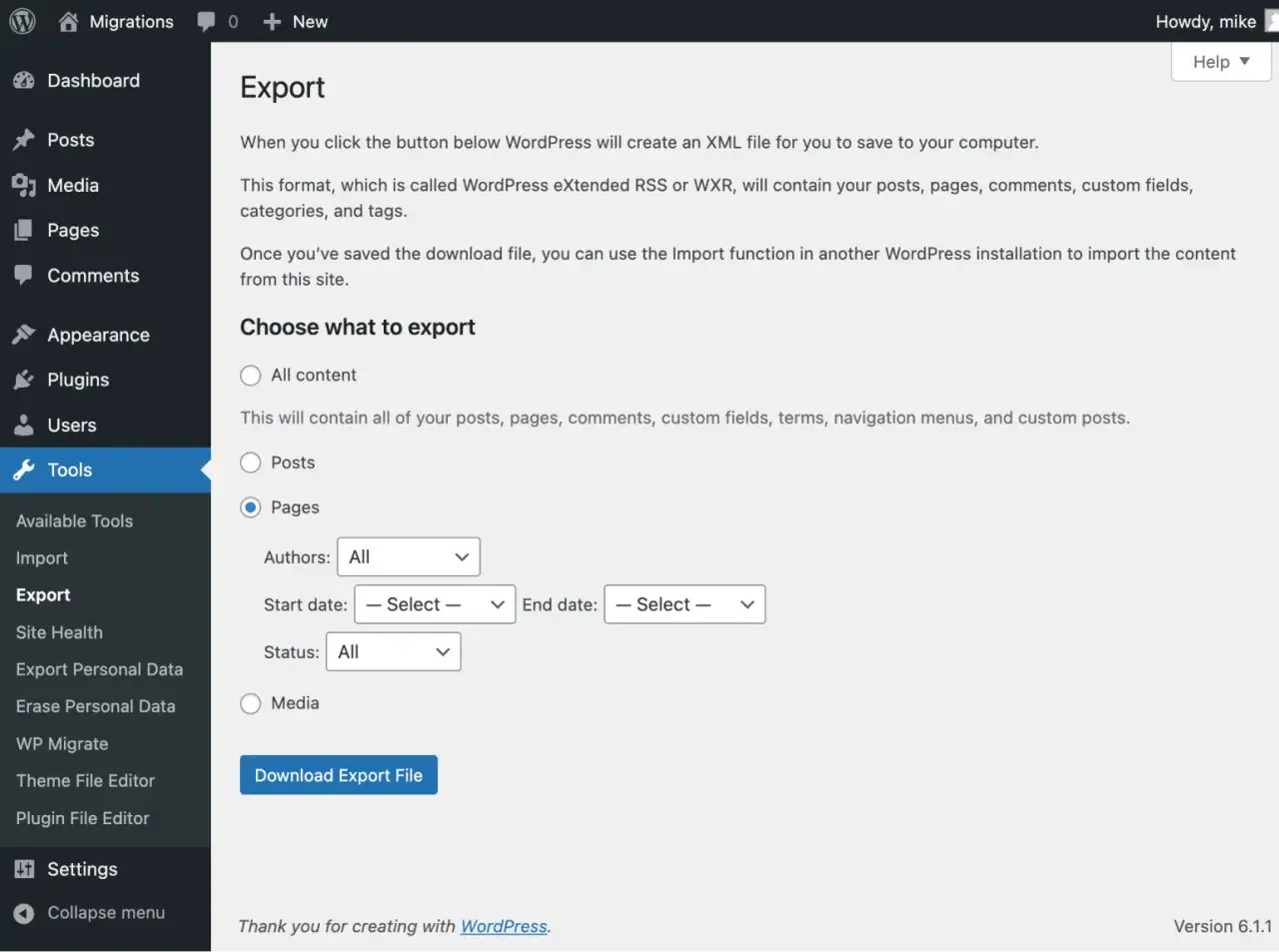
- Je lance l’export depuis le menu du plugin et je choisis l’export vers un fichier.
- Le site est regroupé dans une archive .wpress que je télécharge localement.
- Sur le site de destination, j’installe une copie fraîche de WordPress, puis le même plugin.
- Je lance l’import et je sélectionne l’archive à restaurer.
- Je vérifie ensuite les pages, les médias, les permaliens, les formulaires et les connexions administrateur.
Le point délicat est clair: lors de l’import, le site cible est écrasé. L’outil l’annonce d’ailleurs avant validation. En clair, si le site de destination contient déjà du contenu utile, il faut l’archiver avant de continuer. C’est encore plus vrai sur un site client, où je passe presque toujours par un environnement de test avant d’appliquer la migration en production. Cette précaution évite bien des appels de dernière minute, et elle prépare naturellement la réflexion sur les extensions payantes.
Ce que changent vraiment les extensions payantes
Sur WordPress.org, la fiche du plugin met en avant plusieurs extensions premium: taille d’import illimitée, sauvegarde et migration cloud, multisite, sauvegardes planifiées et filtrage de base de données. Autrement dit, les extensions ne servent pas à “faire marcher” le plugin de base; elles servent à résoudre des contraintes précises, surtout quand on travaille sur des sites plus lourds ou sur des hébergements moins souples.
| Édition | Ce qu’elle apporte | Pour qui | Prix officiel |
|---|---|---|---|
| Version gratuite | Export et import d’un site complet au format .wpress | Blogs, sites vitrines, migrations ponctuelles | 0 $ |
| Unlimited Extension | Supprime la limite d’import imposée par l’hébergement | Sites plus lourds ou serveurs restrictifs | 69 $/an |
| Pro | Sauvegardes automatiques, cloud, WP-CLI, plus de 15 fournisseurs de stockage | Agences, équipes, sites de production | 99 $/an jusqu’à 50 sites |
La nuance importante est la suivante: la version gratuite ne bloque pas la migration par principe, elle dépend surtout des plafonds d’upload définis par le serveur. Si votre hébergement accepte déjà des imports confortables, l’extension Unlimited n’apporte pas grand-chose. En revanche, si vous travaillez souvent sur des mutualisés ou sur des sites qui grossissent vite, elle évite de bricoler la configuration PHP à chaque migration. La version Pro, elle, change de catégorie: on passe d’un outil de transfert à une vraie routine de sauvegarde et de restauration.
Cette distinction est utile, mais elle ne doit pas masquer les limites concrètes du plugin au quotidien.
Les limites et les pièges que je surveille en premier
Le principal piège, c’est de croire qu’un plugin de migration supprime tous les risques. En réalité, il les rend plus lisibles. Le premier frein vient presque toujours du serveur: taille d’upload autorisée, mémoire disponible, temps d’exécution des scripts, espace disque. Si l’hébergement est trop serré, l’import peut échouer même si le fichier .wpress est valide.
Je surveille aussi la question des permissions. Le plugin crée normalement son dossier de sauvegarde ai1wm-backups dans l’espace WordPress, mais si l’écriture est bloquée, il faut corriger les droits du dossier manuellement. C’est un détail technique, pourtant il bloque régulièrement les utilisateurs qui pensent que le plugin est en cause alors que le problème vient du système de fichiers.
- Import écrasant : le site cible est remplacé, pas fusionné.
- Limites d’hébergement : elles priment souvent sur les capacités du plugin.
- Permissions de fichiers : un dossier non créable peut bloquer les sauvegardes.
- Multisite : il faut le bon flux et, souvent, l’extension adaptée.
- Automatisation : la version gratuite ne remplace pas une vraie politique de sauvegarde.
Autrement dit, l’outil fait gagner du temps, mais il ne dispense pas de vérifier l’environnement avant de cliquer sur importer. C’est là que ma méthode de préparation fait la différence.
Ma méthode pour une migration propre et sans mauvaise surprise
Quand je migre un site WordPress, je pars d’une logique simple: je sécurise d’abord, je transfère ensuite, je vérifie enfin. Cette séquence paraît évidente, mais elle évite la plupart des erreurs que je vois sur les migrations improvisées.
- Je fais une sauvegarde indépendante du site source et du site cible.
- Je contrôle l’espace disque et les limites PHP de l’hébergement.
- Je désactive temporairement les caches agressifs et les règles de sécurité trop strictes si elles bloquent l’import.
- J’exporte le site dans une archive .wpress.
- J’importe cette archive sur une installation WordPress propre.
- Je vérifie la page d’accueil, les pages internes, les médias, les formulaires, les menus et les accès admin.
- Je régénère les permaliens et je vide les caches après validation.
Les trois oublis que je rencontre le plus souvent sont les permaliens, les formulaires de contact et les redirections. Sur un site éditorial, cela se corrige vite; sur un site commercial, ces détails peuvent coûter des conversions. C’est pour cela que je préfère parler de migration vérifiée plutôt que de simple import. Et une fois cette discipline en place, il devient beaucoup plus simple de décider si l’outil convient à votre cas.
Le bon arbitrage pour un site WordPress en 2026
Je recommande ce plugin quand l’objectif est clair: déplacer un site rapidement, garder une archive réutilisable et éviter une migration artisanale longue à déboguer. Pour un site vitrine, un blog, une refonte avec environnement de test ou un transfert ponctuel entre deux hébergements, la solution est cohérente et efficace.
Je passe à une extension payante quand le besoin change de nature. Si le problème principal est la taille d’import, l’extension Unlimited règle la question. Si le besoin devient récurrent, avec sauvegardes planifiées, stockage cloud et usage multi-sites, la version Pro prend davantage de sens. En revanche, si votre priorité est la restauration d’urgence sans accès au tableau de bord, ou si vous avez besoin d’une logique de sauvegarde très poussée, il faut évaluer l’architecture globale de votre site avant de choisir un outil unique.
La règle pratique que je garde en tête est simple: version gratuite pour la migration ponctuelle, Unlimited pour lever une contrainte d’hébergement, Pro pour industrialiser les sauvegardes. C’est cette lecture qui permet de choisir la bonne extension sans surpayer un besoin qui n’existe pas encore.