
La barre de recherche WordPress n’est pas un simple détail d’interface. Bien pensée, elle réduit les sorties prématurées, aide les visiteurs à retrouver un article, une page ou un produit en quelques secondes, et rend le site nettement plus utile sur mobile comme sur desktop. Dans cet article, je passe en revue les méthodes les plus propres pour l’ajouter, la personnaliser et éviter les erreurs qui dégradent l’expérience de recherche.
Ce qu’il faut retenir pour une recherche utile
- Le bloc de recherche natif suffit pour beaucoup de sites vitrines, blogs et petits médias.
- Dans un thème bloc, je privilégie l’éditeur du site pour placer et régler le champ sans code.
- Dans un thème classique, `get_search_form()` et `searchform.php` donnent le meilleur contrôle proprement.
- Le design compte, mais la pertinence des résultats compte encore davantage.
- Si vous devez filtrer par type de contenu, catégorie ou taxonomie, une extension dédiée devient vite plus rentable.
Ce que la recherche interne doit résoudre en priorité
Je traite toujours la recherche interne comme un vrai outil de navigation, pas comme un gadget placé dans l’en-tête pour faire joli. Son rôle est simple à formuler, mais exigeant à exécuter : permettre à un visiteur de trouver rapidement ce qu’il veut, même s’il ne connaît pas l’arborescence du site. Sur un site WordPress, cette fonction devient critique dès que le volume de contenu augmente, dès qu’il existe plusieurs formats éditoriaux, ou dès qu’une partie du trafic arrive directement sur une page profonde. Dans ce contexte, la recherche sert souvent de raccourci quand le menu, les catégories ou les filtres ne suffisent plus.- Elle doit être visible sans monopoliser l’espace de l’en-tête.
- Elle doit être rapide à utiliser, surtout sur mobile.
- Elle doit remonter des contenus pertinents, pas seulement “quelque chose qui ressemble à la requête”.
- Elle doit rester cohérente avec le thème pour ne pas casser la lecture.
Autrement dit, le bon objectif n’est pas “ajouter une recherche”, mais “réduire le coût cognitif de la recherche”. C’est ce choix-là qui m’amène ensuite à distinguer la méthode native, la personnalisation du rendu et les cas où il faut aller plus loin.
Ajouter une recherche native selon votre type de thème
La voie la plus simple dépend du thème. Avec un thème bloc, je passe par l’éditeur du site. Avec un thème classique, je m’appuie plutôt sur la fonction native et sur le fichier de formulaire de recherche. Les deux approches sont valables, mais elles ne donnent pas le même niveau de contrôle.| Méthode | Idéal pour | Points forts | Limites |
|---|---|---|---|
| Bloc de recherche natif | Blog, site vitrine, site éditorial simple | Rapide à poser, options visuelles intégrées, pas de code | Logique d’affichage liée au thème et aux réglages du bloc |
get_search_form() et searchform.php
|
Thème classique, en-tête personnalisé, sidebar | Contrôle du HTML, compatibilité avec un thème enfant, fallback natif | Demande un minimum de technique |
| Extension dédiée | Catalogue, annuaire, base de connaissances, e-commerce | Filtres, AJAX, taxonomies, réglages plus fins | Plus de réglages, dépendance supplémentaire |
Dans un thème bloc
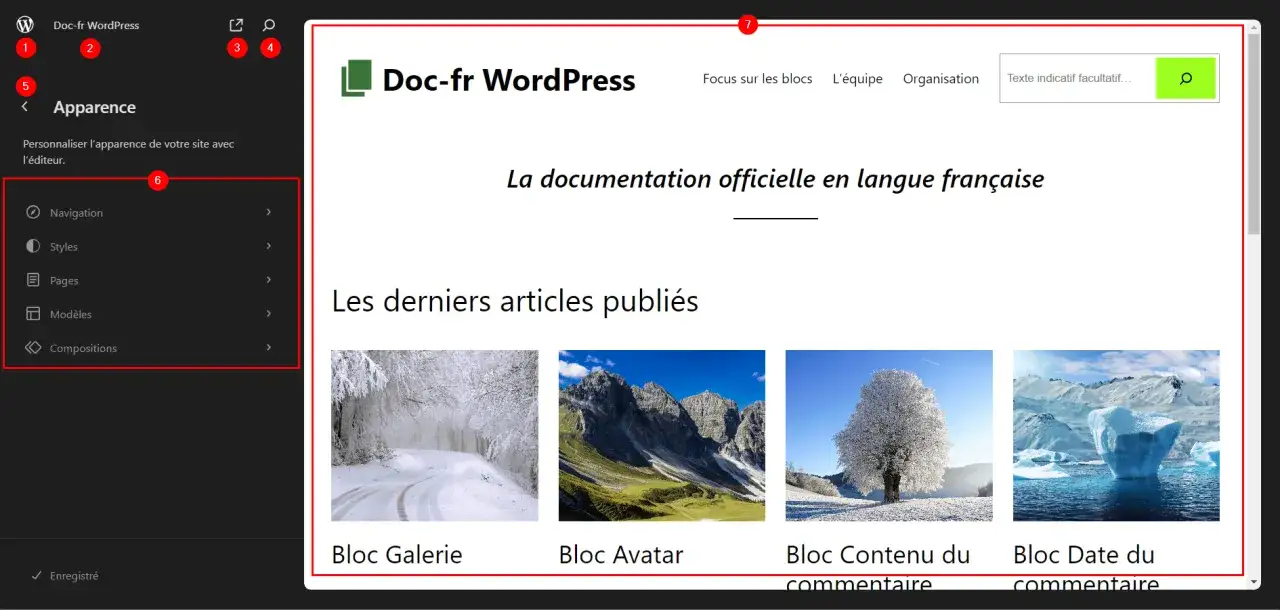
Je commence par insérer le bloc de recherche dans la zone qui compte le plus, souvent l’en-tête, une barre latérale ou un bloc de navigation. WordPress permet d’ajouter ce bloc très vite, y compris avec le raccourci `/search`, puis de le déplacer visuellement sans toucher au code.
Les réglages utiles sont plus nombreux qu’on ne le croit. Le bloc permet d’ajuster la position du bouton, d’afficher un bouton avec icône, de masquer le label, de définir un texte d’espace réservé et d’ajuster la largeur du champ. En pratique, cela suffit déjà pour obtenir une interface propre sur beaucoup de sites.
Dans un thème classique
Quand le thème repose sur des fichiers PHP, j’utilise plus volontiers `get_search_form()`. Cette fonction charge d’abord `searchform.php` si le fichier existe dans le thème enfant ou parent, puis revient au formulaire par défaut si besoin. C’est une base saine si vous voulez personnaliser sans casser la compatibilité du thème.
Pour un contrôle plus fin, je préfère créer un thème enfant et y déposer un `searchform.php` clair, lisible et accessible. Exemple minimal :
Si vous travaillez aussi sur l’affichage des résultats, WordPress cherchera d’abord un fichier `search.php` avant de retomber sur `index.php`. C’est souvent là que se joue la différence entre une recherche “fonctionnelle” et une recherche réellement utile.
Une fois cette base posée, le vrai travail commence : rendre le formulaire lisible, cohérent et agréable à utiliser sans l’alourdir visuellement.
Personnaliser l’apparence sans nuire à la lisibilité
Je vois souvent des sites où la recherche est techniquement présente, mais pratiquement invisible. Le problème n’est pas seulement esthétique. Un champ trop discret, un contraste faible ou un bouton ambigu créent une friction immédiate, surtout quand l’utilisateur est pressé.
Dans le bloc natif, WordPress donne déjà pas mal de marge de manœuvre : largeur, couleurs, typographie, bordures, rayons, dimensions et options avancées. Je m’en sers pour rester au plus proche du design global du site tout en gardant le champ immédiatement identifiable.
| Réglage | Ce qu’il change | Mon conseil pratique |
|---|---|---|
| Largeur | La présence visuelle du champ | Champ plus large dans l’en-tête, pleine largeur sur mobile si nécessaire |
| Couleurs | Lisibilité et contraste | Éviter les teintes trop proches du fond |
| Typographie | Hiérarchie et confort de lecture | Rester sobre, sans taille excessivement petite |
| Bordure et rayon | Perception du composant | Arrondir si le thème est déjà souple, garder des bords nets si le design est éditorial |
| Dimensions | Espace interne et respiration | Ne pas compresser le champ dans l’en-tête |
| ARIA label | Accessibilité et distinction entre plusieurs formulaires | Indispensable si plusieurs recherches cohabitent sur la même page |
Un détail compte énormément ici : si vous affichez plusieurs formulaires de recherche sur la même page, l’argument `aria_label` de `get_search_form()` aide à les distinguer proprement pour les lecteurs d’écran. C’est le genre de détail qui ne saute pas aux yeux, mais qui change la qualité du site.
.site-header .wp-block-search__input {
  min-width: 240px;
  border-radius: 999px;
}

.site-header .wp-block-search__button {
  white-space: nowrap;
}
Je ne cherche pas le “beau” à tout prix. Je cherche un champ immédiatement repérable, cohérent avec le thème, et simple à utiliser. C’est ce qui prépare le terrain pour la vraie question suivante : quels contenus cette recherche doit-elle réellement remonter ?
Faire remonter les bons contenus dans les résultats
Une recherche bien dessinée peut rester décevante si les résultats ne suivent pas. Dans WordPress, la qualité des résultats dépend beaucoup de la manière dont les contenus sont structurés et du template qui les affiche. La logique générale est simple : si la requête tombe sur un fichier `search.php`, le thème peut présenter les résultats de façon dédiée ; sinon, WordPress retombe sur `index.php`.
Le point le plus important, à mes yeux, concerne les types de contenus. Lorsqu’on travaille avec des types personnalisés, il faut vérifier comment ils sont enregistrés. Le paramètre `exclude_from_search` contrôle justement si un type de contenu doit être exclu des résultats publics. Autrement dit, vous pouvez avoir un contenu parfaitement publié, mais absent de la recherche si sa configuration ne l’autorise pas.
Quand un type de contenu personnalisé doit apparaître
Si votre site contient des fiches, des tutoriels, des produits, des annonces ou une base documentaire, je recommande de vérifier chaque type de contenu avant de blâmer l’interface de recherche. En pratique, c’est souvent là que se cache le problème : le formulaire existe, mais les résultats n’incluent pas ce que l’utilisateur attend.
- Vérifiez que le type de contenu n’est pas exclu de la recherche.
- Décidez si vous voulez chercher dans les articles, les pages, les produits ou tout à la fois.
- Adaptez le template de résultats à la nature réelle du site.
Lire aussi : WordPress en local - Maîtrisez votre site sans risque !
Quand une extension devient plus rentable que du code
Dès que vous voulez filtrer par taxonomie, restreindre la recherche à un type de contenu précis, ou proposer une recherche plus dynamique, une extension dédiée devient souvent la meilleure option. J’y vois un bon arbitrage quand la recherche n’est plus un simple complément, mais un vrai point d’accès au contenu.
Des extensions spécialisées ajoutent par exemple des filtres sur les catégories, les étiquettes ou les types de contenus, et certaines proposent une recherche AJAX ou en temps réel. C’est très utile pour un catalogue, un annuaire ou un site documentaire, à condition de ne pas transformer la recherche en usine à gaz.
Une bonne règle pratique : si votre structure de contenu est simple, le natif suffit. Si l’utilisateur doit déjà “savoir où chercher”, le native search n’est probablement pas assez précis. C’est là que le choix entre bloc natif, plugin et personnalisation avancée devient réellement stratégique.
Choisir entre bloc natif, extension ou personnalisation avancée
Je tranche souvent cette décision avec un critère simple : combien de contrôle faut-il réellement pour que la recherche soit utile au visiteur ? Le bloc natif couvre une large partie des besoins standards. Une extension devient pertinente quand il faut filtrer davantage ou accélérer la découverte du contenu. Le code personnalisé, lui, sert surtout quand le site a des contraintes UX très précises.
| Option | Quand je la recommande | Ce qu’elle apporte | Ce qu’il faut accepter |
|---|---|---|---|
| Bloc natif | Site éditorial simple, blog, vitrine | Mise en place rapide, gestion visuelle intégrée | Moins de logique métier dans les résultats |
| Extension | Catalogue, e-commerce, annuaire, base de connaissances | Filtres, recherche ciblée, parfois AJAX | Réglages supplémentaires et dépendance au plugin |
| Personnalisation avancée | UX sur mesure, charte stricte, besoins très précis | Contrôle presque total du formulaire et des résultats | Temps de développement et maintenance |
Je réserve la personnalisation avancée aux cas où la recherche fait partie du produit lui-même. Sur un site de contenu classique, je préfère une solution stable, lisible et maintenable, même si elle est un peu moins spectaculaire qu’une recherche “intelligente” ultra-brochée.
Ce choix technique conduit naturellement à un autre sujet, souvent sous-estimé : les erreurs de mise en œuvre qui font perdre en efficacité même quand la base est bonne.
Les erreurs qui dégradent le plus l’expérience
La plupart des problèmes de recherche ne viennent pas d’un manque de fonctionnalités, mais d’une mauvaise hiérarchie des priorités. J’observe souvent les mêmes pièges sur WordPress, et ils sont évitables sans gros chantier.
- Champ caché dans le menu alors que les visiteurs attendent un accès direct.
- Placeholder vague du type “Rechercher” au lieu d’indiquer ce qu’on trouve vraiment.
- Bouton peu lisible, surtout quand il n’y a qu’une icône sans label clair.
- Résultats non adaptés au contenu, par exemple une recherche qui ignore les produits ou les fiches importantes.
- Design trop compact sur mobile, avec un champ difficile à toucher ou à lire.
- Absence de message utile quand il n’y a aucun résultat, alors que c’est précisément le moment où l’utilisateur a besoin d’aide.
Le piège, c’est de corriger le visuel sans corriger l’usage. Un champ plus joli, mais toujours mal placé ou trop restrictif, ne règle rien. À l’inverse, un formulaire sobre mais bien connecté aux bons contenus fait souvent une différence bien plus nette.
Je termine donc avec le contrôle final que je fais avant de considérer la recherche comme réellement prête à être publiée.
Le contrôle final que je fais avant de considérer la recherche prête
Avant de valider une recherche WordPress, je teste toujours le parcours comme un utilisateur pressé. Je cherche un article récent, une page statique, un contenu avec un mot-clé partiel, puis je vérifie ce qui se passe sur mobile et dans les résultats sans correspondance.
- Le champ est visible sans détour dans la zone où l’utilisateur l’attend.
- Le texte d’aide dit quelque chose d’utile, pas seulement “Rechercher”.
- Le bouton ou l’icône reste compréhensible en petit format.
- Les résultats affichent les bons types de contenus, pas seulement ceux qui remontent par défaut.
- La page de résultats reste claire, même quand la requête ne trouve rien.
- L’ensemble reste cohérent avec le thème, y compris dans l’en-tête et sur écran étroit.
Si ces points sont validés, la recherche cesse d’être une fonction annexe et devient un vrai levier d’ergonomie. C’est souvent là que le site gagne le plus en confort d’usage, sans qu’on ait besoin d’ajouter une complexité inutile.