Les points essentiels à connaître avant de changer l’adresse d’une page
- Le slug est la fin de l’adresse de la page, tandis que le permalien désigne l’URL complète.
- Dans WordPress, on peut changer ce slug depuis l’éditeur de page ou via la modification rapide.
- Si la page est déjà indexée, il faut prévoir une redirection 301 pour protéger le SEO.
- Un slug court, lisible et stable est généralement plus efficace qu’une adresse longue et changeante.
- Si WordPress ajoute
-2, c’est presque toujours qu’un autre contenu utilise déjà le même slug.
Ce qu’il faut modifier exactement dans WordPress
Avant de toucher quoi que ce soit, je distingue toujours trois éléments: le nom affiché de la page, le slug et le permalien. Le slug est la partie éditable qui apparaît à la fin de l’adresse; le permalien est l’adresse complète que voient les visiteurs et les moteurs de recherche.
Dans le cas d’une page hiérarchique, le chemin peut aussi dépendre de la page parente. En clair, si vous déplacez une page dans l’arborescence, l’adresse peut changer même si le slug reste identique. C’est une nuance importante, parce qu’on croit souvent modifier seulement un mot alors qu’on modifie en réalité la structure de l’URL.
Je conseille donc de vérifier d’abord si vous voulez changer uniquement le dernier segment de l’adresse, ou si vous devez aussi revoir la hiérarchie de la page. Une fois cette distinction claire, la manipulation devient simple et les risques SEO sont beaucoup plus faciles à maîtriser.
Modifier l’URL d’une page pas à pas dans l’éditeur WordPress
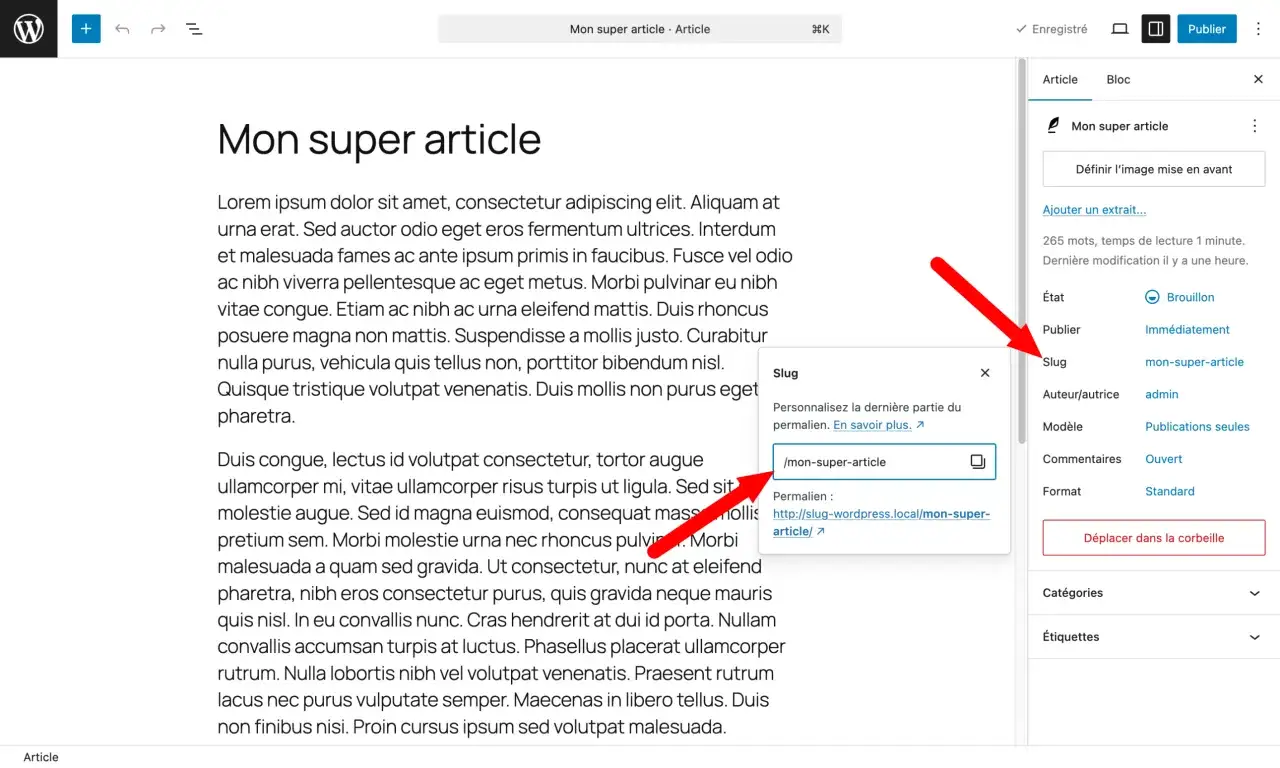
Pour une page standard, la méthode la plus propre passe par l’éditeur de la page elle-même. Dans l’éditeur de blocs, je recommande cette option en priorité, car elle garde le contrôle au même endroit que le contenu et évite les manipulations de structure inutiles.
| Méthode | Quand l’utiliser | Avantage | Point de vigilance |
|---|---|---|---|
| Éditeur de page | Cas le plus courant | Accès direct au slug de la page | Ne règle pas la redirection de l’ancienne URL |
| Modification rapide | Changement ponctuel et rapide | Gain de temps dans la liste des pages | Moins pratique si la page a une structure complexe |
| Réglages des permaliens | Changement global du site | Agit sur toute la structure d’URL | À éviter si vous ne voulez toucher qu’à une seule page |
Dans l’éditeur, j’ouvre la page, je cherche le bloc ou le panneau de permalien, puis je remplace le slug par une version plus courte et plus claire. Après l’enregistrement, WordPress met à jour l’adresse de la page concernée sans changer le contenu.
La modification rapide est pratique si vous êtes déjà dans la liste des pages et que vous voulez ajuster un slug en quelques secondes. Elle fonctionne bien pour un nettoyage rapide, mais je préfère l’éditeur complet quand la page est importante, car on voit mieux son contexte éditorial et sa relation avec le reste du site.
Si vous utilisez encore l’ancien éditeur ou un constructeur de pages, le principe reste le même: localiser le champ du permalien, modifier le slug, puis enregistrer. Ce qui compte n’est pas l’outil, mais la rigueur avec laquelle vous traitez l’ancienne URL ensuite. C’est justement là que la partie SEO devient décisive.
Ce que ce changement implique pour le SEO
Quand une page change d’adresse, je pars du principe que l’ancienne URL ne doit jamais devenir une impasse. Google recommande de rediriger l’ancien chemin vers le nouveau, car une redirection 301 signale clairement qu’il s’agit d’un déplacement permanent. C’est la manière la plus propre de conserver la logique de la page et de limiter les pertes de visibilité.
Concrètement, je vérifie toujours trois choses après le changement:
- l’ancienne URL renvoie bien vers la nouvelle avec une redirection 301;
- les liens internes du site pointent vers la nouvelle adresse;
- la page canonique correspond bien à l’URL finale que vous voulez faire indexer.
Dans beaucoup de cas, l’indexation se met à jour rapidement, mais pas instantanément. Selon la fréquence de crawl et l’importance de la page, le basculement peut prendre de quelques heures à quelques semaines. Ce délai n’est pas forcément inquiétant, à condition que la redirection soit en place et que le site n’envoie pas de signaux contradictoires.
Je vois souvent l’erreur suivante: on change le slug, mais on oublie le maillage interne, les menus, les boutons et les blocs d’appel à l’action. Résultat, le site continue à envoyer des liens cassés ou obsolètes. À ce stade, l’optimisation ne dépend plus seulement du slug, mais de la cohérence globale de tout l’écosystème de liens.
Quand WordPress bloque ou réécrit votre slug
Si WordPress refuse l’adresse que vous voulez, ce n’est pas forcément un bug. Dans la pratique, plusieurs cas reviennent souvent, et ils ont chacun une explication assez simple.
Le cas le plus fréquent, c’est le suffixe -2. WordPress l’ajoute quand le slug demandé est déjà pris ou jugé trop proche d’un autre contenu existant. Je commence alors par chercher un doublon réel, puis je regarde la corbeille, les brouillons et les pages parentes: un slug peut rester “occupé” plus longtemps qu’on ne le pense.
Voici les causes que je rencontre le plus souvent:
- un autre contenu utilise déjà le même slug;
- la page est enfant d’une autre page, ce qui modifie le chemin complet;
- un plugin de traduction ou de redirection impose une règle supplémentaire;
- le cache conserve encore l’ancienne structure d’URL;
- un type de contenu personnalisé a réservé le mot que vous voulez utiliser.
Ma méthode de correction est simple: je change le slug, j’enregistre, puis je vide le cache et je réouvre l’aperçu de la page. Si le problème persiste, je vais vérifier les règles de permaliens du site et les conflits éventuels avec un plugin. Ce n’est qu’après ce diagnostic que je décide si je dois renommer, rediriger ou réorganiser la page.
Autrement dit, si WordPress résiste, ce n’est pas le moment d’insister au hasard. Il vaut mieux comprendre l’origine du conflit, sinon vous corrigez un symptôme sans régler la cause, et l’adresse peut redevenir instable plus tard.
Choisir un slug qui reste lisible et rentable
Un bon slug n’est pas seulement “joli”; il doit être utile pour l’utilisateur, clair pour le moteur de recherche et stable dans le temps. Sur un site WordPress orienté SEO, je préfère presque toujours un slug court, descriptif et sans bruit inutile.
Les règles que j’applique le plus souvent sont les suivantes:
- garder un libellé court, idéalement entre 2 et 4 mots utiles;
- utiliser des tirets pour séparer les mots;
- éviter les formulations trop longues ou trop génériques;
- ne pas intégrer d’année si la page doit rester evergreen;
- ne changer le slug qu’en cas de vraie amélioration, pas par simple envie de variété.
Un autre point important: si la page est déjà bien positionnée, ne changez pas son slug sans raison sérieuse. Le gain esthétique peut exister, mais il ne compense pas toujours le coût de la transition. Quand une page performe, je ne touche à son URL que si le bénéfice éditorial ou stratégique est net.
Les vérifications qui protègent votre trafic après un changement d’adresse
Une fois le slug modifié, je traite la page comme si elle venait d’être déplacée dans un nouvel emplacement du site. Cette discipline évite la plupart des pertes de trafic silencieuses, celles qu’on remarque trop tard parce qu’un lien interne ou un partage social pointe encore vers l’ancienne adresse.
Voici la check-list que j’applique juste après la modification:
- vérifier que l’ancienne adresse redirige bien vers la nouvelle;
- mettre à jour les liens internes dans les menus, les blocs et les articles;
- contrôler les ancres de liens dans les pages les plus visibles;
- réexaminer les données structurées si la page en utilise;
- surveiller les erreurs d’exploration et les éventuels 404 dans les jours qui suivent.
Si la page reçoit du trafic, des liens externes ou des conversions, je garde aussi une trace de l’ancien slug pendant quelque temps. C’est utile pour dialoguer avec un développeur, configurer une redirection propre ou retrouver une ancienne structure en cas de correction ultérieure. Sur un site WordPress sérieux, ce petit niveau de suivi fait une vraie différence.
Au fond, modifier l’URL d’une page n’est jamais compliqué techniquement; ce qui compte, c’est la discipline autour du changement. Un slug bien choisi, une redirection 301 propre et un maillage interne mis à jour suffisent souvent à transformer une simple retouche en amélioration durable pour le SEO.