Une table des matières automatique change immédiatement la façon dont on lit un long article WordPress : on repère plus vite les sections utiles, on saute directement au bon passage et on comprend mieux le plan du contenu. Easy Table of Contents remplit ce rôle sans développement sur mesure, mais il faut le régler avec soin pour éviter une insertion trop visible ou un plan mal hiérarchisé. Dans cet article, je passe en revue son fonctionnement, les réglages qui valent vraiment l’attention, ses bénéfices concrets et les cas où je conseille de rester prudent.
Les points à retenir avant d’aller plus loin
- La table des matières est construite à partir de vos titres H2, H3, H4 et suivants, donc la qualité de l’architecture éditoriale reste décisive.
- La version gratuite couvre déjà l’auto-insertion, le shortcode, les exclusions et plusieurs options d’affichage.
- Le plugin est surtout utile sur les guides, les comparatifs, les tutoriels et les contenus dépassant souvent 1 200 à 1 500 mots.
- La fiche officielle sur WordPress.org indique plus de 600 000 installations actives et une note moyenne de 4,4/5.
- Je recommande de tester le rendu sur un article réel avant de l’activer sur tout le site, surtout avec un builder ou un thème lourd.
Pourquoi cette extension fonctionne si bien sur les contenus longs
Ce qui rend ce type d’outil utile, ce n’est pas le gadget visuel, c’est la structure. L’extension lit les titres de votre article et génère une navigation interne qui permet au lecteur de se déplacer sans effort. Sur WordPress, c’est particulièrement pertinent pour les contenus de fond, les tutos, les dossiers comparatifs et les pages de documentation. La fiche officielle du plugin sur WordPress.org met d’ailleurs en avant son usage sur les articles, les pages et les types de contenu personnalisés, avec une compatibilité annoncée avec Gutenberg, Divi, Elementor et d’autres éditeurs courants.
| Type de contenu | Intérêt réel de la table des matières | Mon conseil |
|---|---|---|
| Guide long | Le lecteur repère vite les étapes et les sous-parties | Activez l’auto-insertion et limitez-vous souvent à H2 et H3 |
| Tutoriel pas à pas | La navigation directe réduit la friction de lecture | Gardez des titres courts et descriptifs |
| Page service | Le visiteur va droit aux preuves, tarifs ou étapes | Privilégiez un placement manuel si la page est stratégique |
| Actualité courte | Gain limité si le texte est bref | Évitez-la si la page tient en quelques écrans |
| Documentation interne | Le parcours devient beaucoup plus fluide | Le mode sticky peut être utile sur desktop |
En pratique, je considère cette extension comme un accélérateur de lecture pour les contenus à plusieurs niveaux. Si votre plan d’article est propre, le résultat est immédiat. Si vos titres sont flous ou répétitifs, la table des matières ne corrigera rien, elle ne fera que rendre le problème plus visible.
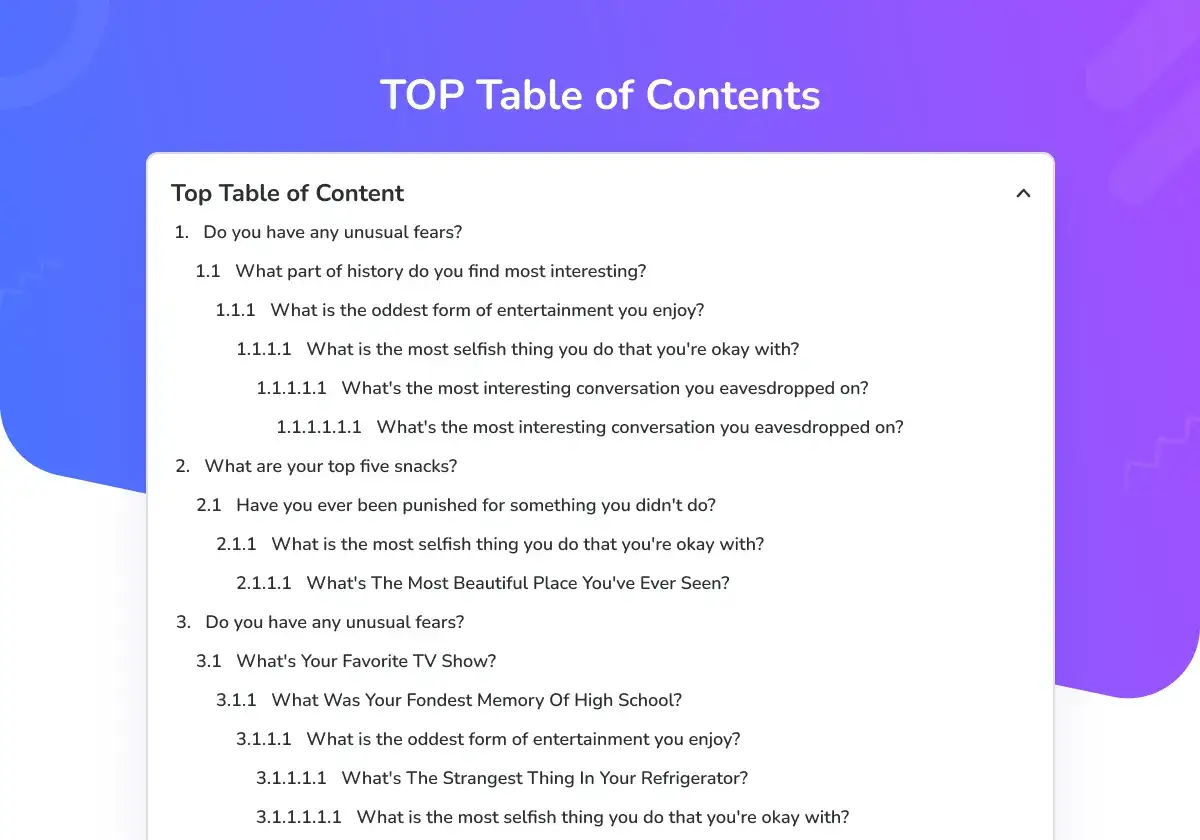
Les réglages qui font la différence au quotidien
Je commence toujours par trois questions très simples : où l’outil doit apparaître, quels niveaux de titres il doit reprendre, et combien de présence visuelle je veux lui laisser. C’est là que l’extension devient vraiment utile, ou au contraire envahissante si on va trop loin dans les options.- Choisir les bons types de contenu. J’active la table des matières seulement sur les articles qui en ont besoin, pas sur tout le site par défaut.
- Limiter les niveaux de titres. Dans la majorité des cas, H2 et H3 suffisent. Ajouter trop de profondeur rend la navigation plus lourde qu’utile.
- Décider du mode d’insertion. L’auto-insertion convient aux blogs éditoriaux, tandis que le shortcode reste plus précis pour les pages importantes.
- Régler l’affichage initial. Une table visible par défaut fonctionne bien sur un long article; sur une page dense, le mode replié peut être plus élégant.
- Exclure les titres répétitifs. Si vos blocs de contenu contiennent des intitulés qui se répètent, mieux vaut les retirer pour éviter une TOC brouillonne.
- Tester le widget sticky avec prudence. C’est pratique sur desktop, mais il faut vérifier qu’il ne gêne pas la lecture mobile.
La logique est simple : moins la configuration est approximative, plus la table des matières devient discrète et utile. Une fois ce socle posé, on peut regarder ce qu’elle apporte vraiment au lecteur et à la structure globale de la page.
Ce que la table des matières améliore vraiment pour vos lecteurs et votre SEO
Je préfère être précis ici : une table des matières ne fait pas “monter” un article par magie. En revanche, elle améliore la lisibilité, la navigation et, indirectement, la perception de qualité d’un contenu. C’est déjà beaucoup. Sur un article bien structuré, elle réduit le temps perdu à scroller et rassure le lecteur sur le fait qu’il trouvera rapidement l’information qu’il cherche.
| Bénéfice | Effet concret | Limite à garder en tête |
|---|---|---|
| Lecture plus rapide | Le lecteur saute au bon chapitre sans chercher | Utile surtout sur les contenus longs |
| Meilleure compréhension | Le plan de l’article devient évident dès le début | Encore faut-il que les titres soient clairs |
| Accessibilité renforcée | La structure interne aide la navigation | La qualité du balisage reste votre responsabilité |
| SEO indirect | Une page plus lisible et mieux structurée | Ce n’est pas un levier de classement isolé |
Sur les sites éditoriaux, je vois surtout un gain de confort. Sur les sites plus commerciaux, le bénéfice est différent : la table des matières aide à faire passer un visiteur de l’accroche aux preuves, puis vers l’action. Elle ne remplace pas un bon contenu, mais elle le met en ordre.
Quand je préfère une autre approche
Si je dois arbitrer, je compare Easy Table of Contents à une insertion manuelle ou à une absence de table des matières. Le bon choix dépend moins du plugin que du type de page et du niveau de contrôle recherché. Pour un article de fond publié régulièrement, l’automatisation est presque toujours pertinente. Pour une landing page très travaillée, je préfère parfois garder la main sur l’emplacement exact.
| Situation | Approche que je privilégie | Pourquoi |
|---|---|---|
| Blog éditorial | Auto-insertion | Gain de temps et cohérence sur tous les articles longs |
| Page commerciale | Insertion manuelle | Placement plus stratégique, moins standardisé |
| Contenu court | Pas de table des matières | Le bénéfice ne compense pas la place occupée |
| Besoin avancé de style ou de positionnement | Version plus poussée ou autre solution | On cherche alors surtout du contrôle d’affichage |
La version gratuite suffit dans beaucoup de cas, et c’est même sa force. Elle couvre l’essentiel sans imposer une logique trop complexe. Je n’envisage une solution plus avancée que si j’ai besoin d’un affichage sticky mieux personnalisé, d’un contrôle plus fin sur certaines zones ou d’une intégration plus poussée avec un builder. Dans tous les cas, je ne la choisis pas pour “faire du SEO”, mais pour améliorer l’expérience de navigation.
Les vérifications à faire avant de le déployer sur un site WordPress en français
Sur un site en français, il y a quelques points pratiques que je vérifie systématiquement. D’abord, je m’assure que les titres sont formulés en français naturel, parce qu’une table des matières amplifie immédiatement la qualité, ou la faiblesse, de la rédaction. Ensuite, je contrôle les ancres, le rendu mobile et les éventuels conflits visuels avec le thème.
- Vérifier la hiérarchie des titres. Un plan propre en H2/H3/H4 produit une TOC claire, pas une liste interminable.
- Relire les intitulés. Des titres trop vagues comme “Conseils” ou “Astuce” n’aident ni le lecteur ni la navigation.
- Contrôler le mobile. Une TOC sticky peut vite devenir gênante si elle masque du contenu sur petit écran.
- Tester le cache. Après activation, je purge toujours le cache et je vérifie le rendu final dans un navigateur réel.
- Observer les types de contenu personnalisés. Le plugin peut les gérer, mais seulement si votre thème les affiche correctement avec la boucle WordPress.
- Rester sur un socle technique propre. La fiche officielle annonce une large compatibilité, mais je préfère toujours travailler sur un environnement WordPress et PHP à jour.
L’outil existe aussi en français, ce qui simplifie la prise en main pour une équipe éditoriale. Ce détail compte plus qu’on ne le croit : moins il y a de friction dans l’interface, plus la table des matières devient un réflexe de production plutôt qu’un réglage oublié.
Le bon réflexe pour en tirer un gain éditorial durable
Ce que je retiens de ce type d’extension, c’est qu’elle fonctionne vraiment quand elle sert une discipline éditoriale déjà solide. Les meilleurs résultats viennent des contenus longs, structurés, récurrents, où le lecteur a besoin de repères rapides. Dans ce contexte, la table des matières n’est pas un ajout décoratif, c’est une couche de lisibilité.
- Je l’active sur les contenus de fond, pas sur chaque page du site.
- Je garde des titres précis, courts et utiles.
- Je teste le rendu sur mobile avant toute mise en production.
- Je privilégie la simplicité de lecture à l’accumulation d’options.
Si vos articles dépassent régulièrement 1 200 à 1 500 mots, vous avez probablement un vrai intérêt à standardiser ce type de navigation. En dessous, je garde une approche plus sélective. C’est ce dosage, plus que le plugin lui-même, qui fait la différence entre une table des matières utile et un bloc de plus sur la page.