Un site WordPress sans sauvegarde solide devient vite une source de stress. UpdraftPlus permet justement de programmer des copies de sécurité, de les stocker hors du serveur et de revenir en arrière quand une mise à jour, une erreur humaine ou un bug casse le site. Je vais aller droit au but: ce qu’il protège, comment le configurer sans alourdir l’hébergement, comment restaurer proprement et dans quels cas la version Premium change vraiment la donne.
Les points à retenir avant de lancer une sauvegarde ou une restauration
- UpdraftPlus sauvegarde la base de données, les thèmes, les extensions, les médias et d’autres fichiers du site.
- Une sauvegarde utile doit être automatique, stockée hors serveur et testée au moins une fois.
- La restauration se fait depuis l’onglet des sauvegardes existantes, mais on peut aussi réimporter un jeu de fichiers manuellement.
- Les échecs viennent souvent d’un ensemble incomplet, d’un manque d’espace disque ou d’un stockage distant mal reconnecté.
- La version gratuite couvre déjà les bases; Premium devient pertinent pour les sites volumineux, les sauvegardes incrémentales et le WP-CLI.
Ce qu’UpdraftPlus protège vraiment sur un site WordPress
La première chose que je clarifie toujours, c’est qu’une bonne sauvegarde n’est pas un simple fichier “au cas où”. Selon la fiche du plugin sur WordPress.org, UpdraftPlus sait sauvegarder, restaurer et même migrer un site WordPress. En pratique, il sépare les briques critiques de l’installation, ce qui permet de revenir en arrière plus finement quand un problème ne touche qu’une partie du site.
| Élément sauvegardé | Ce qu’il contient | Pourquoi c’est important |
|---|---|---|
| Base de données | Articles, pages, réglages, utilisateurs, commentaires, commandes WooCommerce | C’est le cœur du contenu et de la configuration |
| Thèmes | Le rendu visuel, les templates et les personnalisations | Utile après une mise à jour cassée ou un mauvais réglage |
| Extensions | Les plugins installés et leur logique métier | Permet de repartir sur un environnement cohérent |
| Médias | Images, PDF, fichiers téléversés | Indispensable pour éviter un site “cassé visuellement” |
| Autres fichiers | Éléments personnalisés et répertoires additionnels | Pratique sur les sites un peu travaillés techniquement |
Je retiens surtout une chose: la base de données n’est pas la même chose que les fichiers. Beaucoup de débutants pensent avoir “sauvé le site” parce qu’ils ont gardé les images, alors que le contenu, les réglages et parfois les commandes restent dans la base. C’est ce découpage qui rend UpdraftPlus utile au quotidien, parce qu’on peut agir de façon ciblée au lieu de tout écraser. Une fois cette logique comprise, la vraie différence se joue dans la manière de planifier et de stocker les sauvegardes.
Configurer des sauvegardes fiables sans charger inutilement l’hébergement
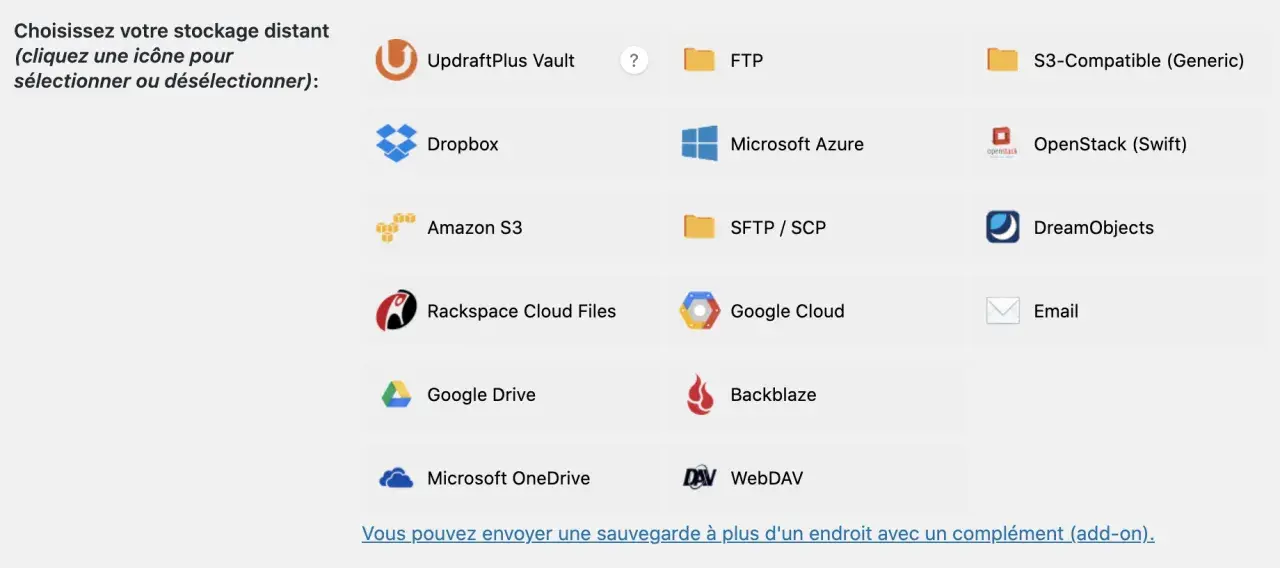
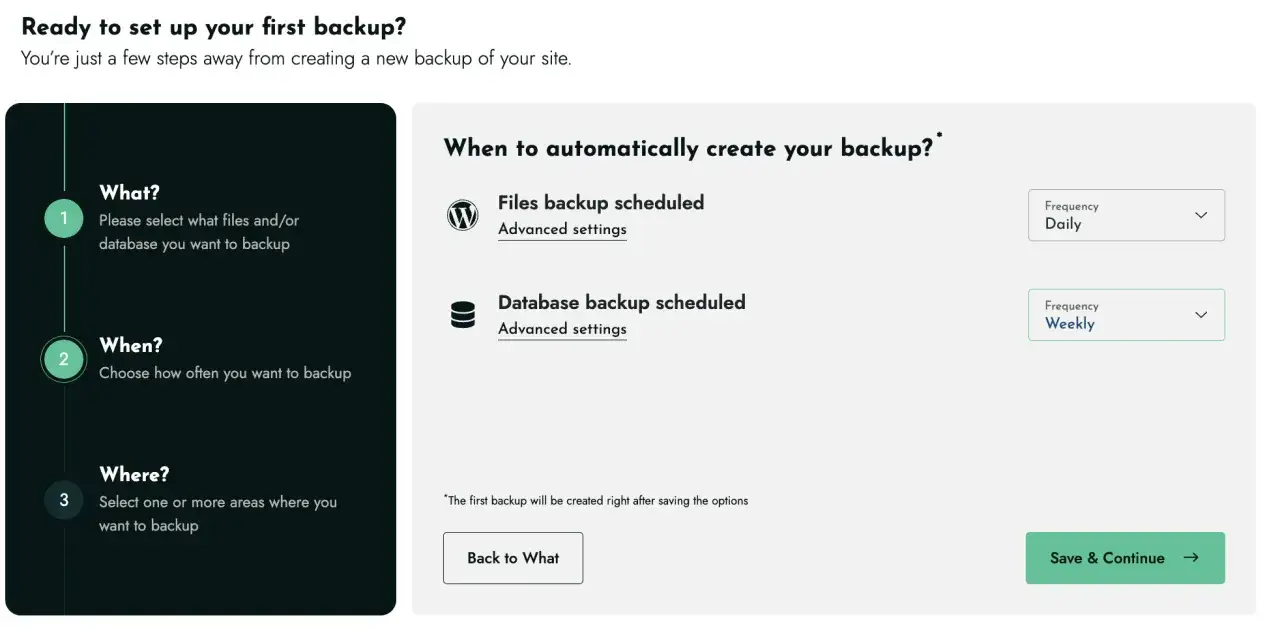
Je privilégie toujours un principe simple: une sauvegarde doit être automatique, externe et récupérable. UpdraftPlus permet de programmer les sauvegardes et de les envoyer vers un stockage distant comme Dropbox ou Google Drive, ce qui évite de laisser les copies sur le même serveur que le site. Si le serveur tombe, la copie locale tombe avec lui, et la sécurité devient théorique.
| Type de site | Rythme conseillé | Pourquoi ce rythme |
|---|---|---|
| Site vitrine peu modifié | Une sauvegarde hebdomadaire | Le contenu bouge peu, mais il faut rester capable de revenir en arrière après une mise à jour |
| Blog ou site de contenu actif | Une sauvegarde tous les 1 à 3 jours | Le contenu change souvent et la perte de quelques jours peut déjà compter |
| Boutique WooCommerce | Une sauvegarde quotidienne, voire avant chaque changement important | Les commandes, stocks et réglages évoluent en continu |
Je garde généralement une autre règle en tête: conserver plusieurs versions, pas une seule. Dans la plupart des cas, une fenêtre de 7 à 14 générations me semble raisonnable pour un site de contenu; au-delà, on remplit vite le stockage sans gagner grand-chose. Je conseille aussi de tester une restauration après une grosse mise à jour, simplement pour vérifier que le jeu de fichiers est complet et que le stockage distant répond correctement. Ce sont de petits gestes, mais ils évitent les mauvaises surprises au moment critique.
Le point qui change vraiment l’équation, c’est le volume du site. Sur une installation lourde, les sauvegardes trop fréquentes peuvent fatiguer l’hébergement; c’est là qu’il faut arbitrer entre confort, coût et ressources serveur. Cette tension devient très claire au moment où il faut restaurer, parce qu’une restauration rapide repose toujours sur une préparation propre.
Restaurer un site pas à pas
La restauration est le moment où la qualité de la préparation se voit vraiment. La documentation de TeamUpdraft décrit un chemin direct: aller dans Settings > UpdraftPlus Backups, ouvrir l’onglet des sauvegardes existantes, puis lancer la restauration sur le jeu voulu. Je recommande de procéder calmement, composant par composant, plutôt que de tout remettre d’un coup sans vérifier ce qui a réellement cassé.
- Ouvrez le tableau de bord WordPress puis allez dans Settings > UpdraftPlus Backups.
- Affichez l’onglet des sauvegardes existantes.
- Cliquez sur Restore pour le jeu de sauvegarde correspondant.
- Sélectionnez les éléments à restaurer: base de données, extensions, thèmes, médias ou autres fichiers.
- Lancez l’opération et laissez le plugin terminer le traitement sans interrompre le navigateur.
- Vérifiez ensuite le site en front et dans l’administration pour confirmer que tout est revenu correctement.
Si la sauvegarde n’apparaît pas, je commence par rescanner le stockage distant. Si cela ne suffit pas, je téléverse les fichiers de sauvegarde depuis l’emplacement d’origine ou via FTP dans le dossier UpdraftPlus du site, puis je rescane le dossier local. Sur les gros sites, gardez aussi en tête que les archives peuvent être découpées en plusieurs fichiers d’environ 400 MB par lot; il faut alors remettre toutes les parties pour reconstituer un ensemble exploitable. Une restauration échoue souvent non pas parce que le plugin est mauvais, mais parce qu’il manque une pièce du puzzle.
Les erreurs les plus fréquentes et comment je les évite
La plupart des incidents de restauration que je vois suivent toujours la même logique: un fichier manque, un service distant n’est plus connecté, ou l’environnement du site n’est pas assez propre pour accueillir la sauvegarde. Le bon réflexe consiste à relier le symptôme à la cause probable avant de relancer l’opération au hasard.
| Symptôme | Cause probable | Correctif le plus utile |
|---|---|---|
| La sauvegarde est visible, mais la restauration bloque | Archive incomplète ou pièce manquante | Vérifier tous les fichiers du jeu de sauvegarde, puis réimporter l’ensemble |
| Écran blanc ou erreur critique après restauration | Conflit de thème, d’extension ou version PHP trop ancienne | Désactiver les extensions non essentielles et vérifier la compatibilité du serveur |
| Les images ou médias ne réapparaissent pas | Le dossier uploads n’a pas été restauré correctement | Restaurer les fichiers médias et contrôler les morceaux d’archive associés |
| Le site pointe vers le mauvais domaine après migration | Les valeurs de l’ancienne URL restent dans la base de données | Utiliser le flux de migration ou un remplacement d’URL propre, sans bricolage |
| La restauration semble infinie ou s’arrête | Manque d’espace disque ou limite d’exécution trop basse | Libérer de l’espace, restaurer à un moment creux et relancer avec un environnement stable |
Je rappelle aussi un point que beaucoup sous-estiment: restaurer seulement la base ou seulement les fichiers peut suffire dans certains cas, mais pas dans tous. Si le problème vient d’un plugin ou d’un thème mal mis à jour, une restauration partielle évite parfois de repartir de zéro. En revanche, si le site a été corrompu ou déplacé vers un autre hébergement, il faut être beaucoup plus rigoureux. Cette différence de contexte explique pourquoi la version utilisée et la taille du site deviennent vite des critères de décision.
Ce que la version Premium ajoute vraiment
Je ne vends pas Premium comme une obligation. Pour un petit site vitrine, la version gratuite peut suffire très longtemps. En revanche, dès que le site grossit ou que les fichiers changent souvent, certaines fonctions deviennent franchement plus utiles que confortables.
| Besoin | Version gratuite | Premium | Quand cela change la donne |
|---|---|---|---|
| Sauvegarde et restauration de base | Oui | Oui | Convient déjà à beaucoup de sites |
| Migration vers un autre hébergement ou domaine | Oui | Oui | Utile lors d’un déménagement technique |
| Sauvegardes incrémentales | Non | Oui | Très utile sur les sites volumineux ou très actifs |
| Gestion via WP-CLI | Non | Oui | Pratique quand on veut travailler sans passer par l’interface admin |
Le vrai intérêt des sauvegardes incrémentales, c’est qu’UpdraftPlus ne recopie que les changements depuis la dernière sauvegarde. Sur un gros site, cela réduit la charge serveur, le temps de traitement et l’espace consommé. Quant au WP-CLI, il rend l’outil plus souple pour les équipes techniques ou les environnements où l’interface WordPress n’est pas toujours accessible. La conclusion pratique est simple: si votre site reste léger, la version gratuite fait le travail; si le site devient gros, actif ou sensible, Premium commence à se justifier.
Le garde-fou qui évite les mauvaises surprises au pire moment
La routine que je conseille est moins glamour que la promesse de “sauvegarde en un clic”, mais elle marche mieux: copie hors serveur, test de restauration sur un environnement de préproduction quand le site change beaucoup, et backup indépendant chez l’hébergeur si celui-ci le propose. Une seule stratégie ne couvre pas tous les scénarios; l’idée est d’empiler des filets de sécurité, pas de dépendre d’un seul fichier zip.
- Je fais une nouvelle sauvegarde avant toute mise à jour majeure de WordPress, d’un thème ou d’une extension.
- Je vérifie que l’accès au stockage distant fonctionne toujours, surtout après un changement de mot de passe ou d’autorisation.
- Je teste une restauration après une période de changements importants, pas uniquement “quand j’y pense”.
- Sur une boutique ou un site générant des leads, je sauvegarde avant les modifications liées au paiement, aux formulaires ou aux intégrations critiques.
Au fond, UpdraftPlus est surtout efficace quand on le traite comme un vrai processus d’exploitation, pas comme une extension qu’on installe puis qu’on oublie. Si je devais résumer ma méthode en une phrase, ce serait celle-ci: automatiser, stocker hors site, tester la restauration et ne pas attendre la panne pour découvrir qu’une archive manque.