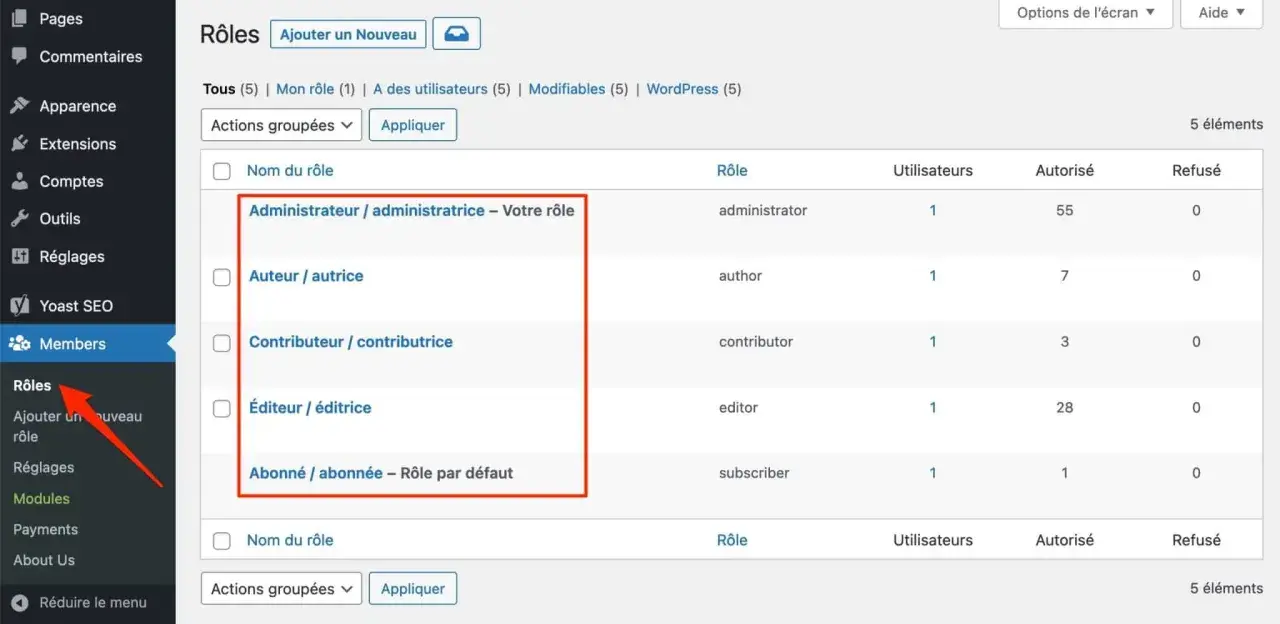
Gérer les droits d’accès au hasard finit presque toujours par créer des frictions : un rédacteur voit trop d’écrans, un client peut toucher à des réglages sensibles, et un membre ne devrait pas lire ce qui lui est réservé. Un éditeur de rôles permet de reprendre la main sur ces permissions sans écrire de code, en liant chaque action à un rôle précis ou, si besoin, à un utilisateur particulier. Ici, je passe en revue ce que fait vraiment ce type de plugin, comment l’utiliser proprement et dans quels cas la version Pro devient utile.
Les points à garder en tête avant de toucher aux permissions
- WordPress sépare les rôles et les capacités : un rôle définit un périmètre, une capacité autorise une action précise.
- User Role Editor sert à modifier les rôles existants, en créer de nouveaux, cloner un rôle ou attribuer des permissions au cas par cas.
- Pour un site éditorial, une boutique ou un espace membres, c’est souvent plus simple et plus sûr que de bricoler du code à la main.
- La version gratuite couvre l’essentiel ; la Pro ajoute le blocage de menus, widgets, métaboxes, l’import/export et des restrictions plus fines.
- Le bon réflexe est de tester sur un environnement de préproduction avant de modifier un rôle utilisé en production.
Comprendre les rôles et les capacités dans WordPress
Avant de parler du plugin, il faut clarifier la mécanique native de WordPress. Le système repose sur six rôles de base : super administrateur, administrateur, éditeur, auteur, contributeur et abonné. Ce n’est pas un simple classement hiérarchique ; chaque rôle correspond surtout à un ensemble de tâches autorisées, appelées capacités.
Une capacité, c’est une permission atomique : publier un article, modifier les utilisateurs, gérer les extensions, modérer les commentaires, et ainsi de suite. Cette distinction est essentielle, parce qu’on ne gère pas un site de la même manière selon qu’on veut seulement limiter la publication, protéger un back-office client ou ouvrir un espace réservé aux membres.
| Rôle | Périmètre habituel | Usage courant |
|---|---|---|
| Super administrateur | Réseau multisite entier | Gouvernance globale, maintenance, sécurité |
| Administrateur | Un site unique | Configuration, extensions, utilisateurs, contenu |
| Éditeur | Contenus de tous les auteurs | Équipe éditoriale, validation avant publication |
| Auteur | Ses propres contenus | Rédaction autonome, freelances, contributeurs internes |
| Contributeur | Ses propres brouillons | Rédaction sans droit de publication |
| Abonné | Profil utilisateur | Lecture, suivi, espace membre simple |
La logique à retenir est simple : un rôle décrit une responsabilité, et une capacité autorise un geste. C’est précisément cette granularité que l’éditeur de rôles vient rendre exploitable sans se perdre dans le code.
Ce que permet vraiment cet éditeur de rôles
Le plugin ne sert pas seulement à cocher ou décocher des cases. Dans la pratique, il aide à modeler l’accès au site selon le contexte réel de l’équipe ou des membres. On peut modifier les rôles existants, en créer de nouveaux à partir de zéro, en dupliquer un pour gagner du temps, ou encore supprimer un rôle devenu inutile s’il n’est plus attribué à aucun utilisateur.Autre point utile : il est possible d’affecter des capacités à un utilisateur précis et pas seulement à un rôle. C’est très pratique quand on a un cas particulier, par exemple un client qui doit voir une fonction précise sans hériter de tout le profil administrateur. Le plugin permet aussi d’assigner plusieurs rôles au même utilisateur, ce qui évite parfois de créer des profils trop spécialisés.
J’apprécie aussi la capacité à nettoyer les permissions laissées par des extensions désinstallées. C’est un détail que beaucoup oublient : après la suppression d’un plugin, WordPress peut conserver des capacités orphelines. Les retirer rend l’administration plus lisible et limite les faux droits qui traînent dans le temps.
En version Pro, l’outil va plus loin : blocage de menus d’administration, gestion d’éléments visibles sur le front-end, restriction de métaboxes, import/export des rôles, gestion plus poussée en multisite, et contrôle plus fin de l’accès à certains contenus ou modules. La vraie question devient alors de savoir comment l’activer sans créer d’effet domino.
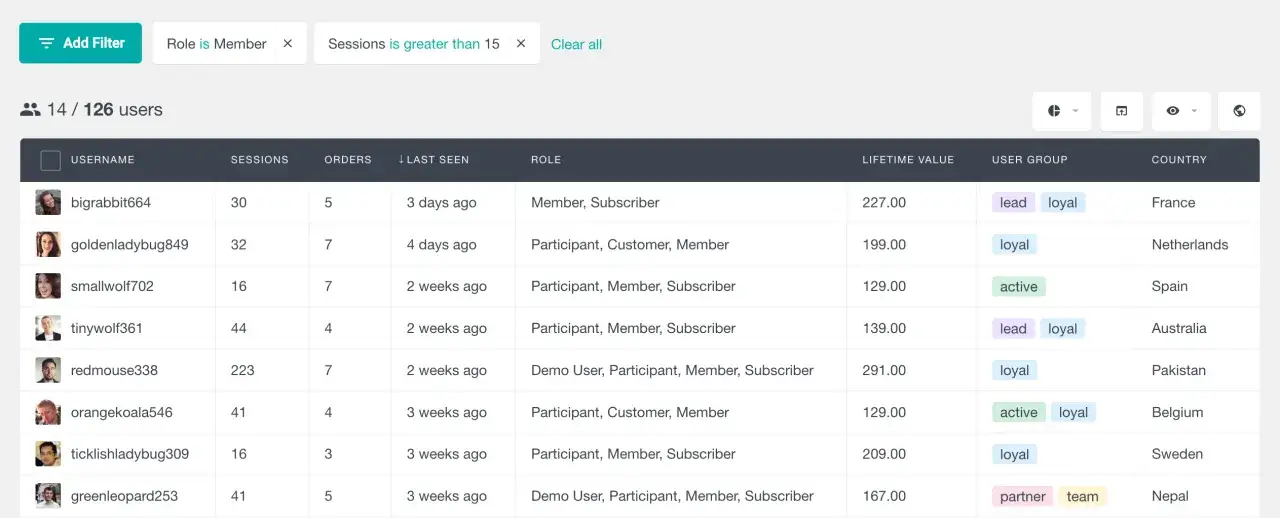
Configurer les rôles sans se perdre dans les cases à cocher
Quand je configure ce type d’outil, je commence toujours par un inventaire simple : qui doit publier, qui doit valider, qui doit seulement écrire, qui doit accéder aux réglages, et qui ne doit rien voir de plus que nécessaire. Sans ce cadrage, on finit vite par faire des ajustements au fil de l’eau, ce qui augmente le risque d’erreur.
- Je définis le rôle cible avant toute modification : éditeur, auteur, client, membre payant, shop manager, etc.
- Je travaille d’abord sur un environnement de préproduction, c’est-à-dire une copie du site utilisée pour tester sans risque.
- Je duplique un rôle existant plutôt que de modifier l’administrateur directement.
- Je change une capacité à la fois, puis je teste avec un compte dédié.
- Je vérifie les écrans critiques : publication, médias, menus, utilisateurs, réglages, commandes, formulaires.
- Je note les changements pour pouvoir les expliquer ou les revenir en arrière plus facilement.
Le point le plus important, à mon sens, c’est de ne pas raisonner en “tout ouvrir puis fermer plus tard”. Sur un site vivant, cette méthode finit souvent par laisser des failles de gouvernance. Il vaut mieux partir du principe inverse : tout interdire sauf ce qui est nécessaire, puis élargir au besoin.
Une fois ce cadre posé, on peut passer aux cas d’usage concrets, qui montrent très vite si le plugin apporte une vraie valeur ou s’il est simplement confortable.
Les cas d’usage qui ont le plus de sens
Le plugin devient vraiment intéressant dès qu’un site n’est plus géré par une seule personne. Sur un blog, une boutique, un espace membre ou un site client, la question n’est pas seulement “qui peut se connecter ?”, mais surtout “qu’est-ce que cette personne a le droit de faire ?”.
| Situation | Réglage utile | Gain concret |
|---|---|---|
| Site éditorial avec plusieurs rédacteurs | Conserver des auteurs et contributeurs, donner la validation finale à l’éditeur | Moins d’erreurs de publication, flux éditorial plus propre |
| Espace membres ou contenu réservé | Créer un rôle dédié et limiter l’accès au contenu sensible | Accès plus clair pour les abonnés ou adhérents |
| Boutique WooCommerce | Élargir ou restreindre les droits du gestionnaire de boutique | Le personnel voit ce qu’il doit gérer, pas plus |
| Site client ou agence | Créer un rôle intermédiaire entre éditeur et administrateur | Le client garde la main sur son contenu sans toucher au cœur technique |
| Réseau multisite | Gérer les rôles à l’échelle du réseau ou site par site | Gouvernance centralisée et moins de dérives locales |
Dans un site éditorial, par exemple, je recommande souvent de laisser les freelances en contributeur tant que la validation est humaine. Sur une boutique, le rôle de gestionnaire doit permettre de traiter les commandes et les produits sans ouvrir l’accès à toute la configuration du site. Et sur un espace membre, le plugin devient utile surtout si l’on veut segmenter proprement les accès sans partir sur une usine à gaz.
Cette lecture par scénario aide aussi à décider si la version gratuite suffit ou si la Pro devient un vrai gain de temps.
Version gratuite ou Pro
En 2026, l’éditeur affiche des offres Pro à partir de 29 $ pour une licence personnelle, avec des formules plus larges pour plusieurs sites et des licences à vie selon les besoins. Ce détail compte, mais il faut surtout regarder ce que l’on gagne en pratique.
| Critère | Version gratuite | Version Pro |
|---|---|---|
| Édition des rôles et capacités | Oui | Oui |
| Création et suppression de rôles | Oui | Oui |
| Assignation de capacités à un utilisateur précis | Oui | Oui |
| Gestion de plusieurs rôles pour un même utilisateur | Oui | Oui |
| Blocage de menus, widgets et métaboxes | Non | Oui |
| Import/export des rôles | Non | Oui |
| Contrôle plus poussé en multisite | Limité | Oui |
| Restrictions de contenu plus fines | Non | Oui |
Mon avis est assez net : la version gratuite suffit pour la majorité des ajustements de permissions, surtout si l’objectif est de simplifier un back-office ou de créer quelques rôles adaptés. La Pro devient pertinente dès que vous voulez réduire le bruit dans l’admin, protéger certaines zones du site ou répliquer la même structure de rôles sur plusieurs installations.
Si votre besoin est ponctuel et stable, du code personnalisé peut encore se défendre. Mais dès que plusieurs personnes interviennent, un plugin comme celui-ci apporte quelque chose de plus précieux que la technique brute : il rend les règles visibles, maintenables et moins risquées à expliquer à l’équipe.
Les erreurs que je vois le plus souvent
Le premier piège consiste à donner trop de droits “pour gagner du temps”. Un client en administrateur, un freelance en éditeur complet ou un responsable marketing avec accès à tout le site, c’est souvent une mauvaise idée. Le confort immédiat se paie plus tard en risque de modification involontaire.
Deuxième erreur fréquente : croire qu’un menu caché suffit à sécuriser un accès. En réalité, masquer une entrée d’interface ne remplace pas une permission correctement retirée. Si la capacité reste active, l’utilisateur peut parfois encore atteindre la fonction par une autre route.
Troisième point : ne pas tester avec un vrai compte de secours. J’aime bien garder un utilisateur test et un compte administrateur de récupération. Ça paraît basique, mais c’est le meilleur moyen d’éviter de se bloquer soi-même hors du tableau de bord après une modification trop large.
- Ne modifiez pas le rôle administrateur à la légère si vous n’avez pas de copie de secours.
- N’utilisez pas un rôle trop puissant comme solution par défaut pour un besoin temporaire.
- N’oubliez pas de retirer les capacités devenues inutiles après la désinstallation d’une extension.
- Négligez pas la documentation interne si plusieurs personnes gèrent le site.
- Ne confondez pas gestion des rôles et gestion complète des accès membres : si vous avez besoin d’abonnements, de paiement ou d’un vrai parcours membre, il faut souvent une brique dédiée en plus.
Avec ça en tête, le dernier arbitrage n’est plus vraiment technique : il s’agit surtout de décider à quel point vous voulez centraliser le contrôle sans alourdir l’administration.
Le bon niveau de contrôle pour un site vivant
Pour un site simple, la règle la plus saine reste souvent la plus sobre : gardez les rôles natifs, ajoutez seulement quelques ajustements, et évitez d’ouvrir des permissions que personne n’utilisera vraiment. Pour un site plus structuré, avec équipe éditoriale, boutique, clients ou membres, l’éditeur de rôles devient vite un outil de gouvernance, pas juste un plugin de confort.
La méthode que je privilégie est très concrète : un administrateur réservé aux besoins techniques, des rôles personnalisés pour tout le reste, et une politique claire sur ce que chaque profil peut voir, modifier ou publier. C’est cette discipline qui fait la différence entre un WordPress maîtrisé et un back-office qui dérive au fil des mois.
Si vous devez retenir une seule idée, c’est celle-ci : le meilleur réglage n’est pas celui qui donne le plus d’accès, mais celui que vous pouvez expliquer rapidement, tester facilement et maintenir sans stress dans la durée.