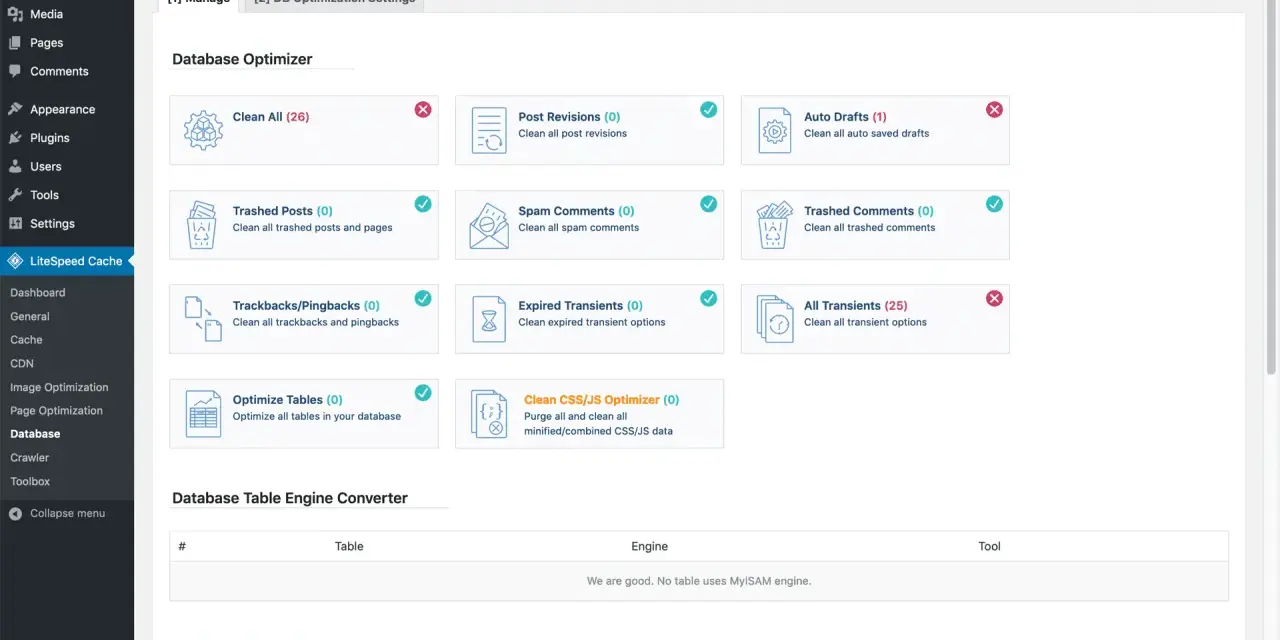
Un bon cache WordPress ne doit pas seulement afficher les pages plus vite ; il doit aussi réduire la charge serveur, préserver l’expérience mobile et rester compatible avec les contenus dynamiques. LiteSpeed Cache va justement plus loin qu’une simple minification de fichiers : il agit au niveau serveur, optimise les médias et peut déléguer certaines tâches lourdes à QUIC.cloud. Dans cet article, je détaille ce qu’il fait réellement, comment le configurer proprement et dans quels cas il apporte un vrai avantage.
Les points essentiels à retenir avant d’aller plus loin
- Le plugin est gratuit et open source, mais certaines fonctions avancées passent par QUIC.cloud et peuvent entraîner des frais.
- Son meilleur terrain reste un hébergement LiteSpeed ou OpenLiteSpeed, où il dialogue directement avec le cache serveur.
- Les gains les plus visibles viennent souvent du cache de page, de l’optimisation des images, du chargement différé des médias et du traitement du CSS et du JavaScript.
- Un seul plugin de cache à la fois suffit ; en empiler plusieurs crée presque toujours des conflits ou des résultats incohérents.
- Sur WooCommerce, il faut protéger sans hésiter les pages panier, commande et compte client.
- Le meilleur réflexe reste de mesurer avant et après, sur mobile, avec le TTFB et le LCP en tête.
Ce que fait vraiment LiteSpeed Cache sur un site WordPress
La force de cette extension, c’est le cache côté serveur. Concrètement, au lieu de reconstruire une page WordPress à chaque visite, le serveur peut servir une version déjà préparée, ce qui réduit le temps de réponse et la consommation de ressources. Pour un site qui reçoit beaucoup de visites répétées, la différence se voit vite sur le TTFB, c’est-à-dire le temps avant le premier octet reçu par le navigateur.
Le plugin ne se limite pas au cache de page. Il gère aussi le cache public, le cache privé pour certains contenus utilisateur, et des mécanismes plus avancés comme l’ESI, qui permet de garder certaines parties dynamiques tout en mettant le reste en cache. Dit autrement, on peut accélérer une page sans figer tout son contenu. C’est précisément ce qui rend l’outil intéressant pour WordPress, où un article, une catégorie et un espace client n’ont pas les mêmes contraintes.
Je préfère être clair sur un point : le plugin est gratuit, mais son intérêt maximal apparaît surtout avec LiteSpeed Web Server ou OpenLiteSpeed. Sur ce type d’infrastructure, il exploite vraiment l’intelligence du serveur. Certaines fonctions avancées reposent aussi sur QUIC.cloud, ce qui ajoute de la puissance, mais pas toujours sans coût ni sans configuration supplémentaire. La suite logique, c’est donc de voir dans quels contextes il vaut vraiment l’effort.
Quand il apporte le plus de gains
Je le recommande d’abord aux sites où plusieurs pages reprennent la même structure : blogs éditoriaux, sites vitrines riches en contenus, magazines, catalogues de produits et boutiques WordPress avec beaucoup de pages similaires. Dans ces cas-là, le cache a de la matière à exploiter. Plus la page est visitée souvent, plus le gain devient intéressant.
Il est aussi très utile lors des pics de trafic. Un article qui devient viral, une campagne e-mail, une promo de saison ou une mise en avant sur les réseaux peut saturer un hébergement moyen si chaque requête déclenche toute la chaîne WordPress. Le cache absorbe une partie de cette pression. C’est là que l’on comprend que la performance n’est pas seulement une question de vitesse perçue, mais aussi de résistance sous charge.
En revanche, l’effet est plus discret sur un site très personnalisé, un espace membre où tout change selon l’utilisateur, ou une petite installation déjà légère avec peu de trafic. Dans ces cas-là, il reste utile, mais il ne fera pas de miracle. Si le vrai problème vient d’un thème trop lourd, de requêtes lentes ou d’images massives, le plugin ne compensera pas tout seul. Le prochain sujet est donc pratique : comment l’installer proprement sans casser l’existant.
Installer et configurer les bases sans se tromper
Je commence toujours par une approche sobre. On installe l’extension depuis le dépôt WordPress, on l’active, puis on va directement dans les réglages de cache pour vérifier que le cache est bien sur ON. Ensuite seulement, on regarde les options plus fines. Cette progression évite l’erreur classique : activer dix optimisations d’un coup, puis ne plus savoir laquelle a cassé une mise en page ou un panier.
- Installer et activer l’extension.
- Vérifier que le cache de page est activé.
- Connecter les services en ligne si l’on compte utiliser les fonctions QUIC.cloud.
- Tester le site en navigation privée sur mobile et bureau.
- Nettoyer le cache après chaque modification importante de thème, de menu ou de page.
Si vous gérez aussi le serveur, gardez en tête que le crawler n’est pas forcément actif par défaut. Il doit être autorisé côté serveur avant de pouvoir fonctionner correctement. Ce détail compte, parce qu’un outil de préchauffage du cache n’apporte de valeur que s’il tourne vraiment. J’ajoute aussi une règle simple : ne touchez pas au CSS et au JavaScript avant d’avoir validé le cache de base. Le passage suivant montre précisément quels réglages donnent le plus de résultats sans trop de risques.
Les réglages qui donnent le plus de résultats
Je classe toujours les options par impact réel, pas par effet de catalogue. Certaines sont très puissantes, d’autres beaucoup plus délicates. Le tableau ci-dessous résume les réglages que je regarde en premier.
| Réglage | Ce que ça change | Quand je l’active | Point de vigilance |
|---|---|---|---|
| Cache de page | Réduit les requêtes répétées et sert une version déjà construite de la page. | Presque toujours, sauf cas très particuliers. | Purger après toute modification visible. |
| Lazy load des images | Charge les images situées sous le premier écran plus tard. | Articles longs, homepages riches, pages de contenu. | Exclure le logo, le hero et les visuels au-dessus de la ligne de flottaison. |
| Optimisation des images | Réduit le poids des fichiers et facilite l’envoi au navigateur. | Dès que la médiathèque grossit. | Vérifier le rendu des images sensibles et des transparences. |
| CSS asynchrone et CSS critique | Évite de bloquer l’affichage pendant le chargement des styles. | Sites visuels ou chargés en feuilles de style. | Ces fonctions reposent souvent sur QUIC.cloud et peuvent demander un peu de réglage. |
| Retard du JavaScript | Reporte les scripts non essentiels pour accélérer le premier rendu. | Quand les pages embarquent beaucoup de scripts tiers. | Tester les formulaires, menus, pop-ups et panier. |
| CDN et intégration Cloudflare | Diffuse les ressources statiques plus près du visiteur. | Quand l’audience est dispersée géographiquement. | La purge doit rester cohérente avec le cache local. |
Deux notions reviennent souvent et méritent d’être clarifiées. Le CSS critique correspond aux styles indispensables pour afficher le premier écran sans attendre le reste de la feuille de style. Les VPI, ou Viewport Images, sont les images jugées visibles au chargement et donc prioritaires, ce qui évite de les traiter comme de simples ressources paresseuses. Ces services sont utiles, mais ils s’appuient sur QUIC.cloud, et il faut accepter cette dépendance quand on cherche le meilleur niveau d’optimisation.
Mon conseil pratique est simple : activez une option, mesurez, puis seulement ensuite passez à la suivante. C’est plus lent que de tout cocher, mais c’est aussi la seule manière sérieuse de comprendre ce qui améliore réellement vos performances. Et comme tout outil puissant, ce plugin peut vite devenir contre-productif si on le pousse trop loin.
Les erreurs qui font perdre le bénéfice du cache
La première erreur, c’est de traiter la performance comme une liste de cases à cocher. Le lazy load sur le logo, les icônes sociales ou l’image héro peut donner un score artificiellement meilleur tout en dégradant la sensation de vitesse. Le visiteur ne lit pas un rapport ; il attend que la page se montre immédiatement là où son œil se pose.
La deuxième erreur, plus coûteuse encore, consiste à retarder trop agressivement le JavaScript sur les pages transactionnelles. Sur un site e-commerce, je préfère parfois laisser un peu de marge au chargement plutôt que de risquer un bouton panier bloqué ou un formulaire de paiement instable. Un gain de 200 ms ne vaut pas une conversion perdue.
Je vois aussi souvent des conflits créés par l’empilement de plusieurs solutions de cache. Un seul plugin principal suffit dans la plupart des cas. Ajoutez à cela l’oubli des pages dynamiques à exclure, et vous obtenez des bugs difficiles à diagnostiquer : panier qui se fige, compte client qui affiche de mauvaises données, ou contenu qui ne se rafraîchit pas après mise à jour. Le cache n’est pas un problème quand il est bien borné ; il le devient quand il est trop général. Cela amène naturellement à la comparaison avec d’autres extensions d’optimisation.
Comment il se compare aux autres extensions d’optimisation
Je le formule ainsi : si votre hébergement est déjà basé sur LiteSpeed ou OpenLiteSpeed, l’extension garde un avantage structurel. Elle parle mieux au serveur, exploite davantage son cache natif et peut pousser plus loin l’optimisation. Si votre hébergement repose sur une pile plus classique, une autre extension peut être plus simple à prendre en main, même si elle ne descend pas aussi bas dans la mécanique serveur.
| Extension | Atout principal | Quand je la privilégie | Limite fréquente |
|---|---|---|---|
| LiteSpeed Cache | Intégration forte avec le serveur et palette d’optimisation très large. | Quand le site tourne sur LiteSpeed ou OpenLiteSpeed. | Plus technique, surtout si l’on active les services avancés. |
| WP Rocket | Prise en main rapide et configuration plus directe. | Quand on veut aller vite sur un hébergement classique. | Moins intégré au niveau serveur. |
| Extensions de cache généralistes | Peuvent convenir à des sites simples ou à des équipes techniques habituées à leur pile. | Quand la priorité est la compatibilité large. | Réglages parfois plus lourds et moins cohérents d’un projet à l’autre. |
Le bon choix dépend donc moins d’une mode que de votre stack technique. Sur un site WordPress hébergé sur LiteSpeed, je trouve dommage de ne pas exploiter l’extension dédiée. Sur un autre environnement, je préfère parfois une solution plus simple plutôt qu’un outil très puissant mais sous-utilisé. Le dernier point, c’est la méthode de validation, et elle change souvent le verdict final.
Ce que je recommande pour valider les gains en 2026
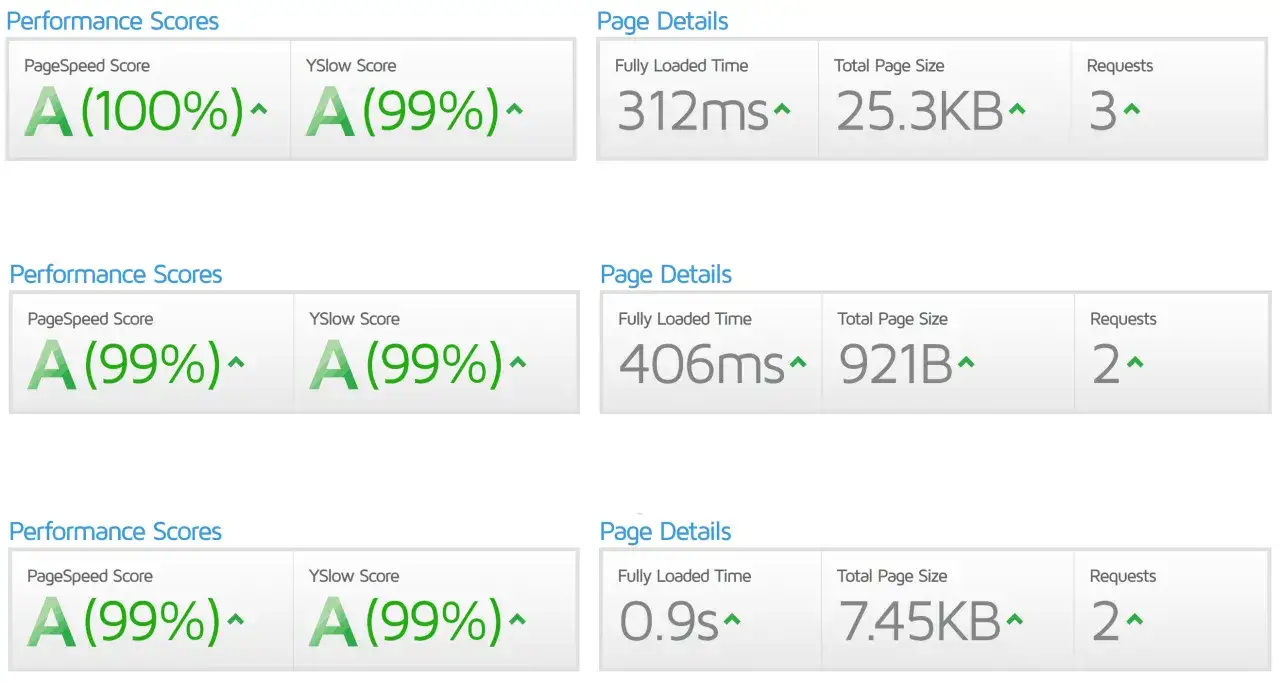
Je garde toujours la même logique de contrôle : mesurer avant, configurer avec parcimonie, puis comparer après sur les mêmes pages. Les indicateurs qui m’intéressent le plus sont le TTFB, le LCP et le comportement sur mobile. Une home page peut sembler rapide sur ordinateur et rester médiocre sur téléphone ; c’est particulièrement vrai quand les images et les scripts sont trop lourds.
Je conseille aussi de tester quatre zones au minimum : la page d’accueil, un article, une archive de catégorie et, si le site vend quoi que ce soit, une page panier ou commande. C’est souvent là que l’on voit si les optimisations sont solides ou seulement flatteuses dans les rapports. Et surtout, il ne faut jamais oublier qu’un bon cache ne compense pas indéfiniment un thème mal conçu, des extensions superflues ou un hébergement sous-dimensionné.
Au fond, LiteSpeed Cache est un excellent outil quand on le traite comme un levier d’architecture, pas comme un bouton magique. Bien réglé, il peut transformer l’expérience d’un site WordPress. Mal réglé, il donne surtout l’illusion de la vitesse. C’est cette frontière-là que je regarde en priorité quand j’optimise un projet en 2026.