Déplacer un site WordPress vers un autre hébergeur ou un nouveau domaine ne se résume jamais à copier des fichiers. Il faut aussi préserver la base de données, les médias, le thème, les extensions et surtout les URL internes, sinon on se retrouve vite avec des liens cassés, des images manquantes ou un tableau de bord inaccessible. Un bon wordpress migration plugin sert précisément à sécuriser ce passage délicat, à condition de l’utiliser avec une méthode propre et de choisir l’outil adapté au contexte.
Les bons outils font gagner du temps, mais la méthode reste décisive
- Une extension de migration gère en général les fichiers, la base de données et la réécriture des URL.
- Le bon choix dépend surtout de la taille du site, du type d’hébergement et du besoin ou non de multisite.
- Pour un site simple, la facilité prime; pour un site lourd, la compatibilité serveur devient prioritaire.
- Je recommande toujours une sauvegarde complète avant toute tentative de transfert.
- La migration ne s’arrête pas au clic d’export: les vérifications après basculement font toute la différence.
Ce qu’une extension de migration fait vraiment
Une extension de migration WordPress ne sert pas seulement à “déplacer un site”. Dans la pratique, elle regroupe plusieurs tâches que l’on ferait à la main: export de la base de données, copie des fichiers, restauration sur un nouvel environnement et adaptation des URL quand le nom de domaine change. La documentation officielle de WordPress insiste d’ailleurs sur un point simple: avant de déplacer un site, il faut sauvegarder les fichiers et la base de données. Je pars toujours de ce principe, parce qu’un outil de migration n’est pas une police d’assurance, c’est un accélérateur.
Concrètement, un bon outil doit au minimum couvrir ces éléments:
- la base de données, où se trouvent les articles, pages, réglages et contenus dynamiques;
- les fichiers du site, notamment wp-content, les thèmes et les extensions;
- les médias, pour éviter de perdre les images et documents téléchargés;
- la mise à jour des URLs internes, surtout lors d’un changement de domaine;
- la restauration sur le serveur cible, sans bricolage manuel inutile.
Tout le monde n’a pas besoin du même niveau d’automatisation. Un blog léger peut se contenter d’un flux simple, alors qu’une boutique WooCommerce ou un site multilingue a besoin d’un outil plus robuste. Une fois ce périmètre clarifié, la vraie question devient celle du choix.
Comment choisir la bonne extension pour votre site
Je ne choisis pas une extension de migration en regardant seulement la note ou le nombre d’installations. Je regarde d’abord le contexte réel du projet. Un site de 20 pages sur un hébergement mutualisé n’a pas les mêmes contraintes qu’un site e-commerce avec beaucoup de médias, de commandes et de plugins tiers.
Voici les critères que je vérifie en priorité:
| Critère | Pourquoi c’est important | Ce que je regarde |
|---|---|---|
| Taille du site | Un gros volume augmente le risque d’échec ou de timeout | Taille de la base, nombre de fichiers, poids des uploads |
| Type de migration | Un simple changement d’hébergeur n’a pas les mêmes contraintes qu’un changement de domaine | Besoin de réécriture d’URL, de redirection et de SSL |
| Accès serveur | Certaines solutions demandent FTP, SFTP ou accès admin complet | Accès au serveur, PHP, base de données, limites d’exécution |
| Multisite | Le multisite ajoute une couche de complexité | Compatibilité explicite avec les réseaux WordPress |
| Budget | Les fonctions avancées sont souvent payantes | Coût réel des modules premium, pas seulement le prix d’entrée |
| Support et documentation | Le jour où quelque chose casse, la qualité du support compte plus que la promesse marketing | Tutoriels, assistance, fréquence de mise à jour |
Mon filtre est simple: si le site est critique, je privilégie la fiabilité et le support; si le site est léger, je privilégie la simplicité. Ce tri évite d’acheter un outil trop complexe ou, à l’inverse, trop limité pour le besoin réel. Avec ces critères en tête, on peut comparer les solutions qui reviennent le plus souvent.
Les extensions de migration qui reviennent le plus souvent
Je vois revenir quatre familles d’outils dans la plupart des projets WordPress. Chacune a sa logique, et aucune n’est universellement meilleure que les autres. Le bon réflexe consiste à choisir celle qui correspond à votre niveau technique et à la taille du site.
| Extension | Forces | Points de vigilance | Pour qui |
|---|---|---|---|
| Duplicator | Bon contrôle du package, migration entre domaines ou hébergeurs, utile pour cloner un site | Demande parfois une lecture plus attentive du processus | Site vitrine, blog, environnement de test, migration propre et structurée |
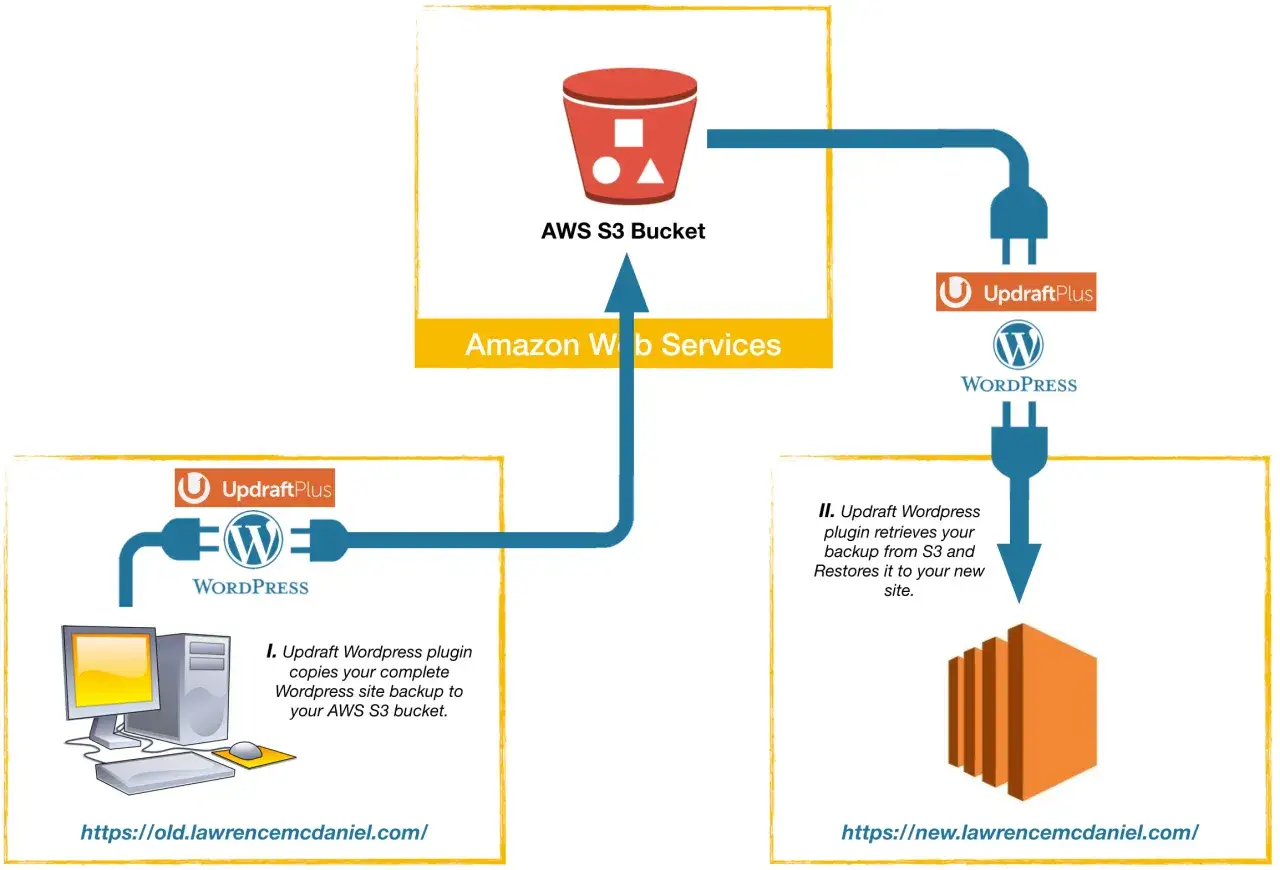
| UpdraftPlus | Combine sauvegarde, restauration et migration, pratique si l’on veut aussi sécuriser le site au quotidien | Le flux est souvent plus “backup first” que “migration pure” | Utilisateur qui veut un outil polyvalent, pas seulement un transfert ponctuel |
| Migrate Guru | Très orienté simplicité, bon choix pour les sites volumineux, gestion automatique de la réécriture d’URL | Ne couvre pas tous les scénarios, notamment certains cas locaux ou des sous-sites multisite | Site lourd, changement de serveur, besoin d’un parcours simple |
| All-in-One WP Migration | Très simple à prendre en main, export et import rapides | Les fonctions avancées peuvent dépendre d’extensions complémentaires selon le besoin | Débutant ou utilisateur qui veut une migration rapide sur un site standard |
Si je dois résumer cette comparaison en une phrase, je dirais ceci: Duplicator est souvent rassurant quand on veut un flux clair, UpdraftPlus est intéressant quand on veut aussi une vraie logique de sauvegarde, Migrate Guru devient très pertinent pour les sites lourds, et All-in-One WP Migration brille par sa simplicité. Le choix suivant consiste à préparer le terrain pour éviter les mauvaises surprises.
Préparer le site avant de lancer le transfert
Je procède presque toujours dans le même ordre, parce que la préparation réduit énormément le risque d’échec. WordPress recommande de sécuriser à la fois les fichiers et la base avant tout déplacement; je vais même un peu plus loin en gardant plusieurs copies de sauvegarde, idéalement trois, stockées à différents endroits.
- Je fais une sauvegarde complète du site source, fichiers et base de données inclus.
- Je vérifie que WordPress, les extensions et le thème sont à jour.
- Je nettoie ce qui est inutile: cache, extensions mortes, fichiers temporaires.
- Je contrôle l’espace disque, la version PHP et la compatibilité du nouvel hébergeur.
- Si le domaine change, je prépare aussi la partie DNS et SSL pour éviter un basculement brouillon.
- Je note les accès sensibles: admin WordPress, FTP/SFTP, base de données, panneau d’hébergement.
Ce travail préparatoire est souvent ce que les gens sous-estiment le plus. Pourtant, c’est lui qui fait la différence entre une migration fluide et une succession de petits problèmes à régler au dernier moment. Une fois le terrain préparé, la migration elle-même devient beaucoup plus lisible.
Migrer pas à pas sans casser les URL
Le point le plus délicat n’est pas toujours le transfert des fichiers, mais la cohérence des données après le transfert. Je préfère donc avancer par étapes courtes plutôt que de tout lancer à l’aveugle. Quand l’extension le permet, je laisse l’outil gérer la réécriture des URL; quand ce n’est pas le cas, je fais un remplacement contrôlé dans la base.
- Je crée le package ou la sauvegarde sur le site source.
- Je transfère l’archive ou je lance l’import sur le nouvel hébergement.
- Je vérifie que le domaine cible est bien repris dans la configuration du site.
- Je contrôle les liens internes, les médias et les réglages principaux.
- Je vide les caches et je régénère les permaliens si nécessaire.
- Je teste le site en navigation privée avant d’ouvrir le trafic général.
Il y a un terme technique qu’il faut connaître ici: les données sérialisées. Ce sont des données PHP stockées dans un format qui encode aussi leur longueur; un remplacement texte brutal peut les corrompre. C’est pour cette raison que je préfère les outils qui gèrent eux-mêmes le changement d’URL plutôt qu’un copier-coller manuel dans la base. Si la migration touche un site qui passe en HTTPS, je vérifie aussi qu’il n’y a pas de contenu mixte, sinon le navigateur affichera des ressources bloquées.
Quand cette étape est bien menée, le site peut souvent repartir sans correction lourde. Le vrai danger, en revanche, vient des erreurs répétitives que je vois revenir presque à chaque fois.
Les erreurs qui font perdre une journée entière
Je vois souvent les mêmes pièges, et ils sont évitables. Le plus frustrant est qu’ils donnent l’impression d’un échec “technique”, alors qu’ils viennent en réalité d’un manque de préparation ou d’un test incomplet.
- Oublier de sauvegarder avant de lancer l’outil.
- Ne déplacer que les fichiers sans la base de données, ou l’inverse.
- Ignorer les médias volumineux ou le dossier wp-content.
- Changer de domaine sans gérer les redirections.
- Laisser le cache, le CDN ou le SSL pointer vers l’ancienne version.
- Tester seulement la page d’accueil et pas les formulaires, la connexion ou le panier.
- Sous-estimer un site lourd sur un hébergement trop limité.
Mon conseil est simple: si un point dépend d’un autre service, je le teste explicitement. Par exemple, une boutique en ligne ne se valide pas seulement visuellement; il faut aussi vérifier le panier, le paiement, les e-mails transactionnels et le bon fonctionnement du compte client. Une fois ces risques neutralisés, il reste surtout à valider le site comme le fera un vrai visiteur.
Les vérifications que je fais avant de fermer le chantier
Je termine toujours par une série de contrôles très concrets. C’est souvent là que l’on rattrape un détail qui semblait insignifiant mais qui aurait pu coûter cher une fois le trafic revenu.
- Je parcours les pages principales et je vérifie que les images s’affichent correctement.
- Je teste la connexion à l’administration.
- Je clique sur plusieurs articles, catégories et menus pour repérer les erreurs 404.
- Je contrôle les formulaires de contact, d’inscription ou de commande.
- Je vérifie que le certificat SSL est bien actif et qu’aucune ressource ne charge en HTTP.
- Je regarde les réglages SEO essentiels: indexation, balises, canonical, sitemap, redirections.
- Je garde la sauvegarde du site source quelques jours, le temps d’être sûr qu’aucun oubli ne réapparaît.
Si tout est stable, je peux considérer la migration comme réellement terminée. C’est ce dernier contrôle, plus que le clic d’export, qui transforme un déplacement technique en vraie opération maîtrisée.