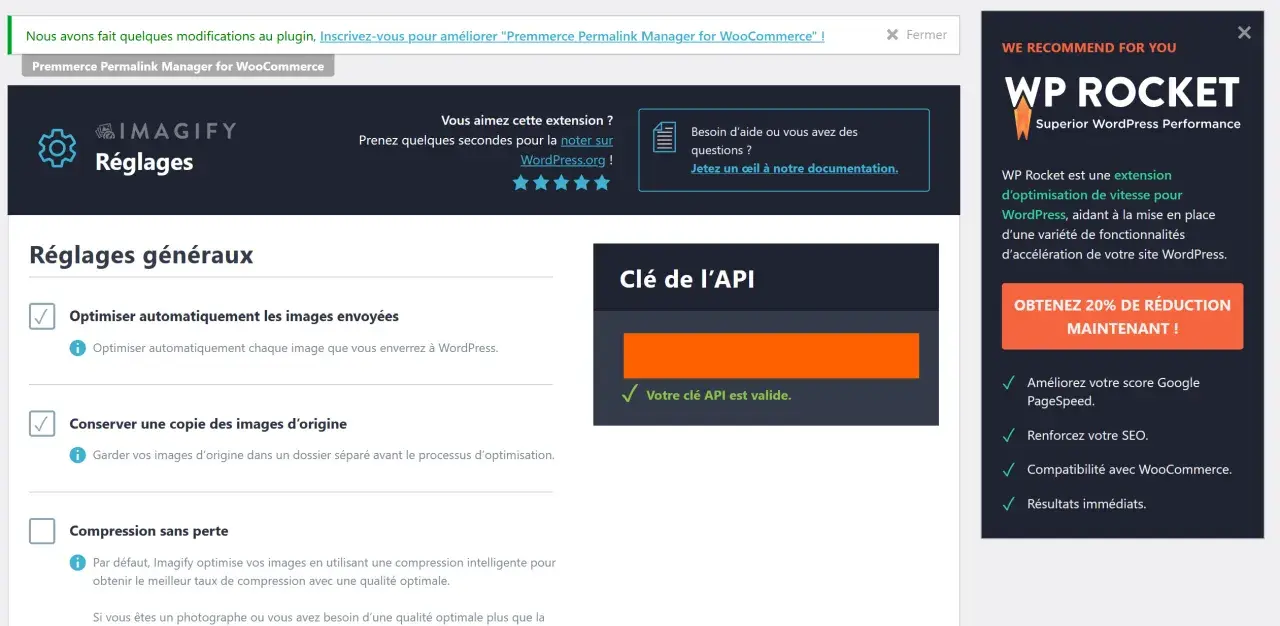
Réduire le poids des images reste l’un des gains les plus rapides à obtenir sur WordPress. Les outils de type wordpress image optimizer compressent les fichiers, génèrent des formats plus légers comme WebP ou AVIF et évitent qu’une photo trop lourde ralentisse toute la page. Dans cet article, je montre ce qu’il faut vraiment regarder avant d’installer une extension, lesquelles méritent un test, et comment les régler sans sacrifier la qualité visuelle.
Ce qu’il faut retenir avant de choisir un plugin d’images
- Le vrai gain vient d’un trio simple : bonne taille d’image, bonne compression, bon chargement.
- La compression sans perte convient aux visuels très nets, la compression avec perte est plus efficace sur les photos.
- Le choix du plugin dépend surtout du volume d’images, du budget et de l’endroit où le traitement s’exécute.
- WebP, AVIF et le lazy load sont utiles, mais seulement s’ils sont réglés proprement.
- Une image trop grande doit souvent être redimensionnée avant même d’être compressée.
Pourquoi l’optimisation des images change vraiment la vitesse d’un site
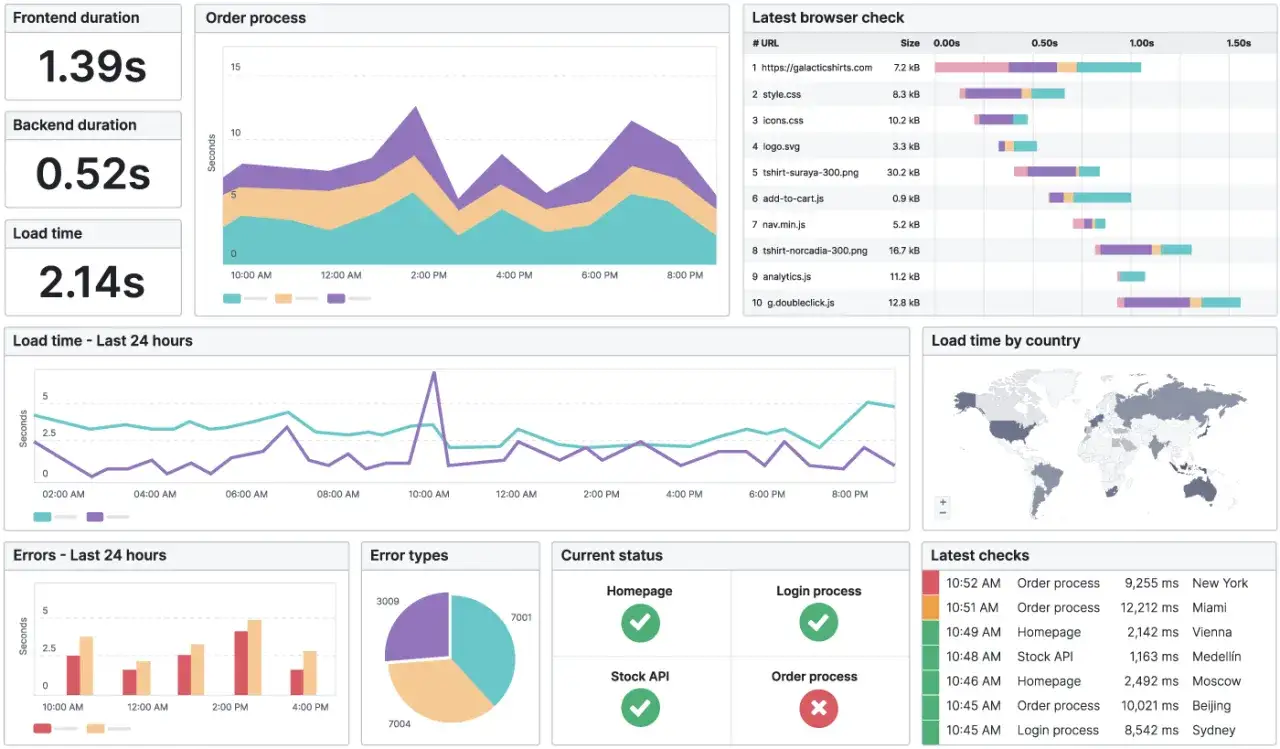
Sur un site WordPress, les images représentent souvent la plus grosse part du poids d’une page. Une page d’accueil, une fiche produit ou un article riche en visuels peut se charger correctement sur desktop et devenir lourde sur mobile simplement parce que les fichiers sont trop grands. C’est exactement là qu’une extension de compression fait la différence. Je regarde toujours cet enjeu à travers deux angles. Le premier est la vitesse perçue par l’utilisateur, avec des métriques comme le Largest Contentful Paint (LCP), c’est-à-dire le moment où l’élément principal visible apparaît à l’écran. Le second est la découverte des images par les moteurs de recherche. Google Search Central rappelle que les images doivent être faciles à découvrir et à indexer si l’on veut qu’elles travaillent aussi pour la visibilité.Dans la pratique, une bonne optimisation ne se limite pas à “réduire plus fort”. Elle doit aussi adapter la taille au besoin réel, parce qu’un fichier compressé mais inutilement grand reste un mauvais fichier. C’est pour cela que je ne sépare jamais compression, redimensionnement et mode de chargement.
Avec ce cadre en tête, le bon plugin devient beaucoup plus simple à choisir.
Comment choisir l’extension adaptée à votre site
Je ne choisis jamais une extension d’optimisation d’images uniquement sur le prix affiché. Je regarde d’abord le type de contenu du site, le volume mensuel d’images et le niveau de contrôle que je veux garder. Ensuite seulement, je compare les options.
Choisir entre compression sans perte et compression avec perte
La compression sans perte réduit le poids sans dégrader visiblement l’image. Elle convient bien aux logos, aux captures d’écran, aux interfaces et à tout ce qui doit rester très précis. La compression avec perte, elle, accepte une petite baisse de qualité pour gagner davantage en légèreté. Sur les photos, surtout si elles sont vues à taille normale sur un écran, le compromis est souvent excellent.
Quand un éditeur parle de “compression intelligente”, il propose généralement un réglage intermédiaire qui cherche le meilleur équilibre. C’est souvent le bon point de départ si vous ne voulez pas passer du temps à tester chaque niveau manuellement.
Décider où se fait le traitement
Il existe deux approches. La première traite les images localement, sur votre serveur WordPress. Elle rassure souvent les équipes sensibles à la confidentialité ou au RGPD, mais elle peut consommer plus de ressources lors des gros traitements en lot. La seconde passe par une API externe ou un service cloud. Elle soulage votre hébergement, mais implique que les fichiers transitent vers un tiers, ce qu’il faut vérifier calmement si vous travaillez pour un client attentif à la conformité.
Si votre site est petit, la différence est rarement dramatique. Sur une boutique ou un média avec beaucoup de médias, elle devient plus importante.
Lire aussi : WP User Manager - Gérer les membres WordPress efficacement
Vérifier les fonctions qui comptent vraiment
- Optimisation en lot pour traiter la médiathèque déjà existante sans tout refaire à la main.
- Conversion WebP ou AVIF pour servir des formats plus légers aux navigateurs compatibles.
- Lazy load pour charger les images hors écran seulement quand l’utilisateur en a besoin.
- Redimensionnement à l’envoi pour éviter d’importer des fichiers beaucoup plus grands que leur zone d’affichage.
- Restauration des originaux si une compression est trop agressive et qu’il faut revenir en arrière.
En 2026, je considère ces fonctions comme le vrai socle d’un bon outil, bien plus que la promesse marketing. Une fois ce socle posé, comparer les extensions devient beaucoup plus concret.
Les extensions qui méritent vraiment l’essai
Je les lis comme des profils d’usage, pas comme un podium unique. Le bon choix dépend surtout du volume d’images, du niveau d’automatisation attendu et du budget mensuel.
| Extension | Entrée de gamme | Point fort | Je la conseille si... |
|---|---|---|---|
| Smush | Gratuite, Pro à partir de 3 $/mois | Simple à prendre en main, compression en lot, lazy load, formats modernes | vous voulez un réglage rapide sans vous battre avec l’interface |
| ShortPixel | Gratuit jusqu’à 100 images/mois, puis crédits ou abonnement | Très bon équilibre volume/prix, WebP et AVIF, PDF, restauration | vous gérez beaucoup d’images ou des pics ponctuels |
| Imagify | Gratuit jusqu’à 20 MB/mois, puis à partir de 4,99 $/mois | Smart compression, restauration, interface claire | vous voulez un outil lisible et rapide à configurer |
| EWWW Image Optimizer | Gratuit, plans payants à partir de 8 $/mois ou 80 $/an | Optimisation locale, contrôle fin, images illimitées | vous privilégiez le contrôle et le traitement sur votre serveur |
| reSmush.it | Gratuit | Ultra simple, optimisation en lot, idéal pour petits sites | vous avez un site léger et un budget serré |
Les tarifs et les quotas évoluent parfois, mais la logique reste la même : abonnement pour les gros volumes réguliers, crédits pour les besoins irréguliers, gratuit pour les sites modestes. Pour un site français, je regarde aussi le total réel une fois la TVA et la conversion prises en compte, parce que l’étiquette de départ ne dit pas tout.
Une fois la solution identifiée, le résultat dépend surtout de la manière dont on la configure.
Mettre en place la compression sans abîmer vos images
Je pars presque toujours du même déroulé, parce qu’il évite les erreurs classiques et donne des résultats visibles sans perdre du temps.
- Je vérifie les fichiers les plus lourds. Avant d’optimiser, je repère les pages et les images qui pèsent vraiment sur la performance.
- Je redimensionne avant de compresser. Si l’image finale s’affiche à 1400 px de large, je n’importe pas un fichier de 4000 px par habitude.
- J’active l’optimisation en lot. Cela me permet de traiter l’existant, pas seulement les futurs uploads.
- Je teste le bon niveau de compression. Pour une boutique ou un portfolio, je préfère souvent un réglage modéré plutôt qu’un gain maximal au détriment du rendu.
- Je contrôle une vraie page mobile. Le bon test n’est pas la médiathèque, mais une page produit, un article ou une page d’accueil vue sur smartphone.
Je garde aussi une règle simple en tête : dans WordPress, les grandes images sont déjà redimensionnées par défaut au-delà d’un certain seuil. Cela ne remplace pas une vraie préparation du fichier source, mais cela rappelle qu’une image doit être pensée pour son usage final, pas pour la démo dans la médiathèque.
Quand cette base est bien posée, le site gagne en stabilité autant qu’en vitesse.
Les erreurs qui ruinent le gain de performance
La plupart des déceptions viennent moins de l’outil que de la manière dont il est utilisé. Voici les erreurs que je vois le plus souvent.
- Compresser des images gigantesques sans les redimensionner au préalable.
- Appliquer une compression trop agressive à un logo, une illustration ou une capture d’écran.
- Mettre en lazy load l’image principale au-dessus de la ligne de flottaison.
- Installer deux extensions qui font à peu près la même chose et créer des conflits inutiles.
- Ne tester qu’une page d’accueil alors que les pages produit ou article sont les vraies pages lourdes.
Google Search Central rappelle qu’un lazy load mal géré peut gêner l’exploration du contenu si le navigateur ou le robot ne voit pas correctement ce qui compte. C’est pour cela que je réserve cette technique aux images vraiment hors écran, pas au visuel principal qui doit se charger tout de suite.
Une fois ces pièges évités, on peut regarder plus sereinement la stratégie qui tient le mieux dans la durée.
La combinaison la plus fiable pour un site WordPress rapide et propre
Si je devais résumer mon approche, je dirais qu’un bon site WordPress repose sur trois gestes : exporter à la bonne taille, compresser automatiquement, puis vérifier les pages les plus importantes après mise en ligne. C’est simple, mais c’est ce qui fonctionne le mieux dans la vraie vie.
Pour un site vitrine ou un blog léger, une solution gratuite ou très abordable comme reSmush.it ou Imagify suffit souvent. Pour une boutique, un média riche en visuels ou un site multi-auteurs, ShortPixel, Smush ou EWWW donnent davantage de marge et de contrôle. Ce n’est pas une question de “meilleur plugin” au sens absolu, mais de contexte technique, de volume et de niveau d’exigence.
Si je devais ne garder qu’une seule recommandation, ce serait celle-ci : traitez vos images comme des fichiers de production, pas comme des éléments décoratifs que l’on ajoute à la fin. C’est à ce moment-là qu’un bon plugin devient réellement utile, et que votre site gagne en vitesse sans perdre son image.