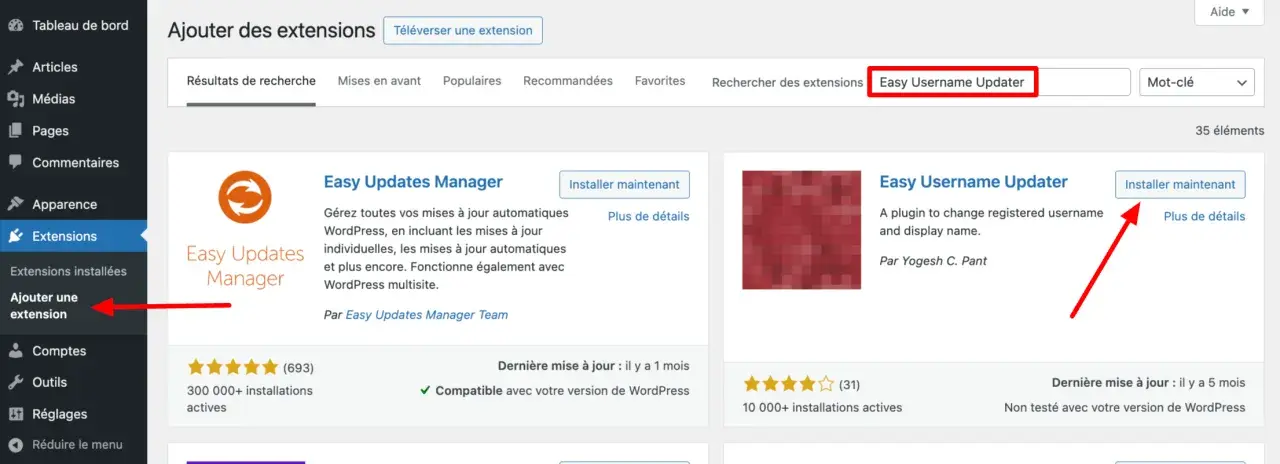
Changer l'identifiant d'un compte WordPress n'est pas la même chose que modifier le nom visible sous les articles. Je vais aller droit au but: il faut distinguer le login de connexion, le nom affiché et, selon le cas, le slug d’auteur. Je t’explique la méthode la plus simple depuis l’administration, puis les solutions propres quand il faut vraiment remplacer le nom d’accès sans perdre les contenus ni les rôles.
Les points à retenir avant de toucher au compte
- Le login de connexion et le nom public sont deux champs différents dans WordPress.
- L’écran de profil permet de changer l’affichage public, pas l’identifiant technique.
- Pour garder le même compte avec un nouveau login, il faut passer par la base de données ou une solution dédiée.
- Si tu veux minimiser le risque, créer un nouveau compte puis transférer le contenu reste une option solide.
- Une sauvegarde complète avant l’opération n’est pas facultative.
Ce que WordPress laisse changer et ce qu’il verrouille
Je commence toujours par cette distinction, parce qu’elle évite la plupart des erreurs. Dans WordPress, le nom de connexion sert à ouvrir la session, alors que le nom affiché est ce que les visiteurs voient sur les articles, les commentaires ou la page auteur. Entre les deux, il existe aussi un champ comme user_nicename, qui influe souvent sur le slug d’auteur et certaines URL internes.
| Champ | Où il apparaît | Modifiable facilement | Ce que j’en pense |
|---|---|---|---|
user_login |
Connexion privée | Non dans l’interface standard | À changer seulement si c’est vraiment nécessaire |
display_name |
Articles, commentaires, auteur | Oui | C’est la bonne cible dans beaucoup de cas |
user_nicename |
Slug d’auteur / URL lisible | Pas directement dans le profil | À harmoniser si tu modifies le login |
nickname |
Choix du nom public | Oui | Utile pour garder un affichage propre |
Autrement dit, beaucoup d’utilisateurs pensent avoir changé l’identifiant alors qu’ils n’ont modifié que la présentation publique. Une fois cette différence claire, le plus simple est de commencer par ce qui se voit, avant de toucher au compte lui-même.
Modifier seulement le nom affiché depuis le profil
C’est la méthode que je privilégie quand l’objectif est éditorial, pas technique. Si tu veux que l’auteur apparaisse autrement sur le site, sans modifier le login qui sert à se connecter, c’est là qu’il faut aller.
- Ouvre Utilisateurs, puis Votre profil ou Tous les utilisateurs si tu modifies un autre compte.
- Renseigne le prénom, le nom et, si besoin, le surnom.
- Choisis le champ Nom à afficher publiquement.
- Enregistre avec Mettre à jour l’utilisateur.
Sur certains sites, l’option de nom public n’est vraiment utile que si le profil contient au moins un prénom, un nom ou un surnom. Si le menu te paraît incomplet, ce n’est pas forcément un bug: WordPress se base simplement sur les informations déjà présentes dans le compte.
Cette approche suffit quand tu veux uniformiser une signature d’auteur, corriger un nom mal saisi ou afficher une marque plutôt qu’un login technique. Si en revanche tu veux remplacer le vrai identifiant de connexion, il faut une autre méthode.
Quand il faut remplacer le login lui-même
Quand on parle vraiment de changer le login, il y a deux chemins sérieux. Le premier est le plus prudent: créer un nouveau compte avec l’identifiant voulu, transférer les contenus, puis retirer l’ancien compte. Le second consiste à modifier directement le login existant, ce qui conserve le même utilisateur mais demande plus de rigueur.
| Méthode | Je la conseille quand | Avantage | Limite |
|---|---|---|---|
| Nouveau compte + transfert | Tu veux réduire le risque au maximum | Simple, lisible, facile à revenir en arrière | Le même identifiant interne n’est pas conservé |
| Modification directe en base | Tu dois garder exactement le même compte | Le changement est net et immédiat | Un backup et des vérifications sont indispensables |
| Extension dédiée | Tu veux éviter l’édition manuelle mais garder la main | Rapide et pratique | Ajoute une dépendance de plus |
Dans un petit site, je tolère assez bien la création d’un nouveau compte si cela permet de repartir sur une base propre. Dans un site avec plusieurs auteurs, des rôles précis ou des intégrations externes, je préfère réfléchir à l’impact avant de renommer quoi que ce soit. WordPress permet aussi de réattribuer les contenus lors de la suppression d’un utilisateur, ce qui rend cette option plus pratique qu’on ne l’imagine.
Si tu choisis cette voie, l’enchaînement logique est simple: créer le nouveau compte, lui donner le bon rôle, vérifier son adresse e-mail, transférer les contenus, puis désactiver ou supprimer l’ancien compte. C’est souvent la solution la plus saine quand l’objectif est surtout organisationnel ou éditorial. Quand tu veux garder le même compte, en revanche, il faut passer par la base de données.
La méthode technique en base de données
Je le dis franchement: la commande WP-CLI standard est très utile pour mettre à jour un profil, un rôle ou un nom affiché, mais elle ne remplace pas un changement de user_login. Si ton but est de garder exactement le même compte avec un autre identifiant, la base de données reste la voie la plus directe.
- Fais une sauvegarde complète de la base avant toute chose.
- Identifie l’utilisateur dans la table des comptes, en notant son
ID. - Modifie le champ
user_loginavec le nouvel identifiant. - Aligne aussi
user_nicenamepour éviter un ancien slug d’auteur. - Vide le cache si ton site en utilise un, puis teste la connexion en navigation privée.
UPDATE wp_users
SET user_login = 'nouvel_identifiant',
    user_nicename = 'nouvel-identifiant'
WHERE ID = 123;
Remplace wp_ par le préfixe réel de ta base et 123 par l’ID exact du compte. Je ne touche ni au rôle ni au mot de passe dans ce cas, sauf si une raison précise l’exige. Le point fragile n’est pas le contenu du site, c’est tout ce qui dépend de l’authentification: caches persistants, plugins de sécurité, intégration SSO, ou automatisations qui se basent sur l’ancien login.
Après la modification, je vérifie toujours deux choses: l’accès au tableau de bord avec le nouvel identifiant, puis la page auteur ou le nom public si le site affiche les profils. C’est à ce moment-là qu’on repère les petits effets de bord, pas dans le formulaire SQL lui-même.
Les erreurs que je vois le plus souvent sur ce type de changement
La plupart des échecs viennent de détails banals, pas d’un défaut de WordPress. Et quand on les connaît à l’avance, on évite une bonne partie du stress.
- Confondre identifiant et nom affiché: on croit avoir changé le login, mais seul le nom public a bougé.
-
Oublier
user_nicename: le compte est bien renommé, mais l’ancienne trace reste dans l’URL d’auteur. - Modifier la base sans sauvegarde: c’est le scénario classique de la mauvaise surprise.
- Ne pas mettre à jour les outils externes: gestionnaire de mots de passe, documentation interne, SSO, CRM ou accès d’équipe.
-
Garder un identifiant trop banal: un login comme
adminou le nom du site n’aide ni la clarté ni la sécurité. - Croire qu’un changement d’identifiant suffit à sécuriser le compte: le vrai gain vient surtout d’un mot de passe solide et de la double authentification.
Sur le plan sécurité, je préfère un identifiant propre, unique et prévisible pour l’équipe, puis une protection sérieuse derrière. La double authentification, c’est-à-dire un second facteur au moment de la connexion, fait souvent plus pour la sécurité qu’un simple renommage du login.
La vérification finale que je fais avant de considérer l’opération terminée
Quand tout semble bon, je prends encore quelques minutes pour valider l’ensemble du parcours. C’est cette dernière passe qui évite les retours en arrière inutiles.
- Je teste la connexion avec le nouvel identifiant dans une fenêtre privée.
- Je vérifie le nom affiché sur un article et, si besoin, la page auteur.
- Je contrôle que le mot de passe et les accès de secours restent valides.
- Je vide le cache du site, du CDN ou du plugin concerné si la plateforme en utilise un.
- Je mets à jour les accès enregistrés dans les outils de l’équipe.
Si tu dois retenir une seule logique, c’est celle-ci: change d’abord ce qui relève de l’affichage, puis seulement ce qui touche au compte lui-même. Dans la plupart des cas, une approche simple, documentée et vérifiée tout de suite après vaut mieux qu’une opération spectaculaire mais fragile.