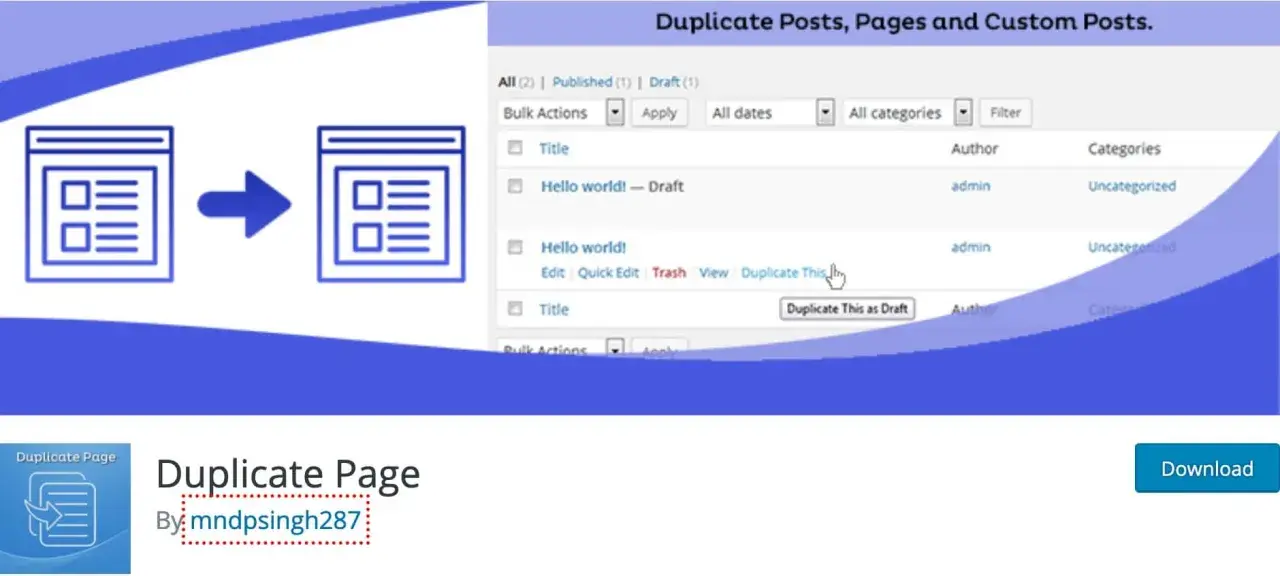
Les points à retenir avant de cloner un article
- L’éditeur de blocs permet de copier le contenu, mais pas tout le contexte éditorial automatiquement.
- Un plugin de duplication reste la solution la plus propre si vous devez conserver les réglages, les métadonnées et les champs personnalisés.
- La copie manuelle convient pour un brouillon rapide, une structure simple ou un test de mise en page.
- Pour un article déjà publié, je recommande de travailler sur une copie en brouillon plutôt que de modifier l’original à chaud.
- Le point de vigilance principal reste le SEO si deux versions similaires finissent en ligne en même temps.
Pourquoi je duplique un article plutôt que d’en créer un nouveau
Je duplique un article quand la structure a déjà fait ses preuves. C’est le cas pour une landing page proche d’une autre, un article de série, une fiche service qui suit le même plan, ou une mise à jour importante d’un contenu ancien. Dans ces situations, repartir de zéro fait perdre du temps et augmente le risque d’oublier une section utile.
La duplication est aussi pratique pour travailler sans toucher à la version publiée. Quand un article génère déjà du trafic, je préfère ouvrir une copie, modifier le texte, ajuster les visuels et contrôler le résultat avant toute mise en ligne. C’est plus propre, surtout si le contenu a une vraie valeur SEO ou commerciale.
- Bon usage : reprendre un modèle éprouvé et le personnaliser.
- Mauvais usage : multiplier des pages quasi identiques sans vraie différence de fond.
- Bon réflexe : garder l’original intact tant que la copie n’a pas été relue.
Cette logique semble simple, mais elle change complètement la manière de travailler dans l’éditeur. C’est justement là qu’il faut distinguer la copie rapide de la vraie duplication complète.
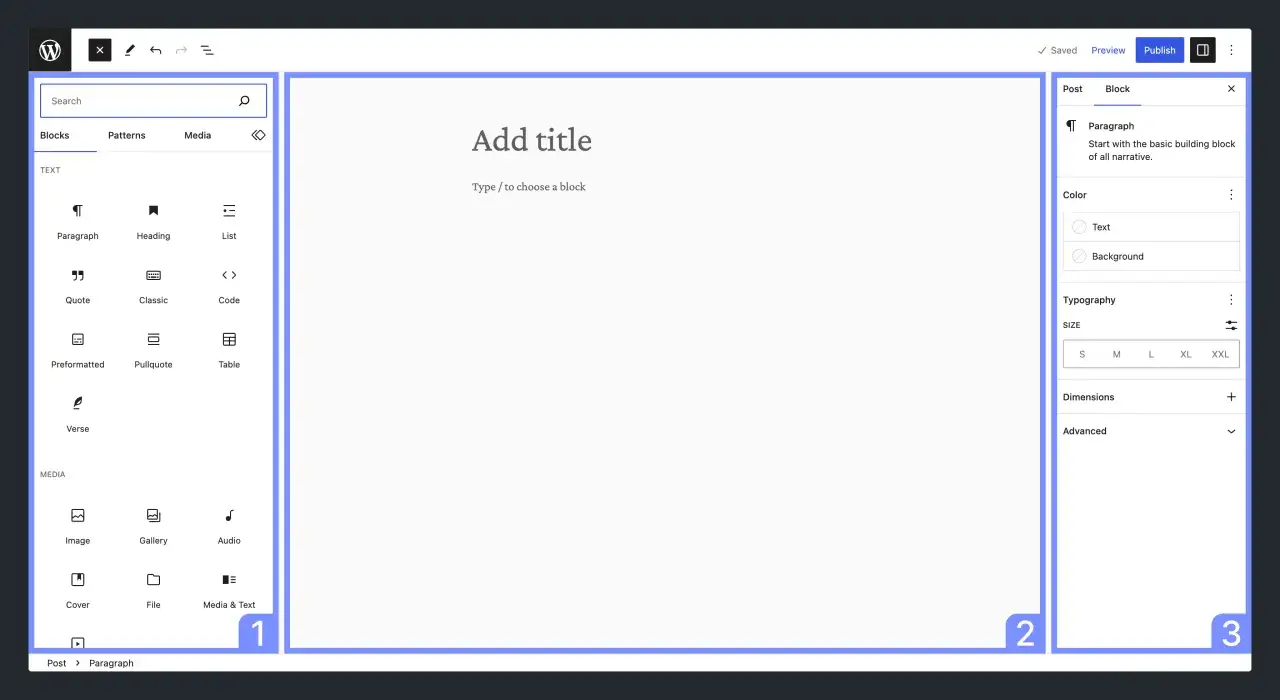
La méthode rapide dans l’éditeur de blocs
Dans l’éditeur de blocs de WordPress, je distingue trois gestes utiles selon le niveau de copie recherché. Le plus simple consiste à récupérer tout le contenu d’un article pour le coller dans un nouveau brouillon. C’est rapide, natif et suffisant quand le besoin porte surtout sur la structure éditoriale.
Copier tout le contenu d’un article
- Ouvrez l’article source dans l’éditeur de blocs.
- Accédez au menu des options, puis à l’outil permettant de copier tout le contenu.
- Créez un nouvel article ou un brouillon vide.
- Collez le contenu copié dans le nouvel article.
Sur les versions récentes de WordPress, l’éditeur de blocs permet aussi de sélectionner tout le contenu avec Cmd+A sur Mac ou Ctrl+A sur Windows, à condition d’être bien dans la zone d’édition. C’est une méthode simple pour récupérer toute la structure de blocs d’un article, surtout si vous travaillez sur des textes déjà bien découpés.
Repartir du code quand la mise en forme est fragile
Quand un article contient beaucoup de blocs imbriqués, de colonnes ou de formats spécifiques, je passe parfois par l’éditeur de code pour contrôler la copie avec plus de précision. Ce n’est pas la solution la plus confortable, mais elle peut éviter des surprises quand une mise en page se déforme au collage.
Lire aussi : Sauvegarde WordPress - Le guide complet pour ne rien perdre
Ce que cette copie ne fait pas
La copie manuelle du contenu ne remplace pas une duplication complète. Elle ne transporte pas forcément l’image mise en avant, les champs personnalisés, les réglages SEO, les catégories, les étiquettes ou certaines métadonnées liées au thème. Autrement dit, vous récupérez l’ossature éditoriale, pas tout l’environnement de l’article.
Si votre contenu est très simple, cette méthode suffit. Si vous avez un site plus structuré, il faut généralement aller plus loin avec un outil dédié.
Quand un plugin fait mieux que la copie manuelle
Si je dois conserver un article presque à l’identique pour le retravailler, je préfère un plugin de duplication. La raison est simple : il réduit les oublis et conserve bien mieux la logique de l’article d’origine. Le plus connu dans l’écosystème WordPress reste Yoast Duplicate Post, qui permet de créer une copie, un nouveau brouillon ou un workflow de réécriture sans casser l’existant.
| Méthode | Ce qu’elle copie | Quand je l’utilise | Limite principale |
|---|---|---|---|
| Copie manuelle dans l’éditeur | Le contenu et la structure des blocs | Petit article, test rapide, simple brouillon | Ne garde pas tout le contexte éditorial |
| Plugin de duplication | Contenu, réglages utiles et éléments de duplication selon la configuration | Pages piliers, fiches service, contenus à maintenir | Nécessite une installation et un réglage initial |
| Rewrite & Republish | Une copie de travail pour réviser le contenu sans toucher à la version publiée | Article déjà indexé, refonte importante, mise à jour SEO | Demande un vrai workflow de validation |
Ce que j’apprécie dans ce type d’outil, c’est le choix entre Clone et New Draft. Le premier sert à dupliquer rapidement pour revenir à la liste des contenus, le second ouvre directement une version prête à être éditée. Pour une refonte en profondeur, la fonctionnalité de réécriture et republication est encore plus intéressante, parce qu’elle permet de travailler hors ligne du point de vue éditorial, puis de valider le changement au bon moment.
En pratique, c’est la meilleure option dès qu’un article contient plusieurs éléments à préserver, comme des champs SEO, des réglages de thème ou une logique de conversion qui ne doit pas être reconstruite à la main.
Les erreurs qui créent de faux doublons ou cassent la mise en page
La duplication pose rarement un problème en soi. Les erreurs arrivent surtout après la copie, quand on oublie de nettoyer ce qui ne doit pas rester identique. C’est là que je vois le plus de contenus qui se ressemblent trop, ou de pages qui gardent des détails incohérents.
- Le même titre et le même slug : cela crée une confusion immédiate, surtout si l’article original reste en ligne.
- L’image mise en avant oubliée : la copie reprend la structure, mais pas toujours les bons visuels pour le nouveau sujet.
- Les catégories et les étiquettes conservées par automatisme : elles doivent être vérifiées, pas simplement acceptées telles quelles.
- Les champs personnalisés non contrôlés : un bloc ACF, un encart promotionnel ou un champ constructeur peut garder une valeur obsolète.
- Les liens internes laissés comme dans l’original : si le nouveau texte a un angle différent, certains liens ne sont plus pertinents.
- La publication trop tôt : si deux versions très proches vivent en même temps, vous diluez la clarté éditoriale et vous compliquez le travail SEO.
Je conseille aussi de vérifier le statut du contenu copié. Un brouillon reste un brouillon, et c’est très bien ainsi. Le danger, c’est de dupliquer puis de publier sans relecture, surtout quand le site fonctionne avec des modèles récurrents et des contenus à forte visibilité.
Une fois ces points sécurisés, le bon choix dépend surtout du contexte éditorial. C’est ce que je regarde toujours avant de recommander une méthode à privilégier.
La méthode que je recommande selon votre cas
Je n’utilise pas la même approche pour un simple billet de blog et pour un article stratégique. Le bon outil dépend du niveau de complexité du contenu, du nombre d’éléments à conserver et du risque de casser la version d’origine.
- Article simple et court : la copie manuelle dans l’éditeur suffit.
- Page importante ou article pilier : je passe par un plugin de duplication pour limiter les oublis.
- Refonte d’un contenu déjà publié : j’utilise un brouillon dupliqué pour retravailler sans toucher au live.
- Contenu avec beaucoup de réglages métiers : je privilégie la duplication complète, puis je contrôle chaque champ un par un.
Mon réflexe, au fond, est simple : je duplique pour accélérer le travail, pas pour contourner la relecture. Une bonne copie sert à repartir d’une base solide. Elle ne dispense jamais de vérifier le titre, le slug, les blocs, les images et le message final. Si vous gardez cette discipline, la duplication devient un vrai gain de productivité au lieu de produire des doublons mal maîtrisés.