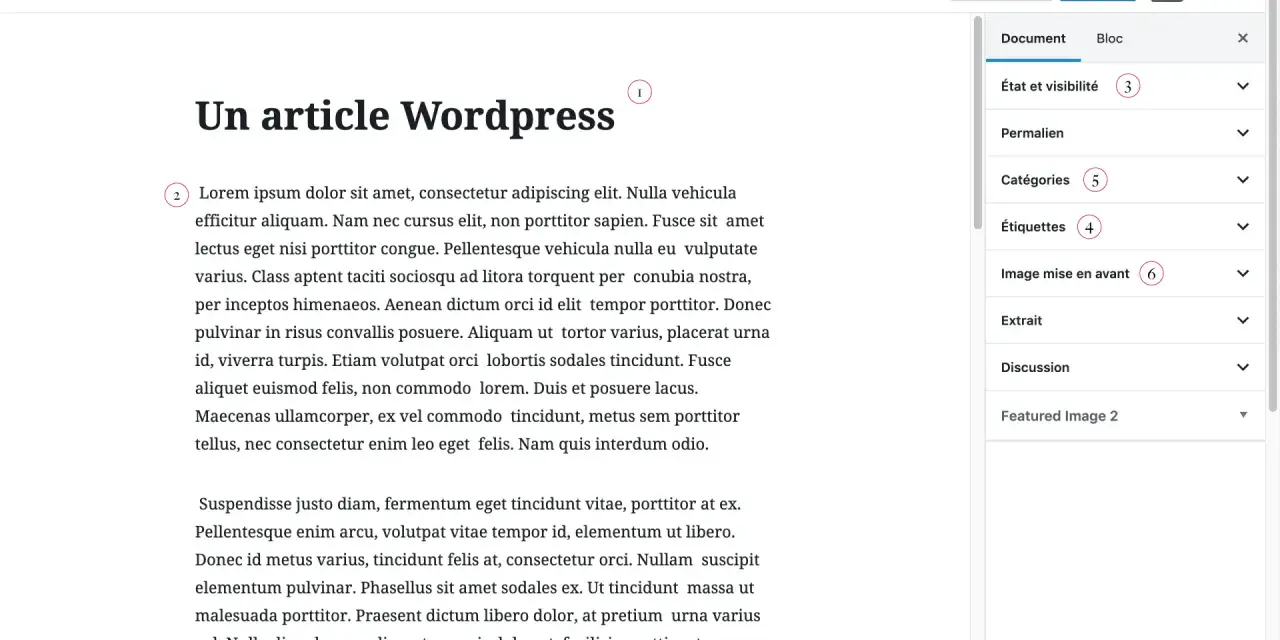
Un bon article WordPress se gagne sur trois fronts : une intention claire, une structure lisible et une gestion propre dans l’éditeur. Quand je rédige pour un site comme Pchq.fr, je pense autant au lecteur qu’à la vie du contenu après publication : catégories, image mise en avant, révisions, maillage interne, mises à jour. Ce guide vous montre comment construire un billet utile, le publier sans friction et le faire durer dans le temps.
Les points essentiels pour publier un article solide dans WordPress
- Partez d’un problème précis : informer, expliquer, comparer ou aider à décider.
- Travaillez avec l’éditeur de blocs pour poser une structure claire avant d’ajouter les médias.
- Limitez les catégories et utilisez les étiquettes comme repères fins, pas comme fourre-tout.
- Vérifiez le brouillon, l’aperçu et les révisions avant toute publication ou planification.
- Soignez le slug, les liens internes et l’accessibilité pour renforcer la lisibilité et la portée.
- Faites évoluer l’article après sa mise en ligne au lieu de le laisser vieillir sans suivi.
Comprendre ce que votre article doit résoudre
Avant d’écrire, je me pose toujours une seule question simple : qu’est-ce que le lecteur doit savoir, faire ou comprendre en sortant de l’article ? Si cette réponse reste floue, le texte part vite dans toutes les directions. Dans WordPress, la qualité ne vient pas seulement de la rédaction, elle vient aussi de la capacité à transformer une idée en contenu publiable, facile à classer et facile à mettre à jour.
Je pars en général d’une intention dominante. Un contenu peut être informatif s’il explique un principe, tutoriel s’il montre une méthode, comparatif s’il aide à trancher, ou éditorial s’il prend position. Le plus gros piège, c’est de vouloir tout faire dans le même billet : on perd le lecteur, puis on perd la cohérence interne du site. Une bonne structure commence donc par une promesse nette.
Partir d’une intention unique
Si je dois simplifier, je garde une idée directrice par article. Pour un tutoriel, je liste les étapes. Pour un texte de fond, je hiérarchise les causes, les conséquences et les limites. Pour un contenu plus stratégique, je montre les critères de choix et les erreurs à éviter. C’est cette discipline qui rend ensuite l’écriture plus fluide dans WordPress.
Écrire pour être parcouru rapidement
La plupart des lecteurs survolent d’abord. Je prévois donc des sous-titres explicites, des paragraphes courts et des blocs qui vont droit au but. Un article peut être approfondi sans être lourd. Si la lecture devient fatigante dès les trois premières minutes, le problème n’est pas le sujet, c’est la structure. Une fois ce cadrage posé, l’éditeur WordPress devient beaucoup plus simple à utiliser.
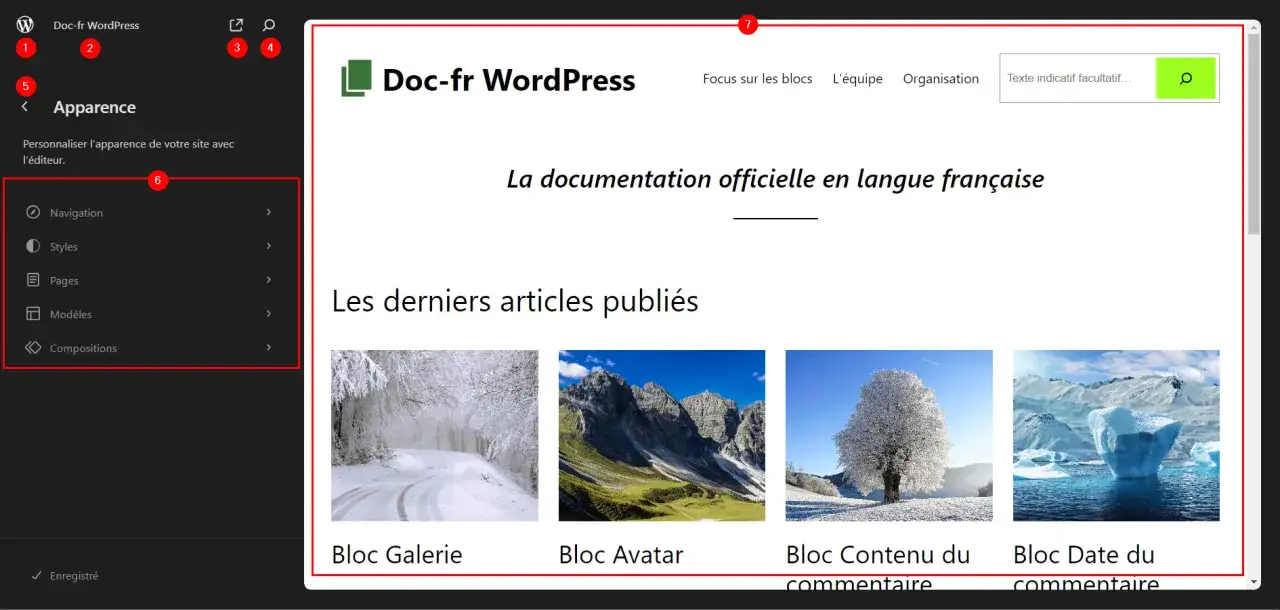
Rédiger directement dans l’éditeur de blocs sans se perdre
L’éditeur de blocs est aujourd’hui la base de travail dans WordPress. Je l’utilise comme un atelier modulaire : chaque paragraphe, image, citation ou liste devient un bloc que je peux déplacer, ajuster ou supprimer sans casser le reste. C’est beaucoup plus propre qu’un long pavé de texte qu’on retouche au hasard.
Construire le squelette avant de remplir les blocs
Je commence par le titre, puis par une introduction courte, puis par les grands H2. Ensuite seulement je développe les détails. En pratique, je vise des paragraphes de 3 à 5 lignes et j’utilise les listes dès qu’une explication contient plusieurs points à retenir. Quand un passage devient trop dense, je le coupe plutôt que de le laisser s’étirer.
Ajouter les médias au bon endroit
Les images ne sont pas là pour décorer, elles doivent aider à comprendre. Une capture d’écran, un schéma ou une illustration peut clarifier une étape, mais une image lourde ou mal choisie ralentit la page et détourne l’attention. Pour une image mise en avant, je garde souvent une base autour de 1200 × 630 px et j’évite les fichiers trop volumineux quand le thème ne les compresse pas bien. J’ajoute aussi un texte alternatif court et descriptif.
Relire dans l’éditeur comme dans le navigateur
Je prévisualise systématiquement l’article avant publication, sur ordinateur puis sur mobile. Ce contrôle révèle vite les problèmes de mise en page, les phrases trop longues, les blocs mal alignés et les images qui prennent trop de place. Un article bien construit dans l’éditeur doit rester lisible une fois publié, sinon la structure n’a pas vraiment tenu.
Quand la forme est claire, il reste à ranger l’article correctement dans l’arborescence du site, et c’est souvent là que les sites mal tenus perdent en efficacité.
Ranger correctement les catégories, les étiquettes et l’image mise en avant
WordPress permet d’organiser un billet avec des catégories, des étiquettes et une image mise en avant. Je vois souvent ces trois éléments traités comme de simples formalités alors qu’ils influencent à la fois la navigation, la compréhension du contenu et sa présentation dans les archives ou les partages.
| Élément | Rôle | Bon usage | Erreur fréquente |
|---|---|---|---|
| Catégories | Regrouper les sujets larges | 1 à 3 par article, avec une logique éditoriale stable | Multiplier les catégories pour “faire du SEO” |
| Étiquettes | Marquer des thèmes plus précis | Quelques repères fins et cohérents, sans répétition inutile | Créer des tags quasi identiques ou trop nombreux |
| Image mise en avant | Donner une identité visuelle au billet | Une image nette, lisible, compatible avec les archives et les partages | Choisir une image floue, recadrée n’importe comment ou sans lien avec le sujet |
Je recommande rarement plus de trois catégories pour un seul article. Au-delà, la navigation devient confuse et l’architecture du site perd en clarté. Pour les étiquettes, je préfère 5 à 8 repères vraiment utiles plutôt qu’une liste interminable qui finit par ne plus servir à rien.
Utiliser l’image mise en avant avec intention
L’image mise en avant n’est pas un accessoire. Elle influence la perception de l’article dans les listes, les archives et parfois les aperçus sociaux. Si votre thème la recadre mal, testez le rendu avant de publier. Une image cohérente, simple et bien contrastée fait souvent plus pour la crédibilité qu’un visuel trop chargé.
Une fois l’architecture éditoriale posée, il faut sécuriser la publication elle-même, surtout si plusieurs personnes interviennent sur le site.
Publier, planifier et revenir en arrière sans panique
Le cycle de vie d’un article dans WordPress est plus souple qu’on ne le croit. On peut travailler en brouillon, prévisualiser, planifier une mise en ligne et revenir à une version antérieure si besoin. J’insiste sur ce point parce que beaucoup de petites équipes publient trop vite, puis bricolent après coup au lieu de structurer leur méthode.
- Je garde le billet en brouillon tant que le fond et la forme ne sont pas stables.
- Je passe en aperçu pour vérifier le rendu, les blocs, les images et les appels à l’action.
- Je planifie ou je publie selon le calendrier éditorial et la fenêtre de diffusion.
- Je vérifie les révisions si une modification casse le sens ou la mise en page.
WordPress enregistre des révisions à chaque sauvegarde importante, ce qui est très utile quand on retravaille un texte en plusieurs passes. J’utilise cette fonction comme un filet de sécurité, pas comme une béquille. Si une version publiée doit être corrigée, revenir à une révision propre est souvent plus rapide et plus fiable que de réécrire dans l’urgence.
Sur un site avec plusieurs auteurs, cette rigueur évite aussi les conflits de version et les contenus publiés trop tôt. Une gestion sereine commence rarement au moment du clic sur “Publier” ; elle se construit bien avant.
À ce stade, le texte existe. Il doit maintenant être facile à lire, à retrouver et à relier aux autres contenus du site.
Optimiser la lisibilité et le référencement sans surcharger l’article
Je ne traite pas l’optimisation comme un bloc SEO séparé du reste. Pour moi, un bon texte est d’abord un texte qui se parcourt bien. Le référencement suit mieux quand la structure aide réellement le lecteur. C’est pour cela que je travaille le slug, les sous-titres, les liens internes et l’accessibilité dès la rédaction, pas après.
Alléger l’adresse et les sous-titres
Le slug doit être court, propre et lisible. J’évite les accents, les mots inutiles et les phrases trop longues dans l’URL. Pour les H2, je préfère des intitulés qui annoncent clairement le contenu plutôt que des formulations vagues. Quand les sous-titres sont précis, le lecteur comprend plus vite et les moteurs comprennent mieux la logique du texte.
Faire respirer la lecture
Je garde des paragraphes courts, j’intègre des listes quand elles apportent de la clarté et je relie l’article à d’autres contenus du site. Sur un billet assez complet, 2 à 4 liens internes bien choisis suffisent souvent. Le but n’est pas d’en mettre partout, mais de guider le lecteur vers la suite logique de son parcours.
Lire aussi : Tableau de bord WordPress - Maîtrisez son interface pour gagner du temps
Penser au mobile et à l’accessibilité
Un article peut sembler parfait sur écran large et devenir pénible sur téléphone. C’est pour cela que je vérifie la hiérarchie des titres, la taille des blocs, le contraste visuel et le texte alternatif des images. Si la lecture mobile casse le rythme, le contenu perd immédiatement en efficacité, même s’il est bon sur le fond.
Il reste un point que beaucoup de créateurs de contenu négligent : les erreurs récurrentes qui semblent minimes, mais qui abîment le résultat final.
Éviter les erreurs qui font perdre du temps et de la crédibilité
Dans mes relectures, je retrouve toujours les mêmes défauts. Ils ne rendent pas un article inutilisable, mais ils le rendent moins convaincant, moins pratique et moins durable. Les corriger prend peu de temps ; les laisser s’installer coûte bien plus cher.
- Confondre catégories et étiquettes : les catégories structurent, les tags précisent.
- Publier sans aperçu mobile : une mise en page correcte sur ordinateur ne suffit pas.
- Accumuler des blocs décoratifs : l’effet visuel ne compense jamais un texte confus.
- Négliger le poids des images : une belle image trop lourde pénalise la lecture et la patience du visiteur.
- Oublier la mise à jour : un billet qui reste figé vieillit vite, même s’il était bon au départ.
Je remarque aussi une erreur plus subtile : vouloir rendre chaque article “parfait” au premier passage. En pratique, un bon billet passe souvent par deux états, une version de travail puis une version affinée. WordPress facilite justement cette logique, à condition de s’en servir avec méthode.
Quand le billet est proprement publié, le vrai travail commence souvent : le faire vivre, l’actualiser et l’inscrire dans une logique éditoriale plus large.
Faire vivre un billet WordPress au-delà du jour de publication
Un article utile ne doit pas rester isolé dans les archives. Je le vois comme une pièce d’un ensemble : page d’accueil, catégories, contenus liés, newsletter, réseaux sociaux, maillage interne. Plus il circule dans le site, plus il devient rentable éditorialement. C’est aussi là que WordPress montre sa force de gestion, pas seulement sa capacité à publier.
Pour les contenus pérennes, je prévois une vérification tous les 3 à 6 mois. Je mets à jour les exemples, les captures, les liens cassés et les passages devenus trop génériques. Si l’article couvre un sujet central, je le relie à 2 ou 3 contenus proches pour créer une vraie profondeur de lecture.
- Je mets les contenus récents en avant avec un bloc de derniers articles quand la page d’accueil doit rester dynamique.
- J’utilise un bloc de type Query Loop quand je veux afficher des articles selon une catégorie, une date ou une logique plus précise.
- Je fusionne parfois deux articles proches si le site commence à se répéter.
- Je transforme un bon article en ressource multi-usage en le recyclant dans une newsletter, un résumé social ou une page pilier.
Si vous deviez retenir une seule méthode, ce serait celle-ci : écrire pour le lecteur, publier proprement dans WordPress, puis revenir sur le contenu pour le faire vivre. C’est cette discipline qui transforme un simple billet en ressource durable.