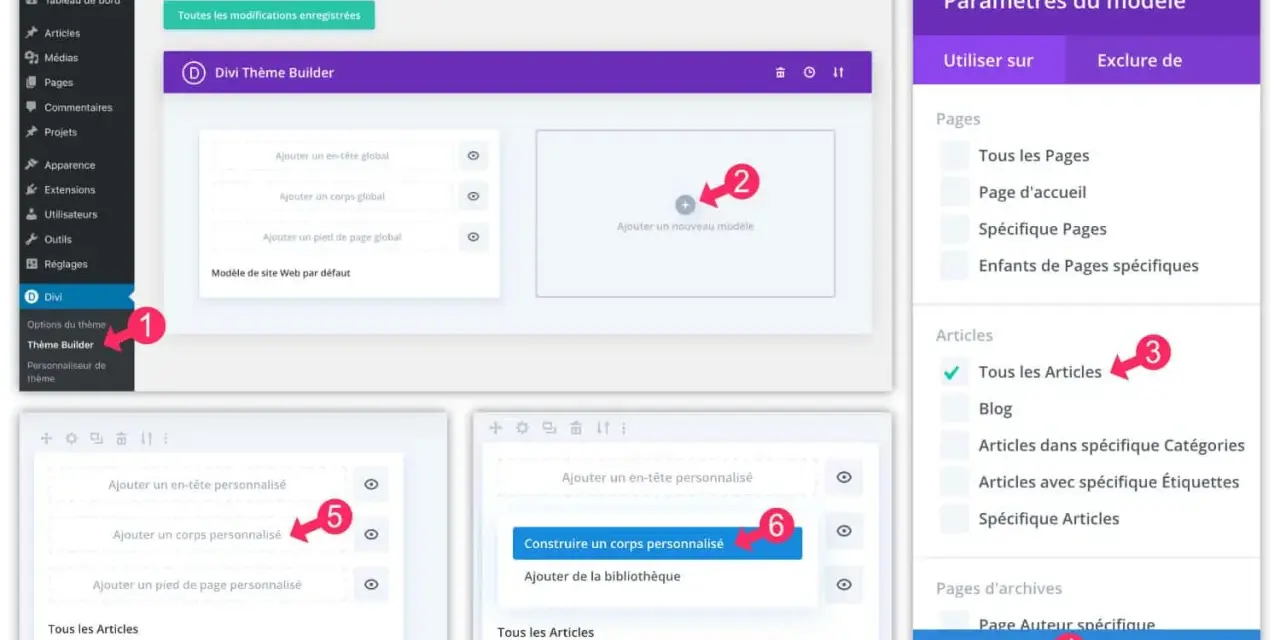
Construire une page blog WordPress propre change immédiatement la lisibilité d’un site. On distingue mieux l’accueil, les rubriques, les articles récents et les contenus à forte valeur ajoutée, ce qui évite les blogs fourre-tout où l’on ne sait plus ce qui est fixe et ce qui évolue. Dans cet article, je montre comment créer, régler et personnaliser la section d’articles pour qu’elle serve à la fois la lecture, la navigation et le référencement.
Les réglages qui comptent vraiment avant de publier vos articles
- WordPress sépare la page d’accueil et la page qui affiche les articles récents.
- Pour une structure propre, il faut créer deux pages distinctes avant d’ouvrir Réglages > Lecture.
- Sur les thèmes blocs, l’affichage du blog passe surtout par le Site Editor, le Query Loop et le template des articles.
- Le nombre d’articles, la longueur des extraits et la hiérarchie visuelle changent fortement la lecture.
- Les erreurs les plus courantes viennent d’une page mal assignée, d’un mauvais template ou d’une mise en page trop chargée.
Comprendre ce que WordPress appelle la page d’articles
La première confusion que je rencontre souvent est simple: on mélange la page d’accueil, la page “Blog” et les articles eux-mêmes. Dans WordPress, un article est un contenu daté, classé par catégories et étiquettes, alors qu’une page est plutôt un contenu fixe, pensé pour durer. La page d’articles sert surtout d’index: elle rassemble vos publications dans l’ordre choisi par WordPress ou par votre thème.
Concrètement, vous avez deux logiques possibles. Soit votre site affiche directement les derniers articles sur l’accueil, ce qui convient bien à un média ou à un blog très éditorial. Soit vous gardez une page d’accueil statique, avec une vraie page dédiée aux articles, ce que je recommande souvent pour les sites de marque, les sites vitrines et les projets comme Pchq.fr, où l’accueil doit présenter l’essentiel avant d’ouvrir le contenu éditorial.
Le point important, c’est de ne pas laisser le thème décider à votre place sans vérifier le résultat final. Une page d’articles bien pensée n’est pas seulement un listing: c’est un point d’entrée qui doit orienter le lecteur vers les bons sujets. Une fois cette logique comprise, le réglage devient beaucoup plus simple.
Créer la page et l’assigner correctement dans Réglages > Lecture
Je pars toujours par la base: créer les deux pages avant de toucher aux réglages. La documentation WordPress rappelle d’ailleurs que la page d’accueil et la page des articles ne peuvent pas être la même. Si la structure n’existe pas déjà, vous risquez de tourner en rond dans les menus sans rien voir changer.
- Créez une page d’accueil, puis publiez-la.
- Créez une seconde page pour les articles, avec un titre clair comme “Blog”, “Articles” ou “Ressources”.
- Allez dans Réglages > Lecture.
- Choisissez une page statique pour l’accueil, puis attribuez la page des articles dans le champ prévu pour cela.
- Enregistrez, puis vérifiez le rendu côté visiteur.
Je conseille de laisser la page des articles presque vide. Son contenu ne sera pas affiché comme une page classique: WordPress l’utilise surtout comme conteneur pour la liste des publications. En pratique, le titre suffit presque toujours. Si rien n’apparaît dans la liste déroulante, vérifiez d’abord que vos pages sont bien publiées, puis rafraîchissez l’administration.
| Type de site | Accueil | Page d’articles | Ce que je fais |
|---|---|---|---|
| Site vitrine | Statique | Dédiée | Je sépare clairement la présentation commerciale et le contenu éditorial. |
| Blog expert | Statique ou flux | Dédiée | Je privilégie une vraie page d’articles avec des extraits lisibles et une navigation par rubriques. |
| Média ou actualités | Flux des derniers posts | Optionnelle | Je laisse parfois l’accueil jouer le rôle d’index si le rythme de publication est soutenu. |
Une fois l’assignation faite, le travail intéressant commence vraiment: l’affichage, la hiérarchie visuelle et le comportement du thème.
Personnaliser la mise en page avec le Site Editor
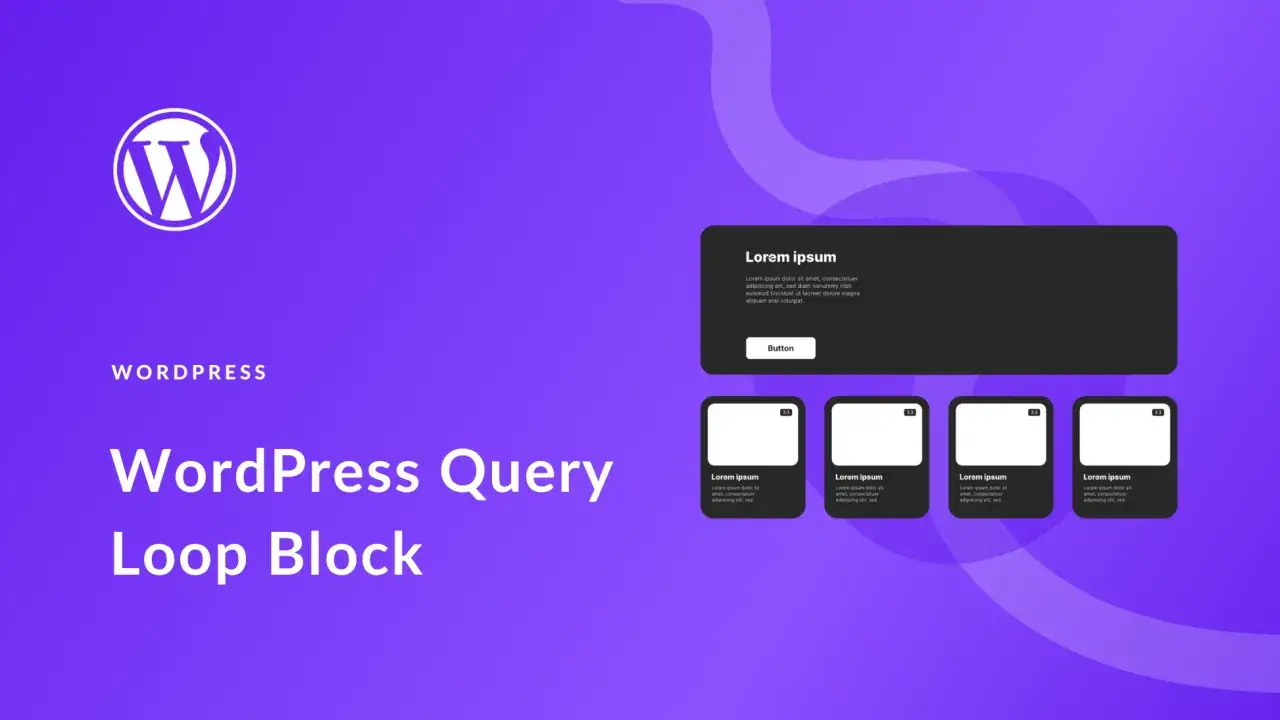
Sur un thème bloc, la page d’articles se construit surtout dans le Site Editor. Le bloc Query Loop récupère les articles selon des critères précis, un peu comme une requête visuelle, et le bloc Post Template définit la carte qui se répète pour chaque publication. C’est là que vous décidez si le lecteur voit seulement le titre, ou si vous affichez aussi l’image mise en avant, l’extrait, la date, l’auteur ou les catégories.
Je préfère rester sobre. Pour un blog éditorial, un bon trio de départ est souvent titre + image mise en avant + extrait. Si plusieurs personnes publient sur le site, j’ajoute l’auteur; si le blog est géré par une seule voix éditoriale, je peux m’en passer. Plus on empile de métadonnées, plus la lecture se ralentit. Et quand je relis une archive trop chargée, je me demande toujours si elle aide vraiment à choisir un article ou si elle essaie juste de tout montrer.
Sur un thème bloc
Le gros avantage, c’est la flexibilité. Vous pouvez ouvrir le template d’accueil ou celui des archives, déplacer les blocs, modifier les espacements, revoir la pagination et harmoniser l’archive avec le reste du site. Si votre thème propose des modèles prêts à l’emploi, je vous conseille de partir de la base existante plutôt que de reconstruire toute la page à la main.
Lire aussi : WordPress multilingue - Évitez les pièges, choisissez la bonne solution
Sur un thème classique
Les réglages passent souvent par le Customizer, les options du thème ou des templates plus techniques. On n’a pas la même liberté qu’avec les thèmes blocs, mais on peut quand même obtenir une section blog propre à condition de bien choisir le modèle d’archive, l’extrait affiché et le comportement des cartes d’articles. Là encore, le vrai sujet n’est pas de multiplier les effets, mais de rendre la lecture immédiate.
Quand la structure visuelle est claire, il reste une question plus stratégique: combien d’articles montrer, et dans quel ordre.
Choisir le bon rythme d’affichage et la bonne hiérarchie éditoriale
Le réglage du nombre d’articles par page mérite plus d’attention qu’on ne lui en donne. Sur un site éditorial standard, je vise souvent 6 à 10 articles par page. En dessous, on donne parfois l’impression d’avoir peu de matière. Au-delà, on allonge trop le scroll, surtout si chaque carte contient une image, un extrait et plusieurs métadonnées.
Pour un blog riche en visuels, je préfère une pagination classique à l’infinite scroll. La pagination reste plus lisible, plus prévisible et plus simple à utiliser, surtout quand le lecteur veut revenir en arrière ou atteindre une page précise. Si vous publiez des billets courts d’actualité, 10 ou 12 articles peuvent encore fonctionner; si vos contenus sont longs et illustrés, je réduis plutôt le nombre et je soigne davantage les extraits.
| Réglage | Recommandation pratique | Pourquoi |
|---|---|---|
| Nombre d’articles | 6 à 10 | Bon équilibre entre densité éditoriale et confort de lecture. |
| Longueur des extraits | 20 à 35 mots | Assez long pour donner envie, assez court pour éviter l’effet pavé. |
| Catégories | 4 à 7 maximum | Au-delà, la navigation devient souvent confuse. |
| Articles mis en avant | 1 seul, ponctuellement | Un article phare guide le lecteur sans casser l’ordre éditorial. |
Je regarde aussi la hiérarchie des contenus. Un bon blog ne montre pas seulement “les derniers articles”; il montre surtout les bons chemins. Je structure donc souvent la page autour de quelques catégories nettes, d’un article phare si nécessaire, et d’un menu qui renvoie vers les rubriques utiles. C’est ce qui transforme un simple flux en vraie section de contenu.
Éviter les erreurs qui reviennent le plus souvent
La plupart des problèmes que je vois viennent d’erreurs très simples, mais frustrantes. La première, c’est de vouloir utiliser la même page pour l’accueil et pour les articles. La seconde, c’est de remplir la page des articles avec du contenu en pensant qu’il apparaîtra dans la liste, alors que WordPress traite cette page comme un index. La troisième, c’est de modifier la page elle-même sans regarder le template qui la pilote réellement.
J’ajoute souvent trois vérifications rapides quand quelque chose ne marche pas:
- la page est bien publiée, pas en brouillon;
- la bonne page est bien attribuée dans Réglages > Lecture;
- le template du thème n’écrase pas ce que vous venez de configurer.
Autre erreur fréquente: surcharger l’archive avec trop d’éléments visuels. Si vos images dépassent régulièrement 200 Ko, si chaque carte affiche cinq métadonnées et si la page s’étire sur une longueur interminable, vous perdez en vitesse et en clarté. Je préfère une page plus légère, mieux hiérarchisée, puis des articles individuels plus riches une fois qu’on a cliqué.
Enfin, ne négligez pas la navigation. Si votre section blog existe mais n’apparaît pas clairement dans le menu principal, elle restera sous-utilisée, même si elle est bien configurée. Le bon réglage technique ne sert à rien si le lecteur ne voit pas où aller ensuite.
La configuration que je retiens pour un site éditorial comme Pchq.fr
Si je devais bâtir la section articles d’un site comme Pchq.fr, je choisirais une base très simple: une page d’accueil statique, une page d’articles dédiée, une grille lisible avec titre, image, extrait et date, puis une pagination classique. J’ajouterais l’auteur seulement s’il y a plusieurs rédacteurs, et je garderais les catégories limitées à quelques axes vraiment utiles pour le lecteur.
- Accueil pensé comme une vitrine claire, pas comme un simple fil d’actualités.
- Page d’articles utilisée comme porte d’entrée éditoriale, pas comme espace de remplissage.
- Extraits courts et réguliers pour accélérer le scan visuel.
- Une seule mise en avant forte à la fois, pour ne pas casser la hiérarchie.
- Des templates de posts cohérents, afin que chaque article donne la même impression de qualité.
En 2026, c’est encore cette combinaison qui fonctionne le mieux sur la plupart des sites WordPress que j’accompagne: une structure simple, des réglages lisibles et une présentation qui respecte le temps du lecteur. Quand la page des articles est bien pensée, elle devient un vrai moteur de navigation et pas seulement une liste de billets empilés.