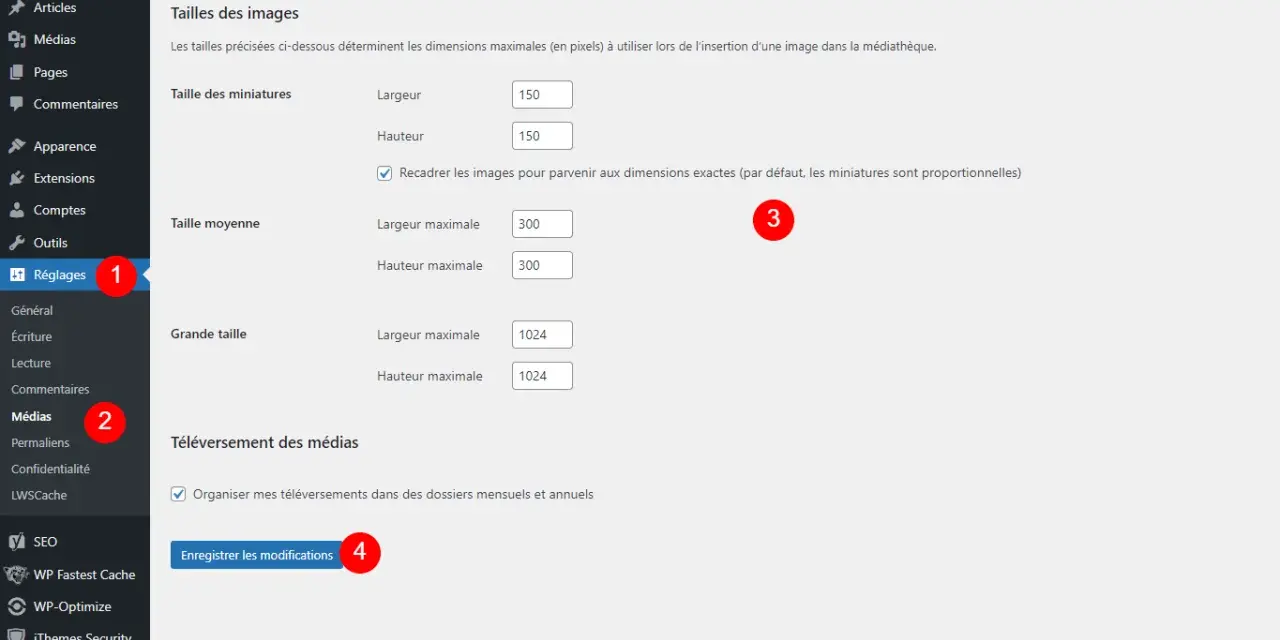
Quand une image s’affiche mal après un changement de thème, une nouvelle taille de vignette ou un ajustement des réglages média, le problème vient presque toujours des fichiers déjà créés. Dans cet article, je montre comment recréer les tailles d’images dans WordPress, quand lancer l’opération, quelle méthode choisir et comment éviter de saturer la médiathèque avec des fichiers inutiles. Je vais aussi distinguer la solution simple par extension et l’approche plus rapide en ligne de commande, parce que le bon choix dépend surtout du volume d’images et de l’accès au serveur.
Les points à garder en tête avant de relancer les miniatures
- WordPress génère plusieurs tailles d’une image à l’upload, mais les anciens fichiers ne se recalent pas tout seuls après un changement de thème ou de réglages.
- La régénération sert surtout après l’ajout d’une taille personnalisée, une modification du recadrage ou une migration de design.
- Pour quelques images, une extension suffit ; pour une grande médiathèque, WP-CLI est souvent plus rapide et plus fiable.
- On peut choisir entre régénérer tout, ne créer que les tailles manquantes ou nettoyer les variantes obsolètes.
- Un contrôle visuel sur quelques pages clés reste indispensable, même si l’opération s’est terminée sans erreur.
Pourquoi les miniatures existantes deviennent incohérentes
WordPress ne garde pas une seule version de chaque image. À l’upload, il crée plusieurs tailles intermédiaires pour les articles, les archives, les blocs et les emplacements qui demandent une image précise. Si le thème change, si tu modifies `add_image_size()` ou si tu ajustes `set_post_thumbnail_size()`, les nouvelles dimensions ne se répercutent pas automatiquement sur les fichiers déjà présents dans la bibliothèque.
C’est là que les problèmes apparaissent: vignette trop petite, recadrage étrange, image étirée dans une grille, ou simple incohérence visuelle parce que le front-end continue d’utiliser une version devenue inadaptée. Je rappelle souvent un point important: la régénération ne touche pas l’image originale, elle recrée les variantes nécessaires à partir du fichier source.
Je pense aussi aux images responsives. Quand les tailles intermédiaires sont mal alignées, le `srcset` perd en pertinence et le navigateur n’a pas toujours les variantes les plus utiles sous la main. C’est précisément pour cela qu’il faut choisir le bon moment pour relancer l’opération, pas seulement le bon outil.
Une fois ce mécanisme compris, la vraie question devient simple: dans quels cas faut-il agir tout de suite, et dans quels cas il vaut mieux attendre.
Dans quels cas régénérer et dans quels cas attendre
Je ne lance pas une régénération complète pour corriger une simple marge CSS ou un souci de cache. En revanche, dès qu’une taille d’image a changé dans le code ou dans le thème, il faut recalculer les fichiers déjà uploadés; sinon, seuls les nouveaux médias seront cohérents.
| Situation | Ce que je fais | Pourquoi |
|---|---|---|
| Nouveau thème ou refonte visuelle | Je régénère les miniatures utilisées par les gabarits | Les dimensions d’affichage changent souvent d’un thème à l’autre |
| Ajout d’une taille personnalisée | Je relance la génération sur les médias existants | Les anciens fichiers ne connaissent pas la nouvelle taille |
| Modification de `set_post_thumbnail_size()` | Je prévois une régénération ciblée ou complète | La fonction ne transforme pas les images déjà stockées |
| Changement du recadrage ou du ratio | Je régénère pour repartir sur des proportions propres | Le cadrage influe directement sur le rendu visuel |
| Simple correction CSS | Je ne régénère pas immédiatement | Le problème vient souvent du style, pas des fichiers médias |
| Migration ou restauration | Je vérifie d’abord les tailles manquantes | On peut parfois éviter une passe complète et gagner du temps |
Je garde une règle pratique: si le template ou les réglages d’images ont bougé, je traite la médiathèque; si seul l’habillage a changé, je commence par inspecter le front-end. Cette distinction évite beaucoup de régénérations inutiles et te fait gagner de longues minutes sur un petit site, voire plusieurs heures sur une grosse bibliothèque. Une fois le besoin identifié, le choix de la méthode devient beaucoup plus clair.
La méthode la plus simple avec une extension
Pour la plupart des sites, je commence par une extension dédiée à la régénération des miniatures. Elle convient très bien quand je veux une interface simple, sans ouvrir le terminal, et quand le volume d’images reste raisonnable. Sur un site modeste, l’opération prend souvent quelques minutes; sur une médiathèque plus lourde, elle peut durer bien plus longtemps selon l’hébergement et la charge serveur.
- J’installe l’extension de régénération des miniatures depuis l’administration WordPress.
- Je vérifie d’abord quelques images représentatives avant de lancer un traitement global.
- Je choisis si je traite toute la bibliothèque ou seulement une sélection précise.
- Je décide ensuite si je conserve les anciens fichiers ou si je supprime les tailles obsolètes.
Je préfère toujours tester sur un petit groupe d’images avant de lancer une opération massive. C’est particulièrement utile après une refonte ou un changement de thème, parce qu’on voit vite si le nouveau cadrage correspond vraiment au rendu attendu. Si je veux un nettoyage plus agressif, je reste prudent: supprimer les anciennes tailles peut libérer de l’espace, mais il faut d’abord confirmer que rien d’autre ne dépend encore de ces fichiers.
Cette solution est simple, mais elle n’est pas toujours la plus efficace. Dès que la bibliothèque grossit ou que je veux plus de contrôle, je passe à la ligne de commande.
La voie la plus rapide avec WP-CLI
Quand j’ai accès au terminal, je préfère souvent WP-CLI. La raison est simple: pas de surcharge HTTP, moins de risques de coupure du navigateur et une meilleure maîtrise du périmètre. C’est la méthode que je choisis dès qu’une médiathèque devient sérieuse ou qu’il faut traiter plusieurs milliers d’images sans perdre de temps.
| Méthode | Atout principal | Limite | Quand je la choisis |
|---|---|---|---|
| Extension | Très simple à lancer depuis l’admin | Plus lente et plus sensible aux timeouts du navigateur | Petit ou moyen site, besoin ponctuel, pas d’accès shell |
| WP-CLI | Rapide, précise, adaptée aux gros volumes | Demande un accès SSH ou une session terminal | Site volumineux, besoin de traiter beaucoup d’images, contrôle fin |
Les deux solutions coûtent 0 € en licence, mais pas en temps de traitement. Sur un hébergement correct, WP-CLI reste généralement plus régulier dès qu’on dépasse quelques centaines d’images, et l’écart devient net sur les gros sites.
wp media image-size
wp media regenerate --yes
wp media regenerate 123 124 125
wp media regenerate --image_size=large
wp media regenerate --only-missing
wp media regenerate --delete-unknown
Je commence souvent par `wp media image-size` pour voir quelles tailles sont réellement enregistrées, puis j’utilise `wp media regenerate --only-missing` quand je veux économiser du temps. `--image_size=large` est pratique si je veux corriger une seule sortie, et `--delete-unknown` devient utile après une refonte quand il faut nettoyer les variantes devenues inutiles. Si des URLs externes pointent encore vers d’anciens fichiers, je garde `--skip-delete` ou je diffère toute suppression.
La vitesse est un avantage, mais elle ne dispense pas de vérifier les pièges les plus courants.
Les erreurs qui font croire que tout a échoué
J’ai vu les mêmes erreurs revenir sur presque tous les chantiers WordPress.
- Confondre image originale et miniature : régénérer ne modifie pas le fichier source, donc une photo mal cadrée à la base restera mal cadrée.
- Oublier le cache : le cache du site, le CDN ou même le navigateur peuvent afficher l’ancienne version pendant quelques minutes, parfois plus.
- Relancer sans sauvegarde : la génération est sûre en elle-même, mais une suppression d’anciens fichiers mal pensée ne l’est pas toujours.
- Tout supprimer trop tôt : les anciennes tailles peuvent encore servir à des templates, à des emails ou à des modules qui n’ont pas été mis à jour.
- Croire qu’un changement CSS suffit : si la taille enregistrée n’a pas bougé, les fichiers générés peuvent rester hors sujet malgré une correction visuelle propre.
Je rappelle aussi qu’un changement dans `set_post_thumbnail_size()` ou `add_image_size()` n’a pas d’effet rétroactif. C’est précisément pour cela qu’une régénération bien cadrée fait la différence. Une fois ces pièges écartés, je passe toujours à une vérification réelle sur le front-end.
Vérifier le résultat sans se fier seulement à la médiathèque
Je ne me contente jamais de la bibliothèque de médias pour valider. Je contrôle d’abord la page d’accueil, une archive de catégorie et un article détaillé, parce que ces trois emplacements révèlent vite les problèmes de taille ou de cadrage. Ensuite je regarde l’affichage sur mobile, car un `srcset` mal reconstruit peut donner une image correcte sur desktop mais médiocre sur un petit écran.
- Je purge le cache de WordPress, du serveur et du CDN si le site en utilise un.
- Je recharge une page clé en navigation privée pour éviter l’effet cache du navigateur.
- Je compare l’image affichée avec la taille attendue, pas seulement avec son nom dans la médiathèque.
- Je vérifie que la mise en page ne casse pas dans les grilles et les blocs d’images.
Quand quelque chose ne colle pas encore, je regarde souvent du côté du modèle de page plutôt que du média lui-même. Le fichier peut être bon et le template mal conçu. C’est le genre de détail que je préfère diagnostiquer avant de lancer une nouvelle passe de génération.
Le workflow que je garde sur un site WordPress vivant
Quand j’interviens sur un site en production, je suis une séquence assez stricte. Elle évite les décisions brutales et limite les retours arrière.
- Je fais une sauvegarde complète avant toute action touchant la médiathèque.
- Je vérifie quelles tailles sont réellement enregistrées et lesquelles sont devenues obsolètes.
- Je choisis l’outil selon le volume: extension pour le confort, WP-CLI pour la vitesse et le contrôle.
- Je régénère d’abord le périmètre utile, puis j’élargis seulement si le test visuel est concluant.
- Je purge les caches et je contrôle quelques pages à fort trafic avant de nettoyer les vieux fichiers.
En pratique, la meilleure régénération est celle qu’on planifie comme une petite opération de maintenance, pas comme un bouton magique. Si tu gardes cette logique, tu obtiens des images cohérentes, un chargement plus propre et moins de déchets sur le serveur sans multiplier les risques inutiles.