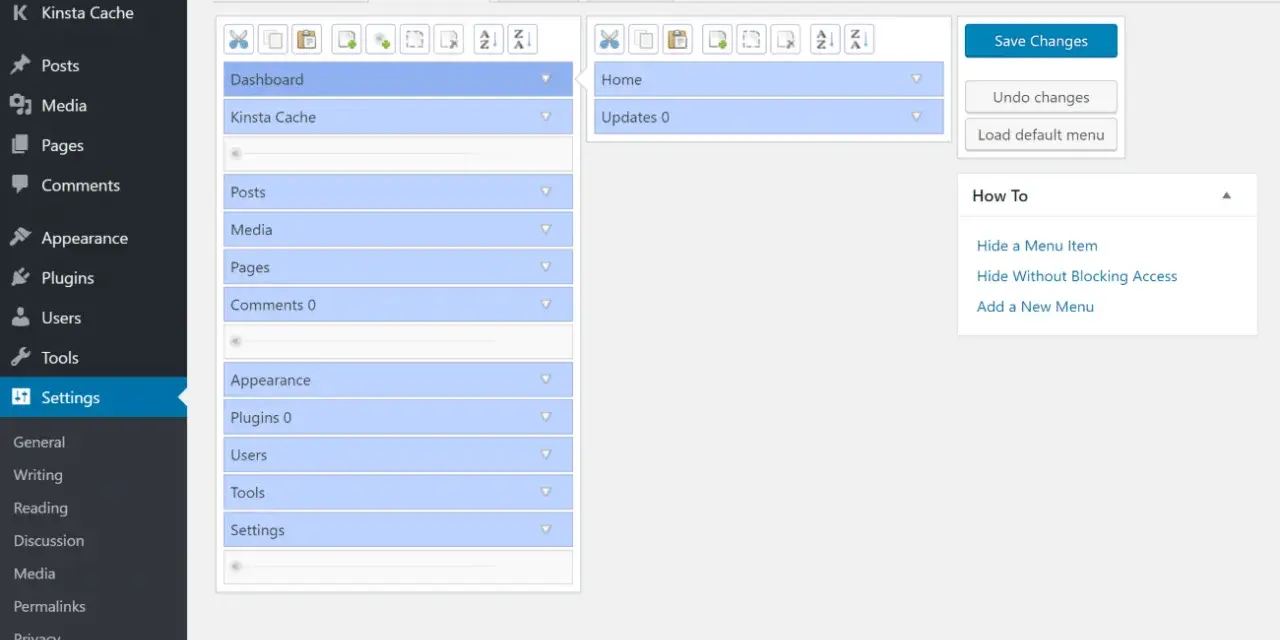
La présentation du tableau de bord WordPress n’est pas qu’une affaire d’interface. Elle conditionne la vitesse à laquelle on publie, on corrige et on garde un site propre. Je vais montrer comment lire les zones principales, quels écrans se cachent derrière le menu et quels réglages simplifient vraiment le travail au quotidien.
Ce qu’il faut retenir d’emblée
- Le tableau de bord est le poste de pilotage du site, pas un simple écran d’accueil.
- La barre d’administration, le menu latéral et les blocs centraux n’ont pas le même rôle.
- Les entrées Articles, Médias, Pages, Apparence, Extensions, Utilisateurs et Réglages structurent la navigation.
- Un bon tableau de bord est surtout un tableau de bord simplifié, adapté au rôle de la personne qui l’utilise.
- Les extensions et le thème peuvent ajouter des éléments, donc l’interface n’est jamais totalement identique d’un site à l’autre.
Ce que recouvre vraiment le tableau de bord WordPress
Quand je parle du tableau de bord, je parle de l’espace administratif qui s’ouvre après connexion. Comme le rappelle la documentation WordPress, il sert à la fois d’écran d’accueil et de point d’accès aux fonctions de gestion. Il ne remplace pas l’éditeur de contenu: il organise l’accès à tout le reste.
En pratique, le tableau de bord est un centre de contrôle. On y surveille les mises à jour, les commentaires, les brouillons, les alertes de sécurité et les raccourcis utiles. C’est moins un lieu où l’on produit tout qu’un espace où l’on décide vite où aller, et c’est précisément ce qui le rend efficace.Une fois ce cadre posé, on comprend mieux pourquoi l’interface est organisée en zones distinctes. C’est ce découpage qui fait la différence entre un back-office clair et un espace d’administration confus.
Les zones de l’interface à reconnaître immédiatement
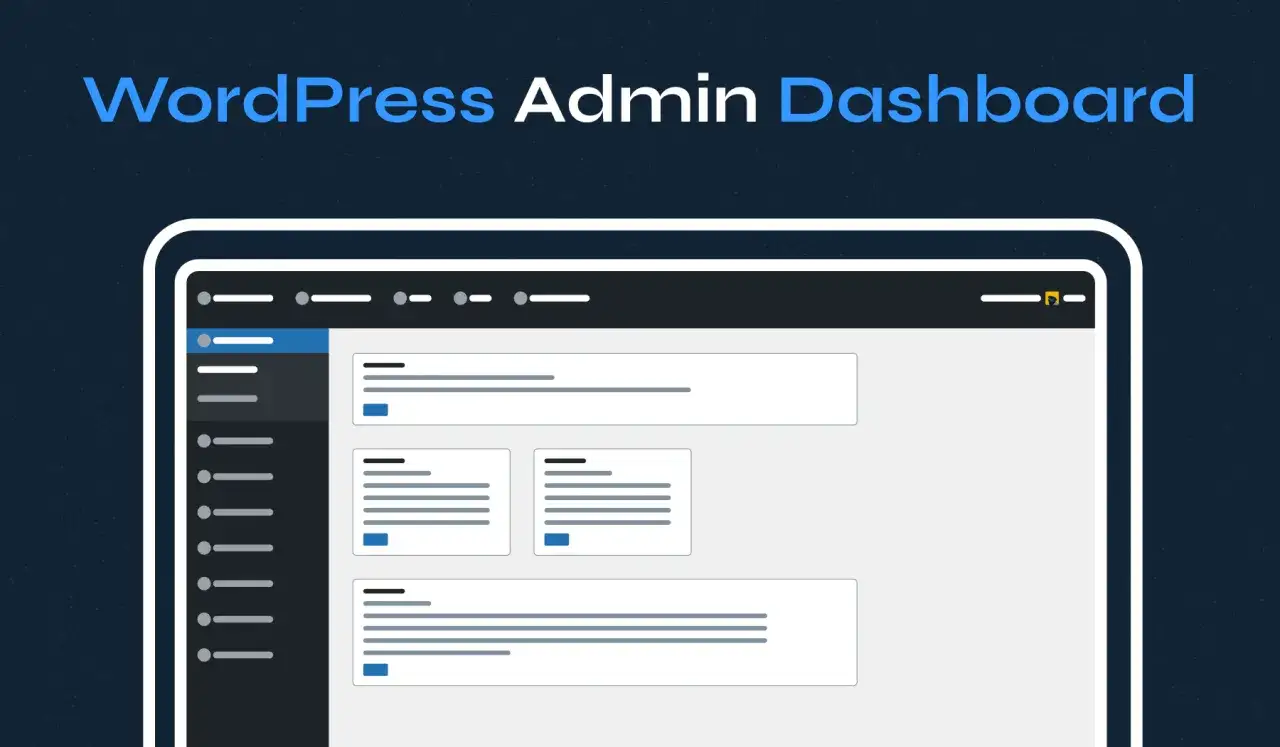
Je lis toujours un tableau de bord WordPress dans le même ordre: en haut, à gauche, puis au centre. Ce réflexe suffit souvent à éviter les confusions de navigation. Les éléments principaux ne jouent pas le même rôle, même s’ils sont tous visibles au même endroit.
| Zone | Rôle | Ce que j’y vérifie |
|---|---|---|
| Barre d’administration | Raccourcis globaux vers le site, les notifications et les actions rapides | Les mises à jour, l’accès au site public et les ajouts rapides |
| Menu latéral | Navigation principale entre les écrans d’administration | Les sections de contenu, d’apparence, d’extensions et de réglages |
| Zone centrale | Affichage des blocs d’activité, d’information et de suivi | Les tâches du jour, les alertes et les blocs réellement utiles |
| Options de l’écran | Réglage de ce qui s’affiche ou se masque sur la page | Les éléments à conserver et ceux à cacher pour alléger l’interface |
Ce découpage paraît banal, mais il évite une erreur courante: croire que tout ce qui s’affiche au centre est une action immédiate. Le centre informe, le menu agit. Cette distinction est simple, et elle mène naturellement aux écrans que le menu centralise en arrière-plan.
Les écrans d’administration que le menu centralise
Le menu latéral est la colonne vertébrale de l’administration WordPress. Il regroupe les écrans que l’on consulte le plus souvent, et chacun a une fonction très précise. Quand on les confond, on perd du temps et on multiplie les allers-retours inutiles.| Menu | Usage principal | Point d’attention |
|---|---|---|
| Articles | Créer, classer et publier les contenus éditoriaux | Bien distinguer catégories, étiquettes et brouillons |
| Médias | Gérer les images, vidéos et fichiers téléversés | Renseigner les textes alternatifs et garder des médias légers |
| Pages | Construire les pages fixes du site | Ne pas les utiliser comme des articles chronologiques |
| Apparence | Gérer le thème, les menus et parfois l’éditeur de site | Ne pas mélanger structure visuelle et simple réglage de contenu |
| Extensions | Ajouter des fonctions au site | Limiter les plugins qui ajoutent des menus ou des notices inutiles |
| Utilisateurs | Définir les rôles et les accès | Donner seulement les droits nécessaires |
| Réglages | Paramétrer le comportement global du site | Vérifier permaliens, lecture, écriture et confidentialité |
Dans certains projets, des menus supplémentaires apparaissent à cause d’un plugin e-commerce, d’un module SEO ou d’un outil de traduction. Ce n’est pas un problème en soi, mais il faut les lire comme des extensions de la logique WordPress, pas comme le cœur du système. Je préfère garder le menu comme un plan de route, pas comme un dépôt de raccourcis.
Cette logique de navigation est utile, mais elle ne suffit pas. Il faut aussi savoir quels éléments méritent d’être visibles en permanence et lesquels peuvent être retirés sans perdre en efficacité.
Personnaliser l’espace de travail sans le compliquer
Je commence presque toujours par la même chose: je retire ce qui ne sert pas à publier, corriger ou surveiller le site. WordPress permet de déplacer certains blocs, d’en masquer d’autres via les Options de l’écran et de réorganiser l’ordre selon les priorités du projet. Ce n’est pas un luxe, c’est une façon de réduire la charge mentale.
Voici ce que je garde en priorité quand je dois construire un espace vraiment pratique:
- les alertes de mise à jour et de sécurité, parce qu’elles ont un impact direct sur la fiabilité du site;
- les commentaires récents si le site vit d’échanges ou de modération;
- un bloc de brouillon rapide si l’équipe note souvent des idées à la volée;
- les raccourcis vers les contenus les plus consultés;
- les panneaux ajoutés par les extensions uniquement lorsqu’ils servent une tâche réelle.
La personnalisation a du sens quand elle accélère une action fréquente. Sur un site vitrine simple, trop de blocs visuels ralentissent la lecture. Sur un site éditorial ou une boutique, je tolère un peu plus d’informations, mais seulement si elles aident vraiment à piloter l’activité. C’est ce dosage qui évite l’effet “usine à notices”.
Une interface bien ajustée reste ensuite lisible même quand le site grossit, ce qui dépend aussi du rôle de la personne connectée et du type de thème utilisé.
Ce qui change selon le rôle, le thème et les extensions
Le même site n’affiche pas toujours le même tableau de bord à tout le monde. Un administrateur voit davantage d’options qu’un rédacteur, et un auteur ne dispose pas du même périmètre qu’un éditeur. Ce n’est pas une limitation arbitraire: c’est une manière de sécuriser la gestion et d’éviter les actions involontaires.
| Rôle | Ce qu’il voit souvent | Ce que je conseille |
|---|---|---|
| Administrateur | Tous les menus, les réglages et la maintenance | Conserver une vue complète, mais propre |
| Éditeur | Les contenus, les médias et la modération éditoriale | Mettre l’accent sur la publication et la relecture |
| Auteur | Ses propres articles et ses médias | Limiter les écrans à la création de contenu |
| Contributeur | Un périmètre plus restreint, souvent centré sur le brouillon | Rendre le chemin vers la soumission très clair |
Le thème joue aussi un rôle important. Avec les thèmes à blocs, une partie de la construction visuelle se fait dans l’éditeur de site, alors que le tableau de bord reste l’espace d’administration. Je sépare toujours les deux dans ma tête: l’un sert à construire l’apparence, l’autre à piloter le fonctionnement. Cette distinction évite bien des malentendus chez les débutants comme chez les clients.
Quand le rôle, le thème et les extensions sont bien réglés, le tableau de bord devient lisible. À l’inverse, quelques erreurs récurrentes suffisent à le rendre pénible à utiliser.
Les erreurs qui brouillent la lecture du tableau de bord
Je vois les mêmes problèmes revenir sur beaucoup de sites WordPress. Ils ne viennent pas d’un manque de fonctionnalités, mais d’une accumulation mal gérée. Le résultat est toujours le même: on passe plus de temps à chercher qu’à agir.
- Tout laisser visible crée une surcharge qui ralentit la prise de décision.
- Multiplier les widgets de plugins finit par masquer les vraies priorités du site.
- Confondre édition et administration pousse à chercher les réglages au mauvais endroit.
- Ignorer les notifications laisse les mises à jour et les alertes de sécurité s’accumuler.
- Utiliser le même affichage pour tous les rôles donne trop d’informations à certains utilisateurs et pas assez à d’autres.
Ces erreurs donnent l’impression que WordPress est compliqué alors que le problème vient souvent d’un espace d’administration mal cadré. Une interface propre vaut mieux qu’un tableau de bord bourré de panneaux et de rappels qui n’aident pas à produire.
Une fois ce tri effectué, il devient beaucoup plus simple de définir quelques réglages de base et de garder un usage quotidien fluide, même quand le site se complexifie.
Les réglages que je garde pour un usage quotidien
Quand j’ouvre un nouveau site WordPress, je cherche toujours le même équilibre: assez d’informations pour ne rien manquer, pas assez pour perdre le fil. C’est là que la présentation du tableau de bord devient vraiment utile, parce qu’elle transforme une interface standard en outil de travail adapté au projet.- Je garde les alertes de mise à jour visibles.
- Je réduis les widgets qui ne servent pas à la publication ou au suivi.
- Je vérifie que les rôles utilisateurs correspondent aux besoins réels.
- Je teste l’impact de chaque extension qui ajoute un panneau ou un menu.
- Je conserve des raccourcis vers les contenus et les réglages les plus fréquents.
Au fond, un bon tableau de bord WordPress ne cherche pas à tout montrer. Il montre l’essentiel, au bon endroit, pour que la gestion du site reste fluide même quand le projet grandit.