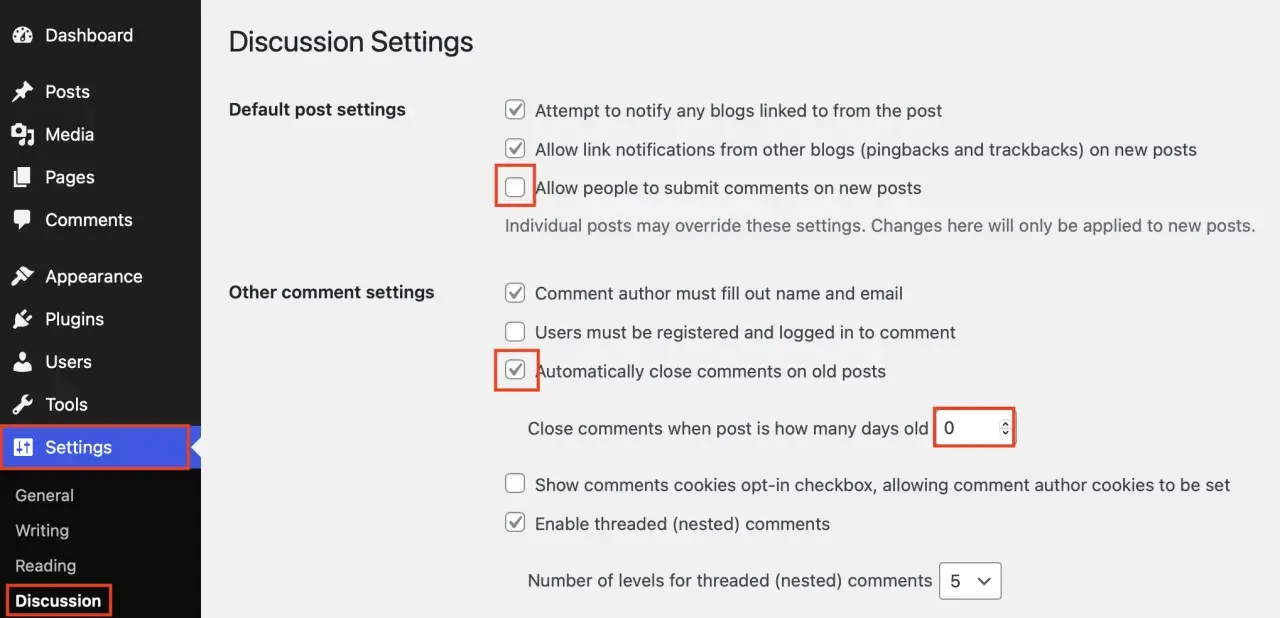
Couper les commentaires sur WordPress peut sembler banal, mais le résultat dépend beaucoup de la méthode choisie. Entre le réglage global, la fermeture d’un article précis, la modification en masse et le recours à un plugin, je préfère toujours partir du besoin réel du site avant de toucher à quoi que ce soit. Ici, je vous montre la voie la plus simple pour stopper les commentaires sans créer d’effets de bord inutiles, avec les cas où il vaut mieux aller plus loin.
Ce qu’il faut retenir avant de toucher aux réglages de discussion
- Le réglage global coupe les commentaires pour les nouveaux contenus, pas automatiquement pour tout l’existant.
- Un article ou une page peut être fermé individuellement sans modifier le reste du site.
- Pour une série de contenus déjà publiés, la modification en masse est la méthode la plus propre.
- Si le thème affiche encore le formulaire, le problème vient souvent du template, pas du réglage lui-même.
- Quand le site doit rester silencieux partout, un plugin dédié simplifie la gestion et réduit les oublis.
Comprendre ce que désactiver les commentaires change vraiment
Je distingue toujours deux objectifs qui sont souvent mélangés à tort. D’un côté, vous pouvez vouloir désactiver les commentaires pour ne plus recevoir de nouveaux messages. De l’autre, vous pouvez vouloir garder la structure du site intacte tout en réduisant le spam, ce qui renvoie plutôt à la modération. La documentation WordPress rappelle d’ailleurs que le réglage de discussion agit sur les nouveaux contenus et peut être réécrit au niveau d’un article précis.
Dans la pratique, couper les commentaires ne supprime pas seulement le formulaire visible par vos visiteurs. Cela réduit aussi la charge de modération, les notifications email, et dans certains cas les pingbacks ou trackbacks si vous les laissez actifs. En revanche, si votre site vit de l’échange avec sa communauté, fermer totalement l’espace de discussion peut être une mauvaise idée: je préfère alors une modération stricte plutôt qu’une fermeture brutale. C’est cette nuance qui évite les réglages “radicaux” mais mal adaptés, et elle explique pourquoi la méthode doit être choisie avant d’agir.
Autrement dit, la vraie question n’est pas seulement “comment couper les commentaires”, mais “sur quelle partie du site, et avec quelle conséquence éditoriale”. Une fois ce cadre posé, la mise en œuvre devient beaucoup plus simple.
Désactiver les commentaires dans les réglages globaux
C’est la méthode la plus rapide si vous voulez fermer la porte aux nouveaux commentaires sur l’ensemble du site. Elle convient bien à un site vitrine, à un portfolio, à une base documentaire ou à un blog où les commentaires n’ont plus de valeur stratégique. Voici comment je procède:
- Ouvrez le tableau de bord WordPress.
- Allez dans Réglages > Discussion.
- Décochez l’option qui autorise les commentaires sur les nouveaux articles.
- Décochez aussi, si nécessaire, les notifications de liens entrants, c’est-à-dire les pingbacks et trackbacks.
- Enregistrez les modifications.
Le point clé, et c’est là que beaucoup se trompent, est simple: ce réglage agit surtout sur les nouveaux contenus. Si votre site publie depuis longtemps, les articles déjà en ligne peuvent conserver leur statut de commentaires ouvert ou fermé selon leur historique. Je conseille donc de voir ce réglage comme une base propre, pas comme une solution magique qui réécrit tout l’existant.
Si vous n’avez qu’une poignée de pages ou d’articles à traiter, ce réglage suffit souvent. Dès que l’historique devient plus large, il faut passer à un niveau plus fin, ce que je détaille juste après.
Fermer les commentaires sur des contenus précis
Quand vous ne voulez pas tout couper, WordPress permet de fermer les commentaires au cas par cas. C’est utile pour les pages de contact, les pages de service, les anciennes publications ou les contenus sensibles que vous ne voulez plus voir discutés. Ici, je conseille une approche ciblée plutôt qu’un réglage global trop large.
Sur un article ou une page
Ouvrez le contenu concerné dans l’éditeur, puis cherchez la section Discussion dans la colonne latérale. Décochez Autoriser les commentaires, puis mettez à jour la page ou l’article. Si la section Discussion n’apparaît pas, il faut généralement l’activer dans les options d’affichage de l’écran ou dans les réglages de l’éditeur.
En modification groupée
Si vous devez fermer les commentaires sur plusieurs contenus déjà publiés, la modification groupée est plus efficace. Depuis la liste des articles ou des pages, sélectionnez les éléments concernés, lancez l’édition groupée, puis choisissez l’option qui interdit les commentaires. C’est la meilleure option quand vous avez un historique de contenus important mais que vous ne voulez pas installer un outil supplémentaire.
Lire aussi : WordPress - Astuces pour un site rapide, sûr et efficace
Sur les pages en particulier
Les pages se gèrent exactement comme les articles dans la plupart des cas. C’est important, parce que beaucoup de sites ferment les commentaires sur les articles mais oublient les pages, ou l’inverse. Je préfère vérifier les deux familles de contenu, surtout sur un site qui a grandi vite et dont la structure a changé plusieurs fois.
Cette approche reste la plus précise, mais elle devient vite répétitive sur un gros site. C’est là qu’il devient utile de comparer les méthodes avant de choisir la bonne.
Choisir la bonne méthode selon la taille du site
Je résume souvent le choix en fonction de trois critères: le volume de contenus, la nécessité de conserver certains commentaires, et le niveau de contrôle souhaité. Voici un comparatif simple pour décider sans perdre de temps.
| Méthode | Quand l’utiliser | Avantage principal | Limite à connaître |
|---|---|---|---|
| Réglage global | Site vitrine, portfolio, blog sans interaction | Rapide et propre pour les nouveaux contenus | Ne traite pas forcément tout l’historique |
| Fermeture sur un contenu | Quelques articles ou pages seulement | Contrôle fin, sans impact sur le reste du site | Peut devenir long si les contenus sont nombreux |
| Modification groupée | Beaucoup de contenus déjà publiés | Gain de temps net sur l’historique | Moins souple qu’un réglage au cas par cas |
| Plugin dédié | Besoin de tout couper sur un site vivant ou multisite | Centralise la logique de désactivation | Ajoute une couche de gestion supplémentaire |
Je vois souvent des sites commencer par une méthode manuelle, puis basculer vers un plugin dès que le volume ou la structure devient plus complexe. C’est une évolution logique, pas un aveu d’échec. Le bon choix dépend surtout du nombre de contenus à gérer et du degré de verrouillage attendu.
Si votre site est simple, le réglage natif suffit généralement. Si vous avez besoin d’un contrôle plus large, le plugin devient intéressant, ce que je détaille maintenant.
Quand un plugin devient le choix le plus propre
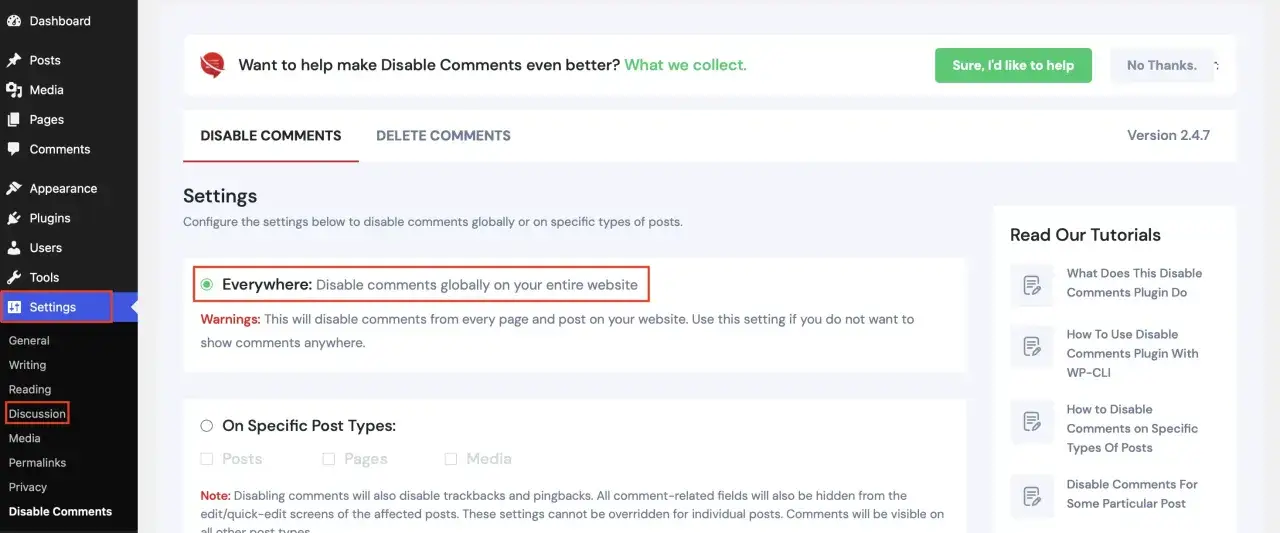
La fiche du plugin Disable Comments sur WordPress.org montre bien son intérêt: il permet de couper les commentaires sur les articles, les pages et même les médias, sans devoir traiter chaque contenu un par un. C’est l’option que je garde en tête quand le site doit être silencieux partout, ou quand je veux réduire les oublis dans un environnement plus complexe.
Son intérêt ne se limite pas à masquer le formulaire. Le plugin peut aussi cacher les sections liées aux commentaires dans l’admin, désactiver les flux de commentaires et retirer certains éléments techniques comme l’en-tête X-Pingback. En clair, il va plus loin qu’un simple décochage dans les réglages de discussion. C’est utile si vous voulez une désactivation nette, pas juste une suppression visuelle côté visiteur.
Je le recommande surtout dans trois cas: un site avec beaucoup d’anciens contenus, un multisite, ou un projet où plusieurs personnes publient et où les oublis sont fréquents. En revanche, si vous voulez seulement fermer deux ou trois pages, le plugin est souvent trop lourd pour rien. Je préfère éviter d’ajouter une couche logicielle quand la fonction native suffit.
La fiche du plugin rappelle aussi un point important: si des commentaires existent déjà, ils peuvent encore apparaître selon le thème tant qu’ils ne sont pas supprimés ou correctement masqués. C’est un détail technique, mais il explique beaucoup de “ça ne marche pas” après coup. Ce sujet mène directement aux erreurs les plus courantes, et c’est là qu’il faut être vigilant.
Les pièges qui reviennent le plus souvent après la coupure
Le premier piège, c’est de croire qu’un seul réglage ferme tout le site. En réalité, les contenus publiés avant la modification peuvent garder leur configuration d’origine. Si vous ne les traitez pas séparément, vous pouvez avoir l’impression que WordPress “n’écoute pas”, alors que c’est juste l’historique qui reste en place.
Le deuxième piège concerne le thème. Certains thèmes affichent encore le formulaire ou le bloc de commentaires même quand ils sont désactivés. Dans ce cas, le problème ne vient pas de WordPress mais du template du thème, qui ne vérifie pas correctement l’état des commentaires. Je recommande alors de tester avec un thème standard ou de corriger le fichier de commentaires si vous avez la main dessus.
Le troisième piège est plus discret: les pingbacks, trackbacks et anciens commentaires restent parfois actifs ou visibles alors que l’on pensait avoir tout coupé. Si vous voulez un site réellement “sans commentaires”, il faut penser à l’ensemble du système, pas seulement au formulaire.
Je fais aussi attention aux sites e-commerce. Sur une boutique, les avis produits peuvent dépendre de mécanismes proches des commentaires natifs. Avant de tout désactiver, il faut vérifier l’impact sur les fiches produits et tester sur une version de préproduction si possible. Sur un site éditorial, la fermeture totale est souvent simple. Sur une boutique ou un espace communautaire, elle peut casser une brique utile sans que cela soit visible immédiatement.
En pratique, ces pièges se résolvent toujours plus facilement quand on a choisi la bonne stratégie dès le départ. C’est précisément ce qui compte au moment de trancher entre fermeture totale, restriction ciblée et simple modération.
Le bon réglage dépend surtout de votre usage éditorial
Si je devais simplifier au maximum, je dirais ceci: coupez globalement les commentaires si votre site n’en a pas besoin, fermez-les page par page si seuls certains contenus posent problème, et gardez la modération si vous voulez encore recevoir des retours. Cette logique évite les réglages excessifs et permet de garder un site cohérent avec sa vraie fonction.
Pour un site vitrine, un portfolio ou une documentation, la désactivation complète est souvent la solution la plus propre. Pour un blog actif, la fermeture totale mérite d’être pesée, car les commentaires peuvent encore créer de la valeur, à condition d’être modérés correctement. Dans tous les cas, je vérifie toujours l’historique des contenus, le comportement du thème et l’impact éventuel sur les avis ou les systèmes de discussion liés.
Le bon réflexe, au fond, consiste à traiter les commentaires comme une fonctionnalité éditoriale, pas comme un simple interrupteur. Quand on raisonne ainsi, la configuration devient plus claire, les surprises diminuent, et le site reste plus simple à maintenir.