Téléverser un fichier dans WordPress semble banal, mais la différence entre une médiathèque propre et un site qui s’encombre se joue vite sur quelques détails très concrets: le format, la taille et la manière d’organiser les médias. Je vais aller droit au but: comment envoyer une image, un PDF ou un document sans friction, comment gérer la bibliothèque de fichiers, et surtout comment éviter les blocages les plus fréquents. Je glisserai aussi les cas où il vaut mieux ne pas stocker le fichier directement dans WordPress.
L’essentiel à retenir avant d’ajouter un fichier à la médiathèque
- La médiathèque sert à stocker, retrouver, éditer et réutiliser les fichiers dans vos contenus.
- Le téléversement le plus simple passe par Médias > Ajouter, en glisser-déposer ou via la sélection manuelle.
- La limite de taille dépend surtout de l’hébergement et des paramètres PHP, pas d’un seul réglage WordPress.
- Les images gagnent à être compressées et renommées avant l’envoi.
- Les vidéos lourdes sont souvent plus efficaces en intégration externe qu’en stockage direct.
- Quand un envoi échoue, je vérifie d’abord la taille, le format, l’espace disque et les permissions.
Envoyer un fichier dans WordPress sans se tromper
Selon la documentation WordPress, la médiathèque n’est pas seulement un dépôt: c’est aussi l’endroit où l’on visualise, filtre, supprime et réutilise les médias déjà importés. Je la traite donc comme une base de travail, pas comme un simple dossier technique.
La méthode la plus directe consiste à ouvrir Médias, puis Ajouter. À partir de là, deux options font l’essentiel du travail: glisser-déposer un ou plusieurs fichiers dans la zone d’envoi, ou cliquer sur le bouton de sélection pour choisir les éléments depuis l’ordinateur. Si le fichier doit servir dans un article ou une page, on peut aussi l’insérer depuis l’éditeur, puis le retrouver ensuite dans la bibliothèque.
| Méthode | Quand je l’utilise | Avantage | Limite |
|---|---|---|---|
| Médiathèque > Ajouter | Pour un fichier à réutiliser plus tard | Centralisé, propre, facile à retrouver | Il faut ensuite l’insérer dans le contenu |
| Insertion depuis l’éditeur | Pour illustrer une page ou un article tout de suite | Rapide et fluide | Moins pratique si le fichier doit servir ailleurs |
| Téléversement par lot | Pour une série d’images ou de documents | Gain de temps important | Plus sensible aux erreurs de taille ou de timeout |
Je conseille une règle simple: si le fichier doit être réutilisé, il va dans la médiathèque; s’il sert une seule fois dans un contexte précis, l’insertion directe suffit. La suite logique, c’est de choisir le bon format dès le départ, car c’est souvent là que les problèmes commencent.
Choisir le bon format et la bonne taille dès le départ
Toutes les extensions ne se valent pas. Les images courantes, les PDF et une bonne partie des documents bureautiques passent sans difficulté sur un site correctement réglé, mais les formats plus spécialisés doivent être autorisés avec discernement. Je préfère garder une logique simple: ce qui est utile aux rédacteurs et aux visiteurs peut entrer, le reste mérite une vraie justification.
Pour les images, j’essaie de préparer un fichier propre avant même l’envoi. Un nom descriptif, une compression correcte et un format cohérent font souvent plus de différence qu’un plugin de plus. Je remplis aussi le texte alternatif dès que l’image est importée, car il sert à la fois l’accessibilité et la compréhension du contenu. Titre, légende et description ne sont pas obligatoires à chaque fois, mais ils deviennent précieux dès qu’un site contient beaucoup de médias.
| Type de fichier | Ce que je recommande | Pourquoi |
|---|---|---|
| JPEG, PNG, WebP si le site le permet | Compresser avant l’envoi | Poids plus faible, chargement plus rapide |
| Uploader directement si le document est destiné au téléchargement | Pratique pour guides, brochures et fiches | |
| DOCX, XLSX, PPTX | Les garder pour de vrais usages éditoriaux | Utile pour documents internes ou ressources à distribuer |
| Vidéos longues | Préférer l’intégration externe quand elles sont lourdes | Moins de charge sur la médiathèque et de meilleurs temps de réponse |
Comme le rappelle Learn WordPress, pour les vidéos plus volumineuses, il est souvent plus propre de les intégrer via YouTube ou un bloc vidéo plutôt que de les stocker directement. Je partage cette approche: dès qu’un fichier vidéo devient lourd, la médiathèque n’est plus toujours le meilleur conteneur. La vraie question devient alors la taille maximale autorisée, et c’est ce point qui bloque le plus souvent les utilisateurs.
Quand la taille bloque, ce qu’il faut vérifier en priorité
Quand WordPress refuse un téléversement, le problème vient très souvent du serveur, pas du contenu lui-même. Le CMS applique les limites définies par PHP et par l’hébergement, avec des paramètres comme upload_max_filesize, post_max_size et max_execution_time. En clair, WordPress ne peut pas dépasser ce que l’infrastructure autorise.
Je commence toujours par vérifier la limite visible dans la zone de santé du site, puis je compare la taille du fichier à la capacité réelle de l’hébergement. Si le fichier dépasse la limite, la solution la plus propre reste de le compresser, de réduire sa résolution ou de demander une augmentation au support d’hébergement. Les plugins qui prétendent tout résoudre sont utiles dans certains cas, mais ils ne contournent pas les plafonds durs imposés par le serveur.
| Ce que je vois | Cause probable | Ce que je fais |
|---|---|---|
| Le fichier dépasse la limite | Plafond PHP ou hébergement trop bas | Réduire le fichier ou faire augmenter le quota |
| L’envoi atteint 100 % puis échoue | Timeout ou ressource insuffisante | Essayer un lot plus petit, puis vérifier le temps d’exécution |
| L’image est importée mais reste très lourde | Dimensions trop importantes | Réexporter à une taille plus raisonnable |
| Le fichier est sur le serveur mais absent de la médiathèque | Import manuel non indexé par WordPress | Réimporter via l’interface d’administration |
Si la limite reste trop basse, je regarde ensuite l’espace disque, puis les permissions, puis les éventuels conflits avec des extensions. C’est plus rapide que de toucher aux réglages au hasard. Une fois cette base stable, la gestion au quotidien devient beaucoup plus simple, ce qui nous amène à l’organisation de la médiathèque.
Organiser la médiathèque pour retrouver vite un document
Une médiathèque bien tenue fait gagner du temps à toute l’équipe. J’essaie d’y maintenir une logique simple: un nom de fichier descriptif, des métadonnées remplies, et des médias rangés par usage plutôt que par hasard. Le but n’est pas de faire joli dans l’admin; le but est de retrouver un PDF en dix secondes au lieu de parcourir des mois d’imports.
Dans l’interface, la vue grille est pratique pour visualiser rapidement des images, tandis que la vue liste devient plus utile quand il faut trier, filtrer ou supprimer en volume. Je m’appuie beaucoup sur les filtres par type et par date, ainsi que sur la recherche par nom de fichier. Les médias non attachés à une page ou à un article méritent aussi un contrôle régulier: soit ils ont une vraie utilité, soit ils encombrent la bibliothèque.
-
Nom de fichier descriptif : je préfère
guide-wordpress-upload-pdfàIMG_4821. - Texte alternatif : je le rédige pour décrire l’image, pas pour répéter un mot-clé.
- Légende : je l’utilise quand le visuel doit être compris sans lire le texte autour.
- Description : je m’en sers pour le contexte interne, surtout sur les sites à plusieurs rédacteurs.
- Nettoyage régulier : je supprime les fichiers inutiles avant qu’ils ne s’accumulent.
Si le volume devient important, un plugin de dossiers peut aider, mais je ne le recommande qu’après avoir épuisé les filtres natifs, la nomenclature et une vraie discipline de classement. Quand la bibliothèque est propre, il reste un autre sujet très concret: savoir diagnostiquer les erreurs qui cassent un envoi.
Corriger les échecs d’envoi les plus courants
Les erreurs d’upload ont souvent l’air mystérieuses, alors qu’elles suivent des schémas assez répétitifs. La première chose que je fais est de réduire la complexité: un seul fichier, un format courant, une taille modeste. Si cela fonctionne, le problème vient presque toujours du volume, du timeout ou d’un conflit logiciel.
| Symptôme | Cause probable | Réflexe utile |
|---|---|---|
| Le fichier ne s’affiche pas dans la médiathèque | Envoi manuel via FTP ou cache/indexation incomplète | Réimporter depuis l’interface WordPress |
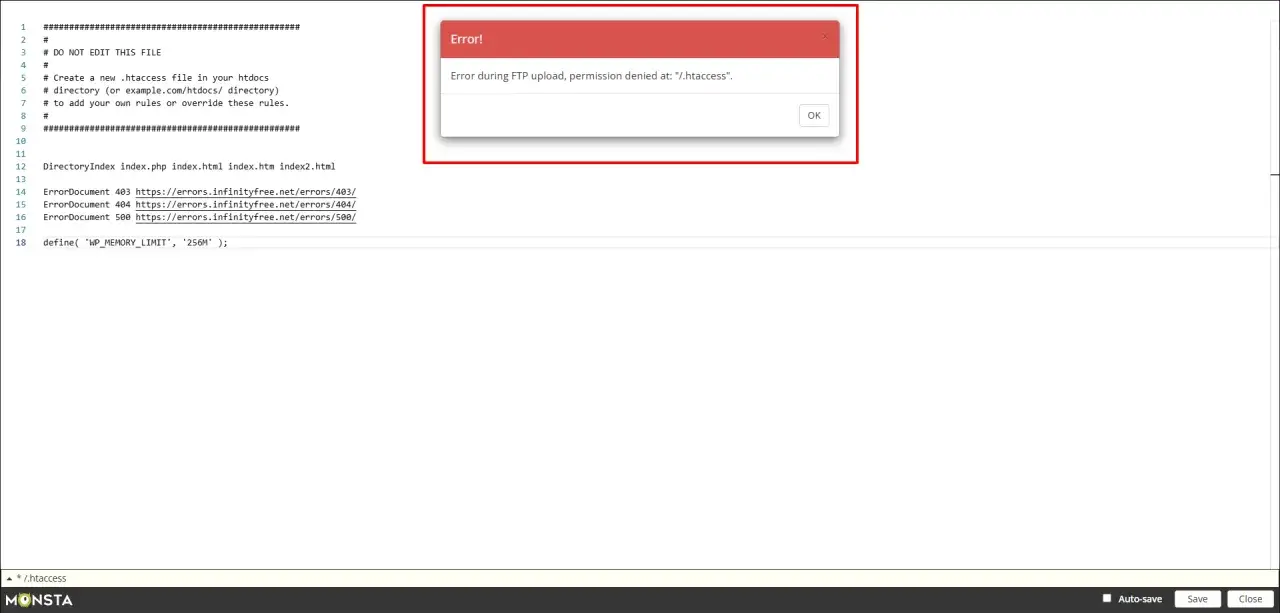
| Le serveur indique qu’il ne peut pas déplacer le fichier | Permissions, dossier temporaire ou espace disque | Vérifier les droits d’écriture et l’espace disponible |
| Réponse inattendue du serveur | Timeout, extension ou thème en conflit | Tester avec un fichier plus petit, puis désactiver les extensions une par une |
| Erreur sur une image très grande | Dimensions ou poids trop élevés | Réexporter l’image à une taille web raisonnable |
| Un lot de fichiers bloque au milieu | Nombre d’envois trop important d’un coup | Fractionner en plusieurs séries plus courtes |
Je ne monte jamais les permissions à 777 pour “faire passer” un upload. C’est une mauvaise habitude qui masque le problème au lieu de le résoudre. Quand le blocage persiste, je regarde les journaux d’erreurs, j’active le débogage si besoin, puis je reviens à la base: taille, type, limite serveur, plugin, thème. C’est rarement plus compliqué que ça, même si l’erreur affichée donne parfois l’impression inverse.
Quand je garde le fichier dans WordPress et quand je l’externalise
La bonne décision n’est pas de tout mettre dans la médiathèque. Je garde dedans ce qui doit être réutilisé, édité ou servi directement dans le contenu: images d’articles, PDFs téléchargeables, captures d’écran, fiches pratiques, pièces jointes utiles aux lecteurs. En revanche, pour les vidéos lourdes, les archives volumineuses ou les fichiers rarement consultés, je préfère souvent une solution externe ou un stockage plus adapté.
Cette logique devient encore plus importante quand le site grossit. Une médiathèque trop chargée ralentit les recherches, complique les sauvegardes et crée des dépendances inutiles. Dans les projets à fort trafic, un stockage objet ou un CDN peut devenir plus pertinent qu’un empilement de fichiers locaux. Je réserve WordPress aux contenus qui ont une vraie valeur éditoriale et une vraie fréquence d’usage.
- À garder dans WordPress : images d’articles, PDFs, visuels de page, ressources téléchargeables.
- À externaliser souvent : vidéos longues, gros ZIP, archives, médias peu consultés.
- À surveiller de près : fichiers réutilisés dans plusieurs contenus, car ils justifient un classement plus strict.
La règle que j’applique est simple: si le fichier aide directement le lecteur ou l’équipe éditoriale, il mérite sa place dans la médiathèque; sinon, il doit avoir une autre maison plus adaptée. Cette discipline évite d’avoir un site lent, une bibliothèque confuse et des imports qui deviennent pénibles au bout de quelques mois.
La routine que je conseille avant chaque envoi
Avant d’ajouter un fichier, je passe mentalement par la même vérification: est-ce le bon format, est-ce le bon poids, est-ce le bon endroit, et est-ce que ce fichier va vraiment servir ici? Cette routine prend moins d’une minute et évite une grande partie des problèmes que l’on attribue trop vite à WordPress.
Si je devais résumer ma méthode en une seule habitude, ce serait celle-ci: préparer le fichier avant l’upload, pas après. Renommer, compresser, choisir le bon canal d’envoi, remplir les métadonnées utiles, puis garder la médiathèque légère. C’est ce qui fait la différence entre une gestion fluide et une bibliothèque qu’on redoute d’ouvrir.