Les points à retenir avant de passer à l'installation
- Un serveur compatible PHP et MySQL/MariaDB, avec HTTPS actif, est la base de départ.
- La méthode automatique convient vite pour un site simple; la méthode manuelle donne davantage de contrôle.
- La documentation officielle de WordPress recommande PHP 8.3 pour la production et impose HTTPS pour chaque installation.
- Une base dédiée, un utilisateur séparé et des identifiants solides évitent une bonne partie des problèmes.
- Après l’installation, les permaliens, les mises à jour, les sauvegardes et les rôles utilisateurs doivent être réglés tout de suite.
Vérifier l’hébergement avant de déployer WordPress
Avant même de penser aux fichiers, je regarde toujours l’environnement serveur. C’est là que se jouent la stabilité, la vitesse et la simplicité de maintenance. WordPress peut tourner sur plusieurs configurations, mais dans la pratique je privilégie un hébergement qui laisse la main sur la version de PHP, l’accès SFTP ou SSH, et la gestion de la base de données. Le minimum raisonnable, c’est un serveur qui gère PHP et une base MySQL ou MariaDB, avec un certificat HTTPS déjà actif. Apache ou Nginx restent les choix les plus robustes, mais le moteur exact compte moins que la qualité de la configuration. Si la version de PHP est trop ancienne, vous allez vous exposer à des incompatibilités avec certains thèmes, extensions ou fonctions du cœur WordPress.- PHP : je vise 8.3 quand c’est possible, parce que la base technique est plus saine et plus durable.
- Base de données : une base dédiée par site reste la règle la plus propre.
- HTTPS : je le considère comme non négociable, pas comme une option de confort.
- Accès fichiers : SFTP ou SSH vaut mieux qu’un transfert approximatif ou manuel.
- Droits : les permissions doivent être suffisantes pour WordPress, sans être trop larges.
La documentation officielle de WordPress recommande aujourd’hui PHP 8.3 pour les environnements de production et considère HTTPS comme obligatoire pour chaque installation. Une fois ce socle en place, le vrai choix devient celui de la méthode d’installation. C’est ce que je clarifie juste après.
Choisir la méthode qui correspond au projet
Sur le terrain, on hésite souvent entre trois approches: l’installateur en un clic, l’installation manuelle et l’installation locale pour tester avant de publier. Chacune a sa place. Le bon choix dépend surtout du niveau de contrôle recherché, du temps disponible et du type de site à mettre en ligne.
| Méthode | Quand je la conseille | Avantages | Limites |
|---|---|---|---|
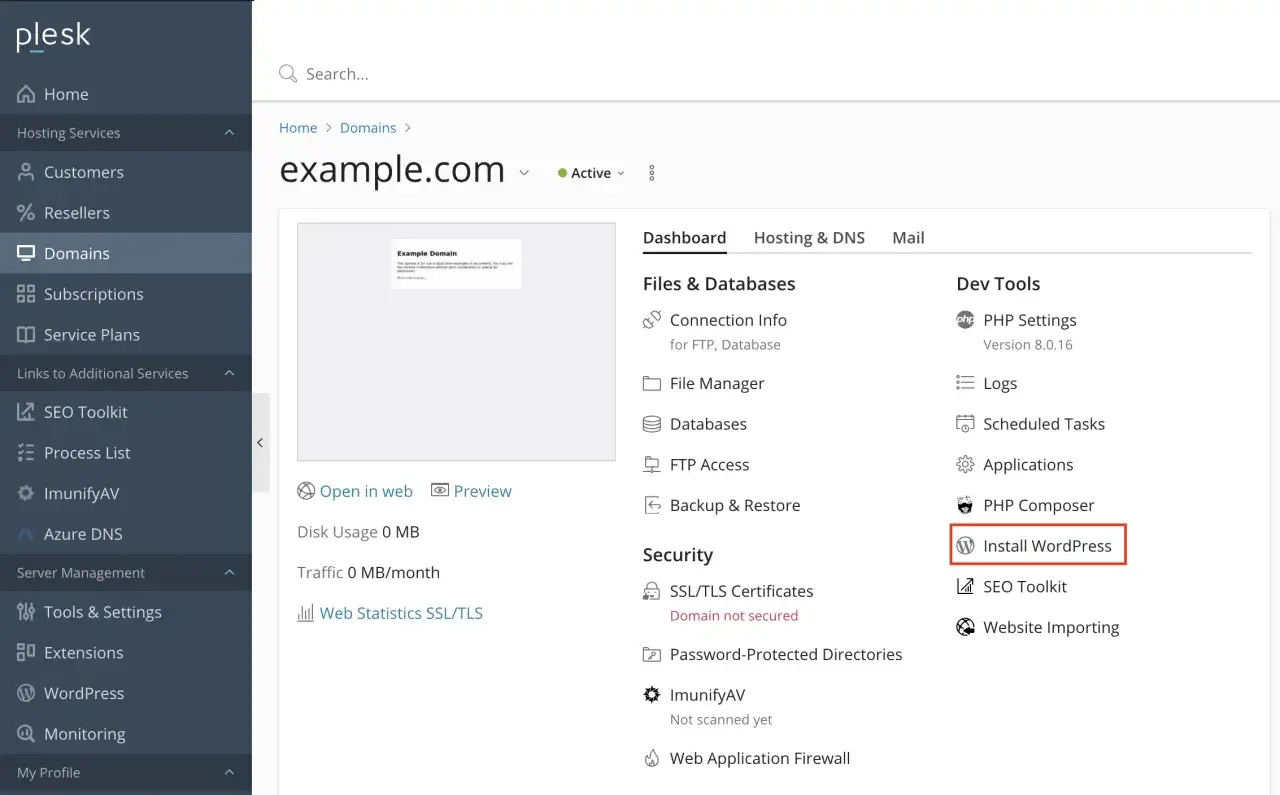
| Installation automatique | Site vitrine simple, démarrage rapide, hébergement mutualisé | Très rapide, peu technique, convient aux débutants | Moins de contrôle sur la configuration initiale |
| Installation manuelle | Projet sérieux, site client, besoin de maîtrise complète | Contrôle total sur la base, les fichiers et la configuration | Demande plus d’étapes et un minimum de rigueur |
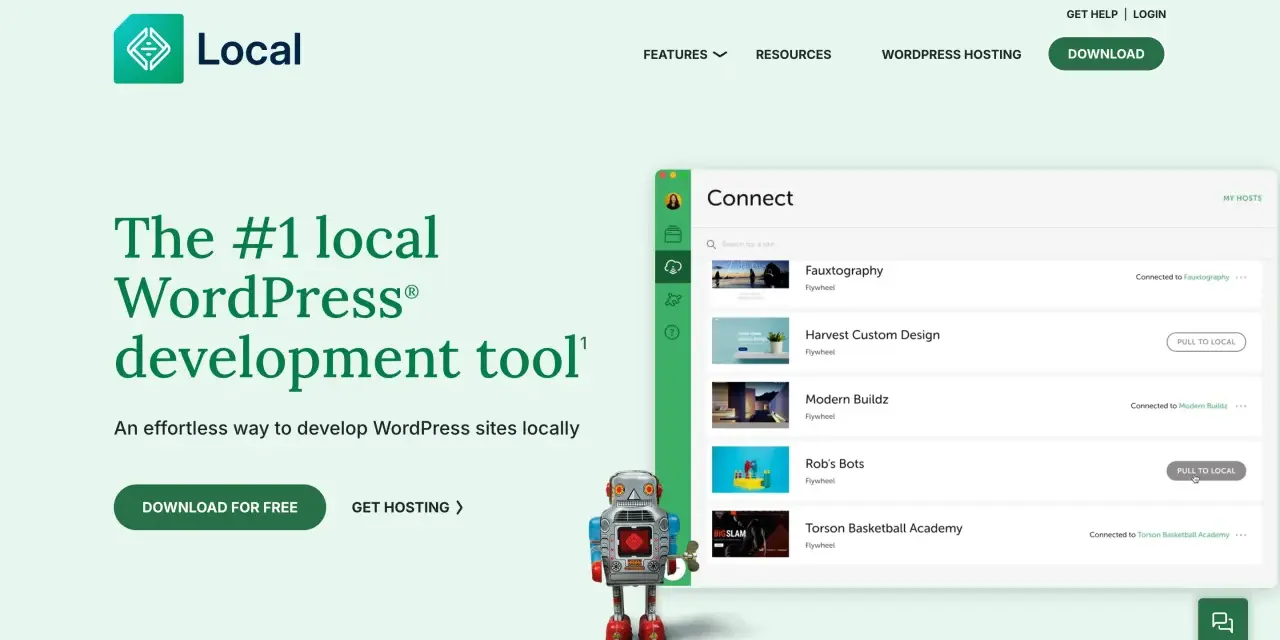
| Installation locale | Tests, formation, développement, maquettes | Pas de mise en ligne immédiate, environnement sûr pour expérimenter | Ne remplace pas la vérification serveur finale |
Installer WordPress pas à pas sur un serveur
La procédure reste simple si on suit l’ordre logique. Je la découpe toujours en quatre blocs: base de données, fichiers, configuration et lancement de l’installateur. En pratique, cela prend souvent 10 à 20 minutes quand l’hébergement est déjà prêt.
Préparer la base de données
Je crée d’abord une base dédiée au site, puis un utilisateur dédié avec un mot de passe fort. Le point important, c’est d’éviter les comptes partagés ou réutilisés d’un projet à l’autre. Si le serveur propose de choisir les privilèges, je limite l’accès à cette seule base.
Pour la configuration, on retrouve généralement ces informations dans le fichier wp-config.php ou dans son équivalent temporaire:
define( 'DB_NAME', 'nom_de_la_base' );
define( 'DB_USER', 'utilisateur_wordpress' );
define( 'DB_PASSWORD', 'mot_de_passe_long_et_unique' );
define( 'DB_HOST', 'localhost' );
Téléverser les fichiers WordPress
Je télécharge les fichiers officiels, je les décompresse, puis je les envoie dans le dossier racine du site ou dans le sous-dossier prévu par l’hébergeur. Si je travaille avec un environnement local, je reproduis exactement la même structure que celle qui sera utilisée en production. Cette cohérence évite les surprises au moment du passage en ligne.
Configurer le fichier wp-config.php
Ensuite, je renseigne les informations de base dans wp-config.php. C’est l’étape qui relie les fichiers WordPress à la base de données. Quand je veux aller plus vite, je pars du fichier d’exemple fourni, mais je remplace toujours les valeurs par des identifiants uniques, et je vérifie que le préfixe des tables n’est pas laissé par défaut si le contexte du projet demande un peu plus de rigueur.
Lancer l’assistant d’installation
Une fois les fichiers en place et la base prête, j’ouvre le domaine dans le navigateur. L’assistant me demande le titre du site, le compte administrateur, le mot de passe et l’adresse e-mail. Je prends cette étape au sérieux, parce que c’est souvent ici que l’on crée un compte trop simple ou un profil d’administration mal nommé.
- Je choisis un identifiant administrateur qui n’est pas évident à deviner.
- Je garde un mot de passe long, unique et stocké dans un gestionnaire de mots de passe.
- Je vérifie le bon affichage du site en HTTPS dès la fin de l’installation.
- Je note immédiatement les paramètres utiles pour la maintenance future.
Quand cette séquence est respectée, l’installation se passe généralement sans friction. Les difficultés viennent surtout des petits détails négligés, et c’est justement ce que j’aborde maintenant.
Les erreurs qui compliquent l’installation
Je vois revenir les mêmes problèmes d’un projet à l’autre, souvent pour des raisons très simples. Ce ne sont pas des erreurs spectaculaires, mais elles suffisent à bloquer un site ou à créer des problèmes de maintenance dès les premières heures.
- Version de PHP trop ancienne : elle provoque des incompatibilités avec certains plugins ou thèmes récents.
- Base de données mal renseignée : un simple nom, utilisateur ou mot de passe erroné suffit à bloquer l’accès.
- HTTPS laissé de côté : on se retrouve ensuite avec des redirections bancales ou du contenu mixte.
- Compte administrateur trop prévisible : c’est une faiblesse inutile qu’on peut éviter dès le départ.
- Permissions trop larges : elles facilitent parfois l’installation, mais elles ouvrent aussi la porte à des problèmes de sécurité.
- Installation locale prise pour un site en production : un environnement de test ne valide pas la réalité du serveur final.
Mon réflexe, dans ces cas-là, est de revenir à la chaîne complète: serveur, base, fichiers, certificat, identifiants. Si l’un de ces maillons est faible, le reste finit par le montrer. Une fois les erreurs neutralisées, l’étape suivante consiste à préparer correctement le site pour qu’il soit exploitable tout de suite.
Ce que je verrouille juste après la mise en ligne
Une installation réussie ne suffit pas. Le vrai confort vient des réglages faits dans l’heure qui suit. C’est là que l’on transforme une instance WordPress “fonctionnelle” en site réellement exploitable, plus propre à maintenir et plus simple à faire évoluer.
- Permaliens : je passe sur une structure lisible pour améliorer la clarté des URL et la cohérence SEO.
- Langue et fuseau horaire : je vérifie immédiatement les réglages pour éviter des publications horodatées de travers.
- Sauvegardes : je mets en place une routine dès le début, pas après le premier problème.
- Mises à jour : je définis une politique claire pour le cœur, les extensions et le thème.
- Comptes utilisateurs : je supprime tout profil inutile et je limite les droits au strict nécessaire.
- Sécurité de base : j’ajoute les protections élémentaires avant de charger trop de contenu ou de plugins.
Je préfère aussi tester le site sur mobile, vérifier les formulaires, regarder la vitesse d’ouverture et contrôler le bon affichage des médias. Ce sont des vérifications simples, mais elles donnent immédiatement le ton sur la qualité du socle technique. Quand elles sont faites tôt, on évite beaucoup de corrections pénibles plus tard.
La méthode la plus fiable pour partir sur de bonnes bases
Si je devais résumer la bonne manière de mettre WordPress en place, je dirais ceci: partez d’un hébergement compatible, créez une base dédiée, installez proprement, puis verrouillez immédiatement les réglages de base. C’est moins spectaculaire qu’une installation “magique” en un clic, mais c’est ce qui donne les sites les plus faciles à maintenir.
Dans la pratique, le meilleur choix n’est pas la méthode la plus rapide, c’est celle qui vous laisse une installation claire, sécurisée et facile à faire évoluer. Quand ces fondations sont solides, tout le reste devient plus simple, du choix du thème jusqu’aux premières optimisations de contenu.