Les points à retenir avant de commencer
- Un environnement local WordPress repose toujours sur un serveur web, PHP et une base de données.
- Sur Mac, Local est le chemin le plus rapide pour démarrer, MAMP offre plus de contrôle serveur et wp-env convient très bien aux projets techniques.
- Sur un Mac Apple Silicon, vérifiez que l’outil choisi correspond à votre architecture pour éviter les incompatibilités et les lenteurs inutiles.
- Si vous travaillez sur des blocs, des thèmes ou des plugins, ajoutez Node.js et, selon l’outil, Docker.
- Le plus gros piège n’est pas l’installation elle-même, mais l’écart entre votre copie locale et le site réel.
- Je recommande de garder un site de test propre, de versionner le code et de ne pas mélanger local, préproduction et production.
Ce qu’il faut installer avant de lancer WordPress en local
WordPress ne fonctionne pas “tout seul” sur un ordinateur: il lui faut un serveur, PHP et une base de données MySQL ou MariaDB. Sur macOS, cela peut sembler intimidant au départ, mais en pratique il existe deux approches simples: une application prête à l’emploi comme Local ou MAMP, ou un environnement conteneurisé comme wp-env pour les projets plus techniques. Si vous faites surtout du contenu, du design ou de petites retouches, vous n’avez pas besoin d’un laboratoire système complet; si vous développez des thèmes ou des plugins, en revanche, la cohérence de la pile devient importante.- Serveur web pour exécuter WordPress localement.
- PHP pour faire tourner le code WordPress.
- Base de données pour stocker contenus, réglages et utilisateurs.
- Éditeur de code si vous touchez au thème ou au plugin.
- Node.js uniquement si vous travaillez avec l’éditeur de blocs, les outils front-end ou un pipeline de build.
Choisir l’outil qui correspond à votre façon de travailler
Pour un setup local WordPress sur Mac, je pars presque toujours de la question suivante: voulez-vous aller vite, contrôler la pile serveur, ou obtenir un environnement reproductible d’une machine à l’autre ? La réponse change le bon outil, pas seulement la méthode d’installation.
| Outil | Ce qu’il fait bien | Limites | Je le recommande pour |
|---|---|---|---|
| Local | Installation rapide, interface claire, création de site en quelques clics, compatible Mac Intel et Mac Apple Silicon. | Moins adapté si vous voulez tout régler à la main ou reproduire une architecture serveur très précise. | Freelances, créateurs de contenu, petites agences, tests rapides et migrations locales. |
| MAMP | Pile classique avec Apache ou Nginx, PHP et MySQL, utile pour comprendre ce que fait réellement le serveur. | Plus manuel, donc plus long à mettre en place et à maintenir. | Ceux qui veulent un contrôle plus fin ou apprendre la logique serveur. |
| wp-env | Environnement lancé depuis le terminal, très peu de configuration, excellent pour les projets de blocs, thèmes et plugins. | Demande Docker et Node/NPM, donc moins confortable pour un profil non technique. | Développeurs, équipes produit, projets qui doivent rester reproductibles. |
Je ne conseille la voie manuelle que si votre objectif principal est d’apprendre l’administration système. Pour produire vite, elle coûte généralement plus de temps qu’elle n’en fait gagner. Dans la pratique, si vous voulez un premier site opérationnel sans friction, Local reste le point d’entrée le plus fluide.
Installer votre premier site WordPress local avec Local
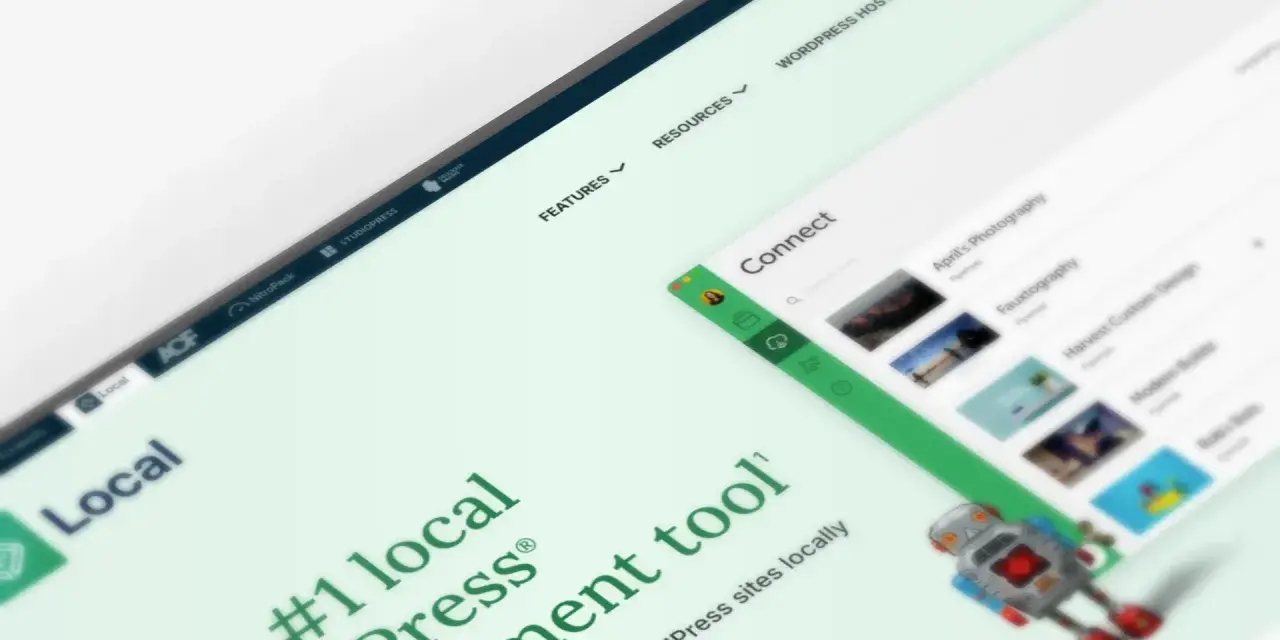
Si votre priorité est d’avoir un environnement fiable sans passer par une configuration lourde, Local est la solution la plus directe. L’installation ressemble à celle de n’importe quelle app macOS: on télécharge la bonne version, on la place dans `Applications`, puis on crée un site et on laisse l’outil préparer la base et les fichiers nécessaires.
- Téléchargez la version qui correspond à votre Mac, Mac Intel ou Mac Apple Silicon.
- Ouvrez le fichier `.dmg` et glissez l’application dans le dossier `Applications`.
- Lancez Local et créez un nouveau site.
- Choisissez un nom clair, par exemple celui du client ou du projet, pour éviter les confusions plus tard.
- Définissez un identifiant administrateur et un mot de passe que vous n’utilisez pas ailleurs.
- Ouvrez le tableau de bord WordPress, installez le thème ou le plugin à tester, puis faites un premier tour rapide des permaliens, des médias et du front-end.
Quand je reprends un site existant, je privilégie l’import plutôt qu’une reconstruction manuelle, sauf si je veux justement nettoyer la base ou repartir d’une copie très allégée. Ce détail compte: une copie locale doit être fiable, pas seulement “ouverte dans un navigateur”. Une fois le site lancé, le vrai gain vient de la manière dont vous l’intégrez dans votre travail quotidien.
Ne confondez pas local, préproduction et site en ligne
Je sépare toujours ces trois environnements, parce qu’ils n’ont pas le même rôle. Le local sert à expérimenter vite, la préproduction sert à vérifier dans un cadre proche du serveur réel, et la production sert uniquement aux visiteurs.
| Environnement | Rôle | Ce que j’y teste | Ce que j’y évite |
|---|---|---|---|
| Local | Développer sans risque. | Thème, plugin, CSS, structure de blocs, contenu de démonstration. | Tests de charge, validation finale SEO, envois d’emails réels. |
| Préproduction | Valider avant mise en ligne. | Compatibilité serveur, cache, formulaires, responsive, mises à jour. | Expérimentations trop destructrices ou changements non documentés. |
| Production | Servir les visiteurs. | Rien de risqué, seulement le suivi normal du site. | Essais de plugins, retouches non contrôlées, tests à blanc. |
Dans un vrai projet WordPress, cette distinction évite beaucoup d’erreurs. Je vois encore des équipes qui modifient directement le site public parce que “c’est plus rapide”, puis perdent ensuite du temps à nettoyer les effets de bord. Si vous gardez un local propre et une préproduction sérieuse, vous réduisez immédiatement ce type de dette opérationnelle.
Les erreurs les plus fréquentes sur macOS et comment les éviter
Les problèmes viennent rarement de WordPress lui-même. Ils viennent surtout d’un décalage entre l’outil, la machine et le projet. Sur Mac, voici les cas que je rencontre le plus souvent.
- Mauvaise architecture sur un Mac Apple Silicon ou Intel: installez la version qui correspond à votre machine, sinon vous risquez des lenteurs ou des blocages au lancement.
- Versions de PHP trop différentes entre local et hébergement: un plugin peut fonctionner en local et casser en ligne, ou l’inverse.
- Configuration de base de données approximative dans les setups manuels: si `wp-config.php` ne correspond pas à la base, WordPress ne démarre pas correctement.
- Site local trop lourd: importer une production entière avec tous les plugins, toutes les images et tous les logs n’aide pas à développer vite.
- Cache ou permaliens oubliés: après un changement de structure, je vérifie toujours les URLs et je recharge proprement les pages avant de conclure à un bug.
- Envoi d’emails non filtré: un formulaire de test ne devrait jamais envoyer de message réel à un client ou à un utilisateur.
Avec MAMP, je vérifie aussi rapidement les ports si le serveur ne répond pas. Avec une installation plus manuelle, je contrôle en priorité la base, le fichier de configuration et les droits d’accès aux dossiers. Ces vérifications prennent peu de temps et évitent les faux diagnostics, ce qui est précieux quand on alterne entre local et préproduction.
Le réglage que je recommande selon votre profil
Si je devais simplifier au maximum, je dirais ceci: Local pour démarrer vite, wp-env pour un workflow de développement propre et reproductible, MAMP pour ceux qui veulent comprendre ou contrôler la pile serveur. Pour un site vitrine, un blog ou un projet éditorial, je commence presque toujours avec Local. Pour un plugin ou un thème orienté bloc, je me tourne volontiers vers wp-env parce que le contexte est plus stable entre les machines.
- Vous débutez ou vous travaillez surtout sur le contenu: Local.
- Vous développez des blocs, un thème ou un plugin: wp-env avec Docker.
- Vous voulez apprendre le serveur ou garder une configuration plus classique: MAMP.
Le bon point de départ n’est pas l’outil le plus puissant, mais celui qui vous laisse avancer sans créer une nouvelle couche de maintenance. Si vous gardez un local propre, une préproduction claire et des versions cohérentes entre machine et hébergement, WordPress sur Mac devient un vrai accélérateur de travail, pas un projet parallèle qui vous ralentit.